[Kenneth Hines Jr.]: Brauchst du Ideen, wie du in Lightroom mehr aus Bildern machen kannst?
Versuche es mal mit Color-Grading.
Ich bin Kenneth Hines Jr., ZEISS Ambassador.
In diesem Tutorial zeige ich dir, wie du mit Color-Grading die Atmosphäre von Bildern verbesserst und ihnen einen zusätzlichen kreativen Touch gibst.
Mit Color-Grading kannst du die Farbtöne eines Bildes beeinflussen – in den Tiefen (Shadows), den Mitteltönen (Midtones) und den Lichtern (Highlights).
Mit „Global“ wendest du einen Farbton auf das gesamte Bild an.
Ändere den Farbton (Hue), die Farbintensität mit „Sättigung“ (Saturation) und den Grad der Helligkeit oder Dunkelheit mit „Luminanz“ (Luminance).
Und das für jede Auswahl.
Weitere Steuerungen sind „Überblenden“ (Blending) und „Balance“.
Mit „Überblenden“ (Blending) stellst du ein, wie abrupt oder fließend der Übergang zwischen Tiefen, Mitteltönen und Lichtern ist.
Mit „Balance“ änderst du den Tonwert der Farben, je nachdem ob hellere oder dunklere Töne im Bild hervorstechen sollen.
Sehen wir uns anhand dieses Schwarz-Weiß-Fotos an, wie sich Color-Grading auswirkt, da die subtilen Farbänderungen hier besser zu erkennen sind.
Wähle einen beliebigen Wert für „Farbton“ (Hue).
Damit gibst du den Farbton vor, der auf das Bild angewendet werden soll.
Wenn du den Wert für „Sättigung“ (Saturation) erhöhst, wird der Ton in den dunkelsten Bildbereichen sichtbar.
Passe nun die Luminanz (Luminance) an.
Dies macht die Farbänderung heller oder dunkler.
Wiederhole die Schritte für die Mitteltöne (Midtones).
Mit „Luminanz“ (Luminance) justieren wir wieder den Grad der Helligkeit oder Dunkelheit.
Und nun die Einstellungen für die Lichter (Highlights).
Jetzt ist die Anpassung „Global“ dran.
Zuerst setze ich alle Color-Grading-Einstellungen zurück, um besser demonstrieren zu können, wie „Global“ sich auswirkt.
Ich mache einen Rechtsklick in das Bedienfeld „Color-Grading“ und wähle im Kontextmenü „3-Wege zurücksetzen“ (Reset 3-Way).
Alternativ kannst du durch Drücken der Wahl- bzw.
Alt-Taste oben im Bedienfeld eine Option aufrufen, die alle Einstellungen zurücksetzt.
Mit „Global“ wendest du Farbtöne auf das gesamte Bild an.
Das funktioniert gut bei Schwarz-Weiß-Bildern, die nur etwas Farbe erhalten sollen.
Zur Demonstration färbe ich das Bild leicht grün und erhöhe die Sättigung (Saturation) ein wenig.
Wie du siehst, hat das Bild jetzt einen leichten Grünstich, ist aber immer noch schwarz-weiß.
Das probieren wir jetzt auch an einem Farbbild aus.
Bei diesem Bild des Grand Central-Bahnhofs will ich das Rot-Orange etwas reduzieren und mit einem leicht grünen Farbton einen Vintage-Look erzeugen.
Ich wähle den Wert für „Farbton“ (Hue) und erhöhe die Sättigung (Saturation).
Ich wiederhole das für die Mitteltöne (Midtones) und die Lichter (Highlights).
Das Bild wirkt so viel ansprechender.
Hier sind weitere Beispiele, bei denen ich mit Color-Grading den Look verbessert habe.
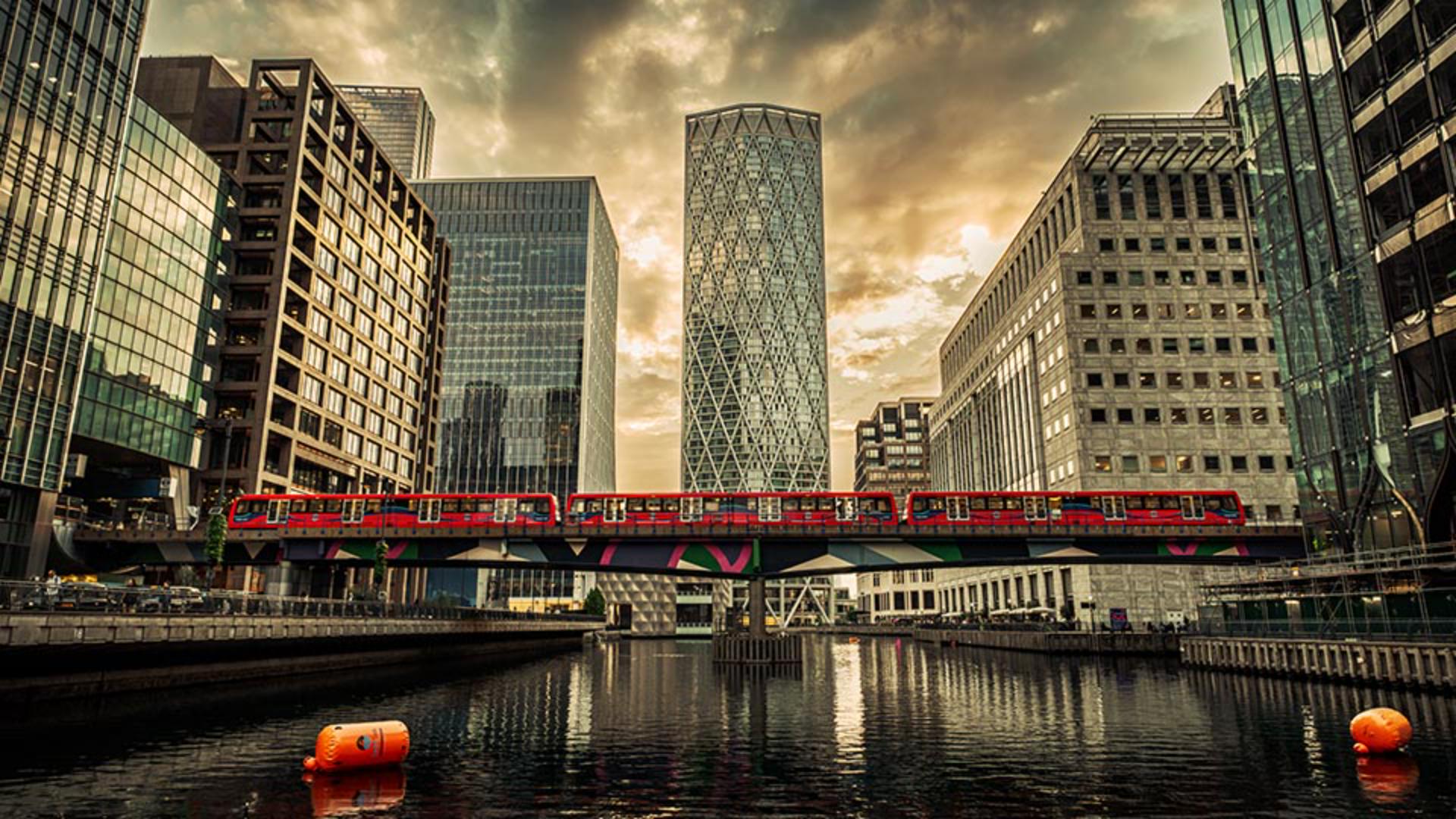
Bei diesem Bild von London habe ich nur die Mitteltöne und die Lichter angepasst, wodurch der Sonnenuntergang einen wärmeren Ton erhalten hat.
Bei diesem Hochzeitsbild habe ich mich für einen Ton in derselben Farbe wie die der violetten Blumen entschieden.
Um dem gesamten Bild etwas mehr Farbe zu verleihen, habe ich nur die Tiefen (Shadows) mit „Luminanz“ (Luminance) abgedunkelt.
Für die Mitteltöne habe ich einen warmen Farbton angewendet, und zum Schluss einen lila Farbton (Hue) für die Lichter (Highlights) gewählt, um ihn auf das Weiß der Blumen im Strauß anzuwenden.
Jetzt weißt du, wie die Steuerungen im Bedienfeld „Color-Grading“ funktionieren.
Experimentiere mit diesem Feature an deinen eigenen Bildern, und entdecke, welche Farbtonkombinationen du erzeugen kannst.
Ich bin Kenneth Hines Jr. und ich freue mich auf unsere nächste Lightroom-Tour.





