[Lisa Carney]: Auf deinem Smartphone gibt es keine Tastaturkürzel.
In Lightroom auf dem Smartphone und Tablet kannst du stattdessen Gesten nutzen, um deinen Workflow zu straffen und coole Features zu nutzen.
Hallo, ich bin Lisa Carney, professionelle Retuscheurin aus Hollywood.
Ich bearbeite Filmplakate, aber auch High-End-Kampagnen.
Ich zeige dir einige meiner Lieblingsgesten in der Mobile App von Lightroom.
Beginnen wir mit der Rasteransicht.
Auf dem iPhone kannst du mit 2 Fingern swipen und per Pinch-Geste Miniaturansichten vergrößern oder verkleinern.
Das funktioniert auch bei iOS und bei Android, wenn du ein einzelnes Foto anschaust.
Manchmal behindern die Steuerelemente die Sicht auf das Bild.
Das lässt sich leicht ändern.
Tippe einmal auf das Foto, um die Steuerelemente und Regler auszublenden.
Jetzt siehst du nur das Bild.
Tippe erneut, um die Oberfläche wieder einzublenden.
Wenn du einen Bildausschnitt schnell vergrößern willst, tippe zweimal auf das Foto.
Das ist die präziseste Ansicht, wenn du alle Details sehen willst.
Tippe wieder zweimal, und du siehst das komplette Foto auf dem Display.
Nachdem ich ein Foto bearbeitet habe, vergleiche ich es gerne mit dem Original.
Wenn du deinen Finger länger auf das Foto drückst, wird die unbearbeitete Version angezeigt.
Sobald du loslässt, kehrst du zum aktuellen bearbeiteten Stand zurück.
Wieder in der Rasteransicht schauen wir uns ein paar meiner bevorzugten Touch-Gesten an.
Wenn du auf dem iPhone mit 2 Fingern auf das Display tippst, kannst du nacheinander sämtliche Informationen zu den Fotos anzeigen.
Dazu gehört der Dateityp.
Das ist hilfreich, wenn du sehen willst, welche Bilder RAW-Dateien sind.
Ich kann die Markierungen und Bewertungen auf den Fotos anzeigen, die wichtigsten Fotoinformationen sowie die EXIF-Daten der Kamera.
Dazu gehören Informationen zu Blende, Belichtungszeit und Objektiv.
Hier noch ein weiterer iPhone-Shortcut: Auch wenn du ein Einzelbild anschaust, kannst du mit 2 Fingern darauf tippen und durch die Fotoinfos wechseln.
Das sind z.
B.
Informationen zur Datei und eine Histogramm-Ansicht.
Zum Tipp gehört auch dieser Hinweis: Wenn du dir die Informationen anschaust, kannst du darauf tippen und siehst alle Teilinformationen.
Zu den wichtigsten Dingen, die du tun kannst, gehört, deinen Fotos in Lightroom Markierungen und Bewertungssterne hinzuzufügen.
So findest du deine besten Aufnahmen leichter.
Auch dafür gibt es einen tollen Kurzbefehl.
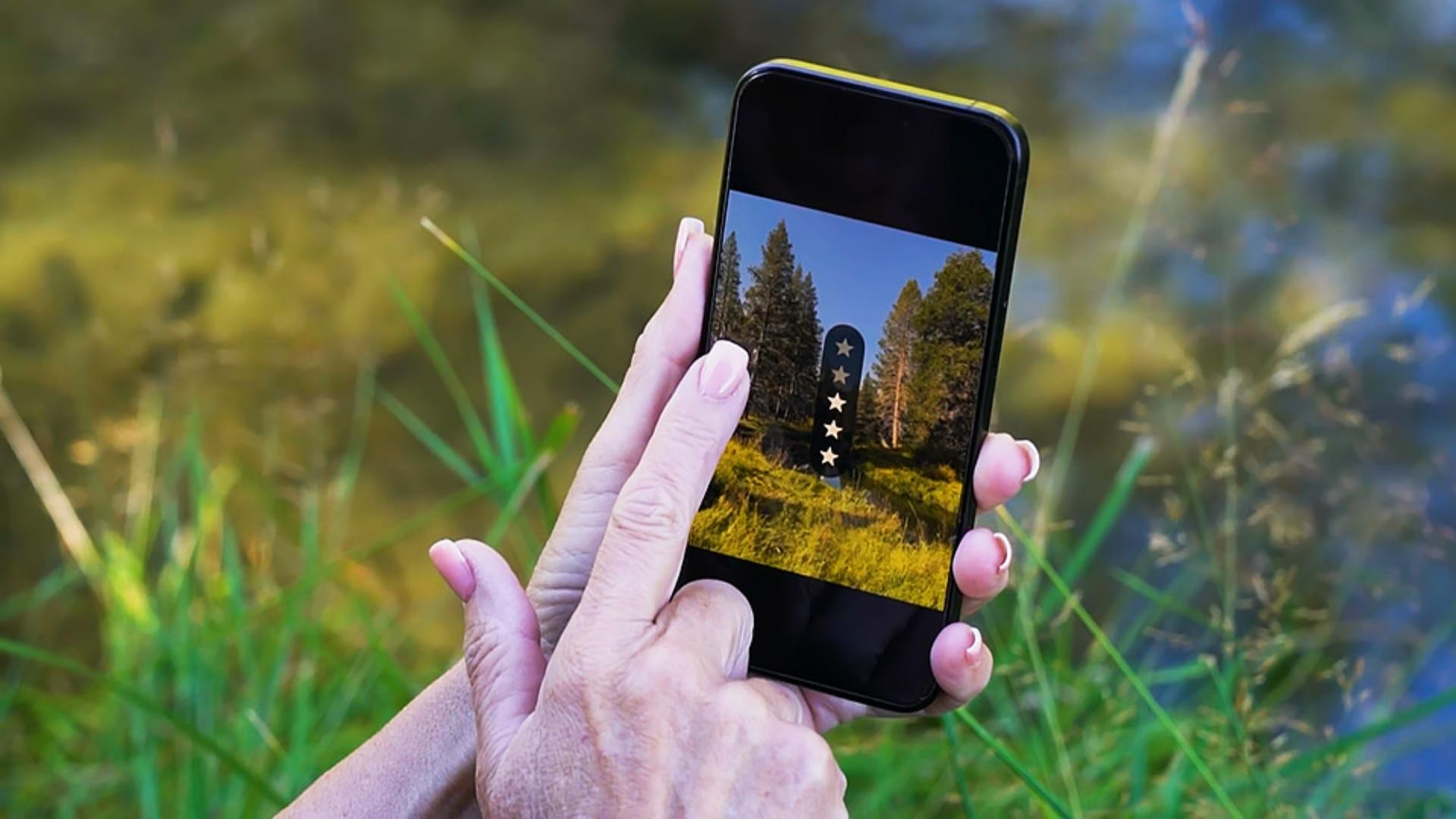
Tippe bei einem Einzelfoto einmal auf das Bild, um die Steuerungen auszublenden.
Wische dann links vertikal nach oben, um Bewertungssterne hinzuzufügen, oder rechts vertikal, um Markierungen zu vergeben.
Du kannst Fotos auswählen, nicht kennzeichnen oder ablehnen.
Swipe dann nach links oder rechts, um das Ganze beim nächsten Foto zu wiederholen.
Dieser Schritt spart mir viel Zeit bei der Fotosuche und dem Kennzeichnen meiner Favoriten.
Teste einige dieser Shortcuts an deinen eigenen Fotos in der Mobile App von Lightroom.
Danke fürs Zuschauen und viel Spaß beim Bearbeiten.





