Einführung
[Seán Duggan]: Die Suche nach einem bestimmten Foto in einem Bildarchiv mit mehreren Tausend Fotos ist jetzt einfacher denn je – dank der erweiterten Suchfunktionen in Lightroom.
Hallo, ich bin Seán Duggan vom Adobe Learn-Team.
In diesem Tutorial zeige ich dir verschiedene Möglichkeiten, Fotos zu suchen und zu finden, indem du sie in natürlicher Sprache beschreibst.
Mit Filtern Bilder auf Basis von Metadaten finden
Lightroom bietet schon länger die Option, Bilder mithilfe von Filtern anhand bestimmter Metadaten-Tags zu finden, die mit der Datei verknüpft sind.
Wenn ich am oberen Rand der Benutzeroberfläche auf das Filtersymbol rechts neben dem Suchfeld klicke, siehst du die verfügbaren Suchfilter.
Es gibt viele Möglichkeiten, nach einem Bild zu suchen.
Sie alle hängen von bestimmten Metadaten ab, die in der Datei vorhanden sind.
Fotos anhand von Begriffen finden, die sich auf das Motiv beziehen
Die erweiterten Suchfunktionen funktionieren so, wie Fotografen ihre Bilder einordnen würden.
Sie beschreiben die Szene oder den Bildinhalt.
Ich zeige dir, was ich meine.
Ich rufe alle Bilder in Lightroom auf.
Beginnen wir mit einer einfachen Suche, bei der wir das Hauptmotiv beschreiben.
Ich klicke in das Suchfeld und tippe „Kamera“.
Da ich Fotograf bin, habe ich natürlich viele Fotos von Kameras, die Lightroom sofort findet.
Aber probieren wir etwas Spezifischeres.
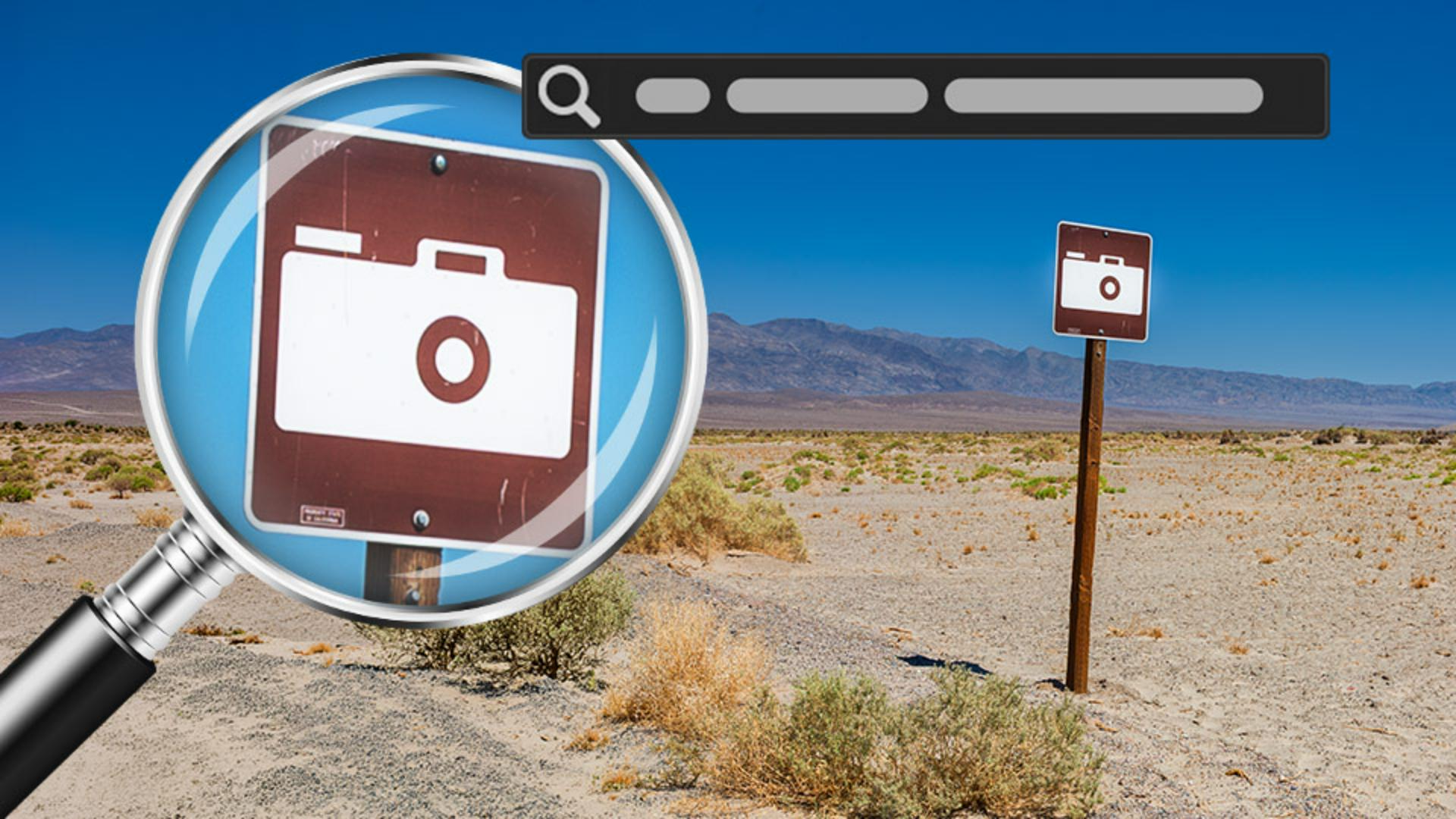
Ich ersetze den vorherigen Suchbegriff durch: „Ein kleines Schild mit einer Kamera darauf.“
Und da ist es.
Das erste Bild ist genau das Foto, das ich gesucht habe.
Wenn ich rechts unten auf das Symbol für Stichwörter klicke, siehst du, dass mit dieser Datei keine Stichwörter verknüpft sind.
Lightroom hat es also nur mit einer Beschreibung des Bildinhalts gefunden.
Die anderen gefundenen Bilder liefern Informationen zur Funktionsweise der Suche.
Da die Suchanfrage „Kamera“ lautete, wird natürlich jedes Foto mit einer Kamera gefunden – sogar Doppelbelichtungen, auf denen die Kamera teilweise verborgen und mit einer anderen Szene kombiniert ist.
Aber die Funktion findet auch Bilder von kleinen Schildern, weil das eines der Suchkriterien war.
Bilder anhand detaillierter Szenenbeschreibungen suchen
Testen wir eine andere Motivsuche: „Ein mit Efeu bewachsener Lattenzaun.“
Es werden mehrere Fotos mit diesem Motiv gefunden.
Dieses Bild hatte ich im Sinn.
Wenn ich wieder auf das Stichwortsymbol klicke, siehst du, dass für diese Datei keine Stichwörter vorliegen.
Ich teste eine andere, detailliertere Suche: „Ein Mann mit einem Regenschirm betrachtet ein Gemälde in einem Museum.“
Und da ist es.
Keine Stichwörter, aber Lightroom konnte dieses Bild nur durch eine Beschreibung der Szene finden.
Suchbegriffe für Beleuchtung, Tageszeit und Bearbeitungsstil verwenden
Schauen wir uns Suchvorgänge an, die sich nicht auf das Motiv oder den Inhalt eines Fotos beziehen, sondern auf die Tageszeit und die Beleuchtung der Szene oder die Art, wie es bearbeitet wurde.
Ich gebe ein: „Licht der goldenen Stunde auf dem Wasser.“
Viele Bilder wurden gefunden, die meisten tatsächlich mit den Eigenschaften der goldenen Stunde oder einem Lichteinfall wie beim Sonnenauf- oder -untergang sowie mit Wasser in der Szene.
Wie wäre es mit einer Suche, die beschreibt, wie ich ein Foto bearbeitet habe?
Dafür verwende ich den Suchbegriff: „Schwarz-Weiß“.
Und sieh dir das an.
Lightroom hat Bilder gefunden, die ich in Schwarz-Weiß umgewandelt habe.
Das ist großartig.
Es sind so viele Fotos, die mir gut gefallen, aber die ich schon lange nicht mehr gesehen oder darüber nachgedacht habe.
Es ist toll, sie mithilfe dieser fantastischen Suchfunktion in Lightroom wiederzuentdecken.
Die Möglichkeit, ein Bild mit natürlicher Sprache zu beschreiben und zu finden, ist bei der Arbeit mit Fotos eine deutliche Verbesserung.
Denn wenn du gesuchte Bilder leicht finden kannst, hast du mehr Freude damit.
Probiere es aus, und sieh dir an, welche verborgenen Schätze du in deiner Fotobibliothek findest.
Ich bin Seán Duggan vom Adobe Learn-Team.
Danke fürs Zuschauen.