Einführung
[Im Arbeitsbereich „Bibliotheken“ in Lightroom sind in einer Rasteransicht Fotos eines Musikers zu sehen.]
[Glyn Dewis]: Bei der assistierten Bildauswahl in Lightroom werden mittels KI automatisch Probleme erkannt, zum Beispiel Unschärfe, geschlossene Augen und Belichtungsprobleme.
Man kann sogar einzelne Gesichter in Gruppenfotos nach bestimmten Kriterien analysieren.
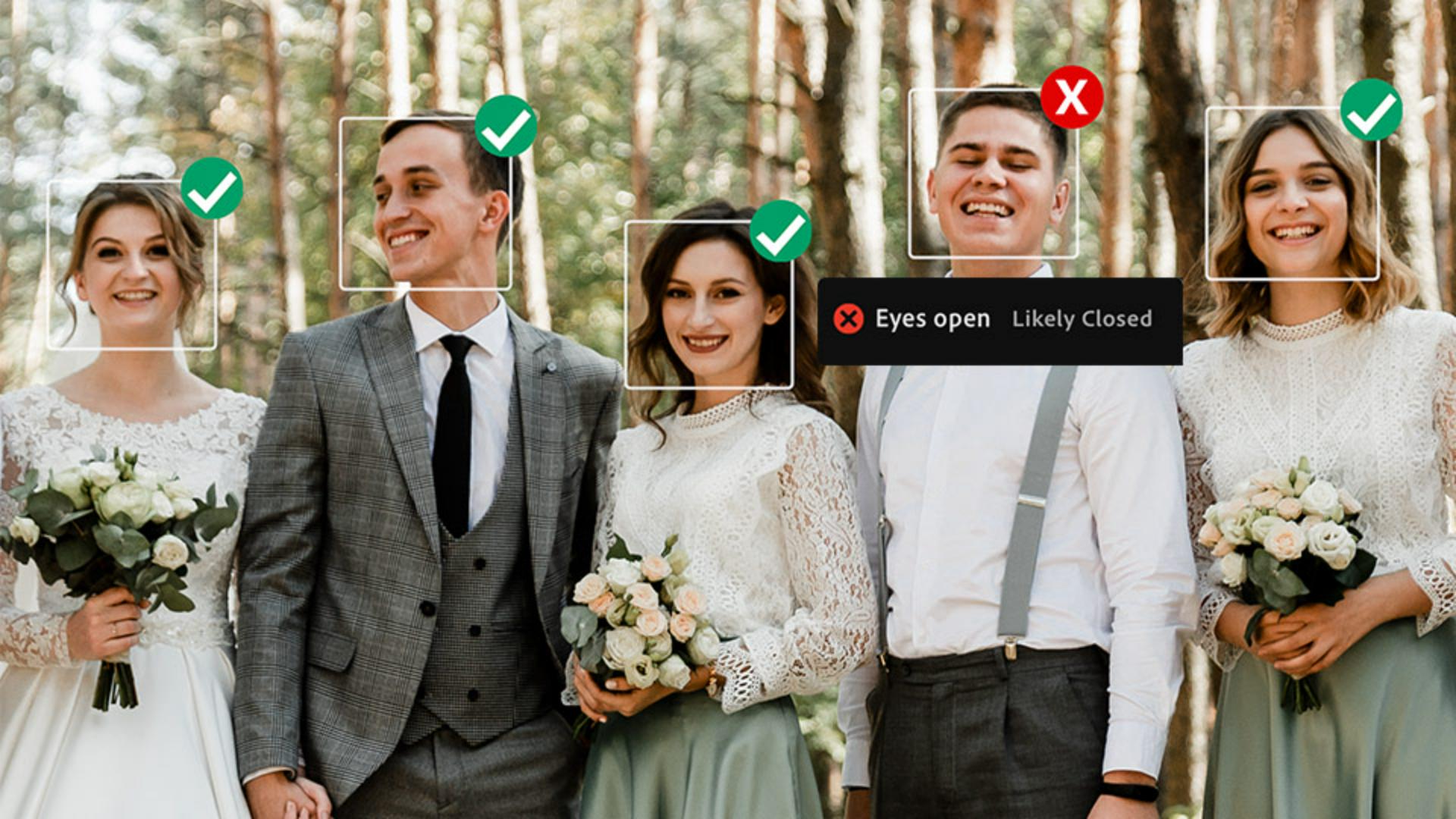
[Ein Gruppenfoto von einer Hochzeit wird in einer größeren Vorschau angezeigt.]
Und all das bedeutet, dass wir nicht mehr Hunderte oder gar Tausende von Bildern durchgehen und manuell prüfen müssen.
[Die Ansicht wechselt wieder zum Fotoraster mit Miniaturansichten mehrerer Hochzeitsfotos.]
Die Einstellungen zum Analysieren von Fotos festlegen
[Schnitt zu Glyn Dewis, der in die Kamera spricht.]
Hallo.
Ich bin Glyn Dewis, und in den nächsten Minuten zeige ich dir, wie du mithilfe der assistierten Bildauswahl in Lightroom und Lightroom Classic automatisch Problembilder identifizieren und bearbeiten und dadurch viel Zeit sparen kannst.
[In Lightroom ist in der Mitte des Arbeitsbereichs ein großes Raster mit Porträtbildern zu sehen.]
Hier in Lightroom findest du die assistierte Bildauswahl links oben auf dem Bildschirm, sowohl unter „Cloud" als auch unter „Lokal“.
Die Steuerelemente für die assistierte Bildauswahl sind hier links, aber das Bedienfeld „Infos“ befindet sich auf der rechten Seite.
[Die Ansicht wechselt zu einem anderen Ordner mit mehreren Reihen von Hochzeitsbildern.]
In Lightroom Classic findest du beide Bedienfelder rechts im Modul „Bibliothek“.
Die Kriterien für ausgewählte und abgelehnte Bilder anpassen
Bei den Steuerelementen siehst du unter „Auswählen“ die Optionen „Motiv-Schärfe“, „Augen-Schärfe“ und „Augen geöffnet".
Ich klicke auf „Motiv-Schärfe“.
Lightroom analysiert die Bilder [Die Liste der Ergebnisse verkürzt sich auf nur noch einige ausgewählte Porträts.] und stuft sie je nach Schärfe als „Ausgewählt“ oder „Abgelehnt“ ein.
[Es ist wieder das Raster mit allen Porträts zu sehen, während die Kriterien für die Bildauswahl angepasst werden.]
Der Bewertungsregler reicht von 0 bis 100, wobei 100 für die höchste Schärfe steht. 50 ist der Standardwert.
Stelle es dir wie Bewertungen vor, die du selbst festlegst: [Einige Miniaturbilder sind hervorgehoben.
Das Bedienfeld „Assistierte Bildauswahl“ ist weiterhin geöffnet.]
Die ausgewählten Bilder erfüllen deine Kriterien, die abgelehnten nicht.
Rechts im Bedienfeld „Infos“ kannst du die Bewertungen für das aktuell ausgewählte Foto sehen.
Bei diesem Ordner mit 45 Bildern habe ich 43 ausgewählte und 2 abgelehnte.
Ich klicke im Bereich „Überprüfen“ auf „Abgelehnte“.
[Lightroom zeigt im Arbeitsbereich zwei Porträtfotos nebeneinander an.]
Da sind sie.
Ziehe ich den Regler „Motiv-Schärfe“ nach rechts, werden wegen der strengeren Bewertung mehr Bilder abgelehnt.
[Die Ansicht wechselt zu einem Raster mit Porträtfotos.]
Ziehe ich ihn nach links, werden weniger Bilder abgelehnt.
[Ein einzelnes Porträtfoto eines Mannes wird in einer größeren Vorschau angezeigt.]
„Augen-Schärfe“ funktioniert genauso.
Hier wird bewertet, wie scharf die Augen sind.
[Die Ansicht wechselt zu einem größeren Raster mit mehreren Porträtfotos des Mannes, die sich ähneln.]
Man kann dabei auch Bilder zurückweisen, auf denen keine Augen zu erkennen sind.
Bei Personen mit Sonnenbrille sind die Augen nicht sichtbar, aber vielleicht möchtest du das Foto trotzdem behalten.
Und schließlich: „Augen geöffnet“, [Das Raster wird aktualisiert und zeigt zusätzliche Varianten aus der Foto-Session an.] diesmal ohne Regler, weil Augen entweder geöffnet oder geschlossen sind.
Du kannst aber auch Bilder ablehnen, bei denen Lightroom es nicht erkennen kann.
Die Ergebnisse überprüfen und die Markierung abgelehnter Bilder aufheben
Wenn ein Bild, das du behalten möchtest, als „abgelehnt“ markiert ist, [Die Liste der Ergebnisse verkürzt sich auf eine kleine Gruppe ausgewählter Porträtfotos.] klicke einfach auf das Symbol rechts oben am Miniaturbild, um die Markierung aufzuheben.
Es sind deine Fotos – du hast das letzte Wort.
Die Optionen können auch kombiniert werden, zum Beispiel „Motiv-Schärfe“ und „Augen geöffnet“.
[Die Auswahl ändert sich noch einmal und zeigt mehrere bevorzugte Porträtfotos in der Rasteransicht.]
Im Bereich „Ablehnen“ kannst du festlegen, dass Lightroom Bilder automatisch ablehnt, wenn es sich um Dokumente oder Quittungen handelt, wenn ein Bild eine Fehlaufnahme zu sein scheint oder wenn es Belichtungsprobleme hat.
Fotos auf Basis der assistierten Bildauswahl verwalten
Und unter „Ergebnisse organisieren“ kannst du alle ausgewählten oder abgelehnten Bilder mit einer Markierung, [Über dem Arbeitsbereich von Lightroom wird ein Dialogfeld mit Einstellungen eingeblendet.] einer Sterne-Bewertung oder einem Farbetikett versehen und dann zu einem Album hinzufügen.
Abgelehnte Bilder kannst du auch entfernen.
[Das Dialogfeld schließt sich, und ein Raster mit im Freien aufgenommenen Gruppenfotos von einer Hochzeit wird angezeigt.]
Die assistierte Bildauswahl auf Gruppenfotos anwenden
Nun zur großen Neuerung: Gruppen.
Diese Bilder sind von einer Hochzeit, und die meisten zeigen mehrere Personen.
Früher war die assistierte Bildauswahl auf ein einzelnes Motiv beschränkt, aber jetzt werden bei der Motivauswahl auch unterschiedliche Personen identifiziert.
Das heißt, jede Person im Bild wird analysiert.
Ich aktiviere „Augen geöffnet“, und Lightroom sortiert die Bilder wie zuvor.
[Die ausgewählten Bilder sind in einer kompakten Gruppe angeordnet und können überprüft werden.]
Aber jetzt kommt der clevere Teil: Mit einem Doppelklick auf ein Bild kannst du die Ergebnisse anzeigen.
[Ein Hochzeits-Gruppenfoto wird in einer großen Vorschauansicht geöffnet.
Die Gesichter der Personen sind eingerahmt.]
Dieses Bild wurde abgelehnt – wegen dieser beiden Gäste, deren Augen als „Evtl. zu“ angezeigt werden.
Wenn ich direkt auf ein Gesicht klicke, zum Beispiel auf dieses, das abgelehnt wurde, zoomt Lightroom es heran, [Das Gesicht einer lächelnden Frau im Gruppenfoto wird herangezoomt.] damit ich es mir genauer ansehen kann.
Dabei kann ich sogar die Bewertung sehen, die die assistierte Bildauswahl vergeben hat.
Man kann nun deutlich erkennen, dass die Augen dieser Person [Die Ansicht wird wieder verkleinert und zeigt die ganze Hochzeitsgruppe.] und auch dieser Person Teil ihres Gesichtsausdrucks sind.
Anstatt sie also abzulehnen, drücke ich die G-Taste, um zur Rasteransicht zu wechseln.
[Die Ansicht wechselt zu einer Reihe mit mehreren ausgewählten Gruppenfotos.]
Ich klicke auf das rote „Abgelehnt“-Symbol rechts oben in der Miniaturansicht und dann auf „Als ausgewählt markieren“.
Die Überprüfung großer Foto-Shootings beschleunigen
Du denkst vielleicht: Wenn ich die abgelehnten Bilder trotzdem überprüfen muss, wo ist dann die Zeitersparnis?
Nun, von diesem gesamten Shooting wurde nur eine Handvoll Bilder markiert.
[Nur noch einige ähnliche Gruppenfotos werden als ausgewählte Bilder angezeigt.]
Anstatt also jedes Gesicht in jedem Frame zu überprüfen, schaue ich mir nur diese wenigen an.
Aber stelle dir vor, es wäre ein Foto-Shooting mit Hunderten, wenn nicht Tausenden von Bildern.
Die Zeitersparnis wäre enorm.
[Schnitt zu Glyn Dewis, der in die Kamera spricht.]
Das ist die verbesserte Funktion für assistierte Bildauswahl, die sowohl in Lightroom als auch in Lightroom Classic verfügbar ist.
Eine unglaublich nützliche Funktion zur Beschleunigung deines Workflows.
Sie hilft dir, schnell und effizient die gewünschten Bilder auszuwählen, egal ob du eine Person fotografierst oder eine ganze Gruppe.
Probiere sie an deinen eigenen Bildern aus und sieh selbst, wie viel Zeit du sparen kannst.
Viel Spaß.





