Einführung
Wolltest du schon mal Schönheitsfehler in einem Porträt mit nur einem Tap entfernen?
Mit den Schnellaktionen zum Retuschieren in Lightroom Mobile ist das jetzt möglich.
Hi, ich bin Kristina von Shark Pixel.
In den nächsten Minuten zeige ich dir, wie du mit dem neuen KI-gestützten Tool zum Entfernen von Schönheitsfehlern in Lightroom Mobile alle Schönheitsfehler aus deinen Porträts entfernst.
Schnellaktionen für Makelentfernung verwenden
Ich habe dafür schon ein Album in Lightroom erstellt.
Tippe auf das gewünschte Foto.
Tippe auf den Zauberstab unten links, um auf die Schnellaktionen zuzugreifen, und dann auf „Retuschieren“.
Ganz links siehst du die Schnellaktion „Makel“.
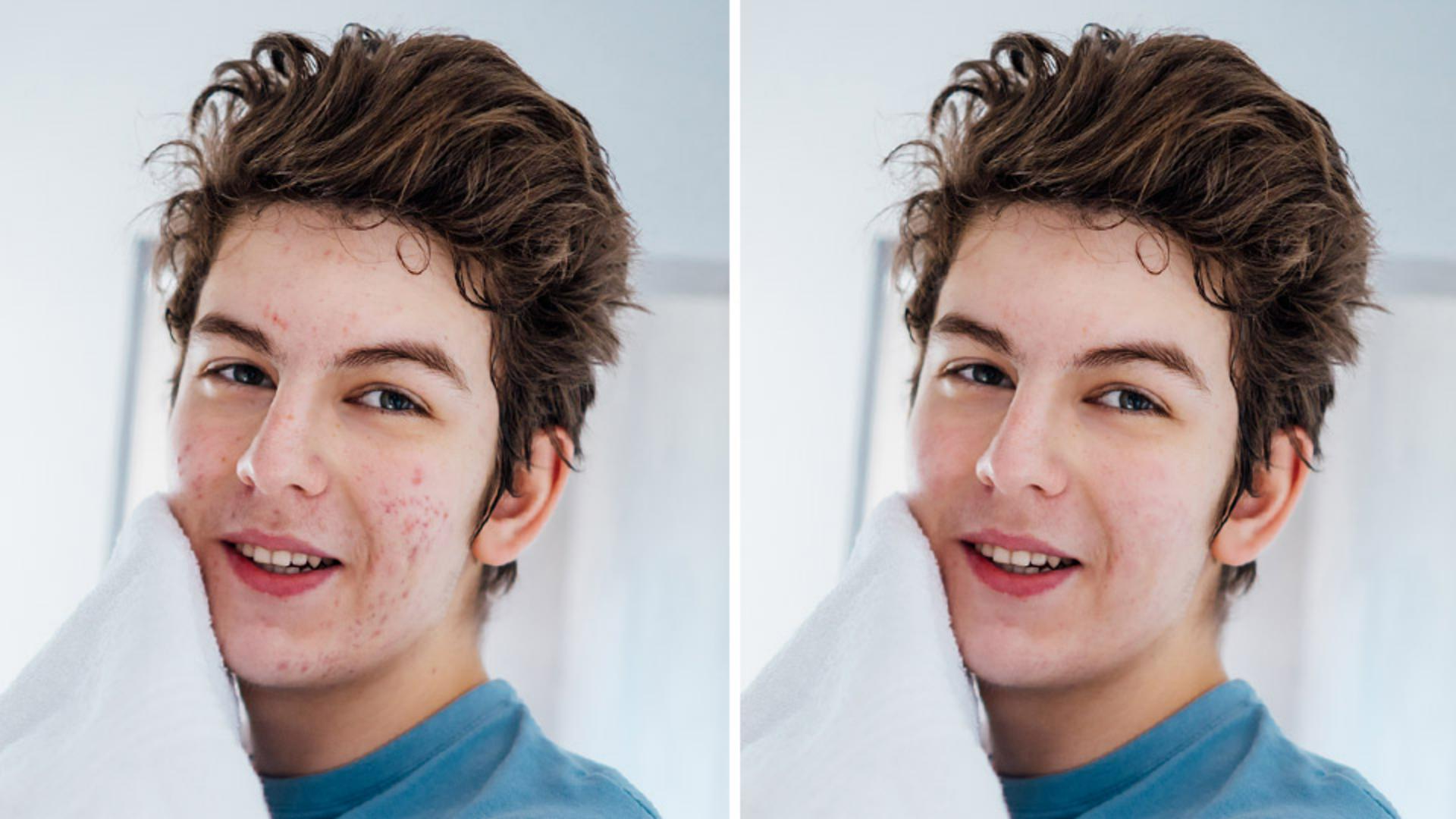
Wenn du darauf tippst, analysiert Lightroom das Bild und seine Eigenschaften und ermittelt vorhandene Makel.
Voilà, alle Schönheitsfehler wurden entfernt, nicht nur im Gesicht, sondern auch am Hals.
Mit Tippen und Halten siehst du in der Vorher-Nachher-Version, was das Tool mit nur einem Tap geschafft hat.
Schiebe den Stärkeregler nach links, damit mehr Makel sichtbar sind, oder ganz nach rechts auf 100 %, um sie komplett auszublenden.
Diese Funktion ist echt toll.
Wenn du den Regler von links nach rechts schiebst, siehst du, dass die größeren Makel zuerst entfernt werden.
Wenn du den Stärkeregler weiter nach rechts schiebst, verschwinden auch die kleineren Irritationen.
Hautbild mit der Schnellaktion „Haut“ glätten
Ich will nicht nur die Makel entfernen, sondern auch das Hautbild verfeinern, um einen schönen, gleichmäßigen Look zu erhalten.
Tippe neben dem Symbol für Makel auf das Icon zur Glättung der Haut.
Schiebe den Regler nach oben und nach unten, um die passende Einstellung für das Porträt zu finden.
Du kannst mit zwei Fingern heranzoomen und das Gesicht vergrößern, um sicherzustellen, dass du das Bild gut betrachten kannst.
Dann setze ich den Wert für die Hautglättung hoch und herunter, bis mir das Ergebnis gefällt.
So sieht es gut aus.
Mit Tippen und Halten siehst du die Vorher-Nachher-Version.
Du kannst auch länger direkt auf ein Symbol tippen, um dir die entsprechende Vorher-Nachher-Version anzusehen.
Wenn du mit dem Ergebnis zufrieden bist, tippe auf das Häkchen.
Mehrere Gesichter auf einem Foto retuschieren
Jetzt verwenden wir diese Funktion bei einem Bild mit zwei Gesichtern.
Tippe auf das Bild der zwei Mädchen.
Tippe dann wieder auf den Button für die Schnellaktionen und direkt auf „Retuschieren“.
Hier siehst du jetzt über den Symbolen einen Bereich für die Gesichtsauswahl.
Du kannst alle Gesichter auswählen, das linke Gesicht oder das rechte Gesicht.
Ich wähle beide Gesichter aus und tippe auf „Makel“.
Lightroom Mobile analysiert das Foto und versucht, die Makel zu finden.
Ich zoome die beiden Gesichter heran.
Mit Tippen und Halten sehen wir das Resultat.
Das sieht recht gut aus.
Mit dem Regler „Verblassen“ Sommersprossen und natürliche Merkmale beibehalten
Tippe auf das erste Gesicht – das auf der linken Seite.
Tippe noch einmal auf „Makel“.
Hier möchte ich dir noch einen neuen Regler zeigen.
Er ist kontextbezogen, wird also nicht immer angezeigt.
Er heißt „Verblassen“ und steuert die Sichtbarkeit von Merkmalen wie Sommersprossen und Muttermalen.
Diese Elemente wollen wir immer behalten, wenn wir Schönheitsfehler entfernen.
Wenn du den Regler ganz nach links schiebst, bleiben alle Sommersprossen und Muttermale im Gesicht erhalten.
Schiebst du den Regler „Verblassen“ ganz nach rechts, werden die Sommersprossen und Muttermale etwas schwächer.
Das Hautbild wirkt dann ebenmäßiger.
Ich tippe auf das Häkchen.
Fertig!
Die Makelentfernung ist auch in Lightroom im Web verfügbar
Übrigens ist diese Funktion auch in Lightroom im Web verfügbar.
Du musst nur auf dein Foto klicken, in den Schnellaktionen nach unten scrollen zum Bereich „Retuschieren“ und „Irritationen“ aktivieren.
Und das war's.
Mit der Mobile App von Lightroom kannst du eine bisher aufwendige Aufgabe mit wenigen Taps erledigen.
Fantastisch, oder?
Ich bin Kristina Sherk.
Danke für dein Interesse und bis zum nächsten Video.





