Einleitung
[Glyn Dewis]: Die Staubentfernung in Lightroom beseitigt schnell Flecken aus deinen Bildern, die durch Staub auf dem Kamerasensor entstanden sind.
Ich bin Glyn Dewis.
In diesem Tutorial zeige ich dir, wie du mit der Staubentfernung in Lightroom automatisch Flecken auf deinen Fotos findest und entfernst, die eigentlich Staubpartikel auf dem Kamerasensor sind.
So sparst du viel Zeit.
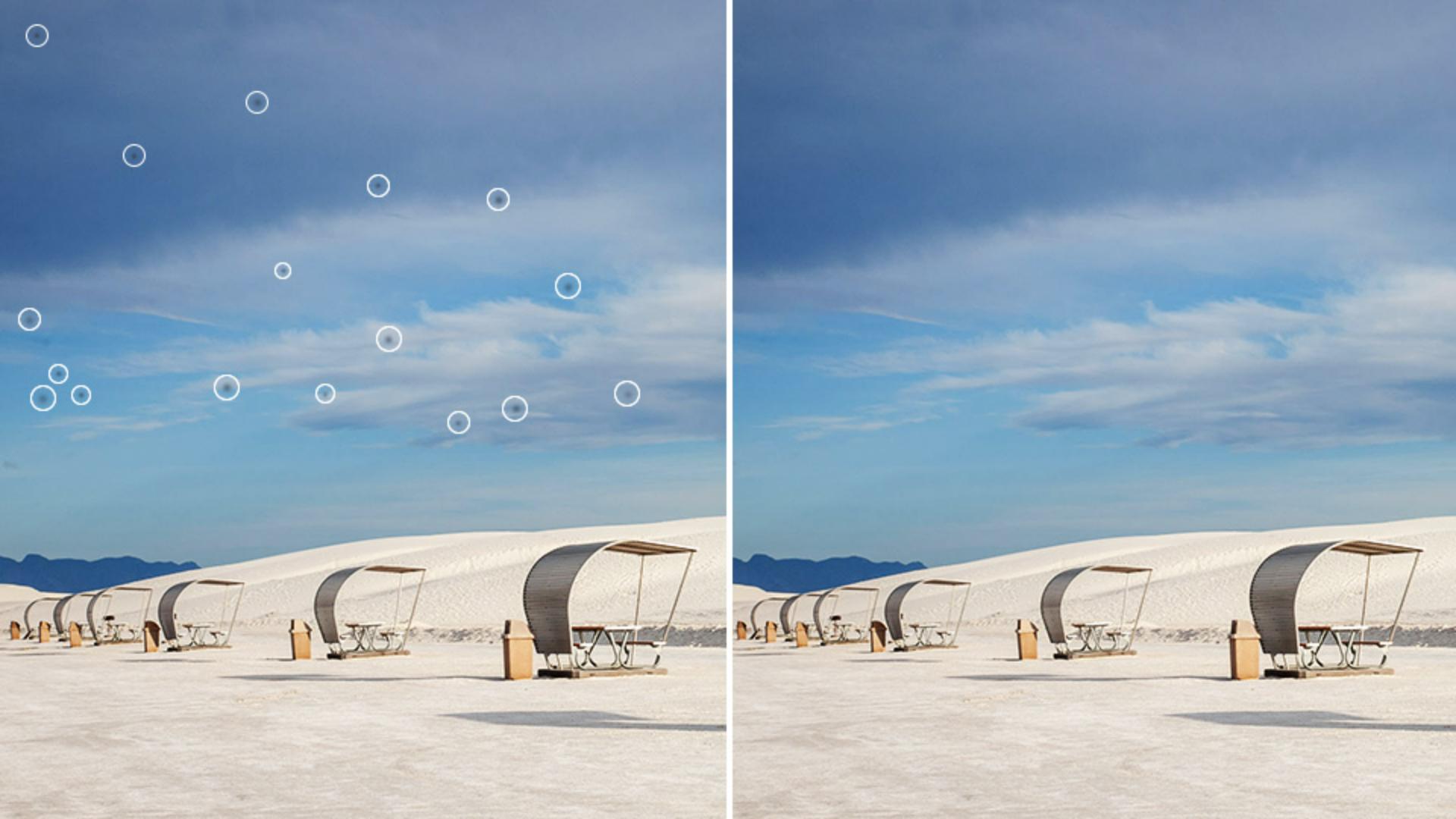
Wie dieses coole Feature funktioniert, zeige ich an diesem Bild.
Beim Heranzoomen sind mehrere Staubflecken zu sehen.
Bisher hast du solche Flecken in Lightroom und Lightroom Classic entfernt, indem du auf das Icon „Entfernen“ (Remove) auf der rechten Seite geklickt und mit „Bereiche anzeigen“ (Visualize spots) die Schwarz-Weiß-Ansicht aufgerufen hast.
Mit dem Entfernen-Tool konntest du dann über die einzelnen Flecken malen und sie entfernen.
Je nach Anzahl der Flecken und Kratzer war das ein aufwendiger Prozess.
Staubflecken mit der Funktion „Störende Elemente entfernen“ automatisch entfernen
Mit „Störende Elemente entfernen“ (Distraction Removal) > „Staub“ (Dust) visualisierst und beseitigst du Flecken jetzt automatisch per KI.
Ich gehe noch einmal zurück und zeige dir, wie schnell und einfach sich Staubflecken mit dieser KI-gestützten Technologie entfernen lassen.
Klicke einfach auf „Anwenden“ (Apply), um zu starten.
Nach wenigen Sekunden ist alles fertig.
Alle Flecken sind verschwunden.
Falls ein Fleck übersehen wurde, kannst du ihn manuell mit dem Entfernen-Tool beseitigen.
Die Ergebnisse der Staubentfernung anpassen
Es kann passieren, dass die KI einen Bildbereich für einen Fleck hält, obwohl es tatsächlich vielleicht nur ein fliegender Vogel ist.
Um einen gelöschten Fleck wiederherzustellen, wählst du ihn einfach aus und klickst auf den Papierkorb.
Oder drücke die Entf-Taste.
Wenn du mit einer Entfernung nicht ganz zufrieden bist, markiere die Stelle.
Drücke dann so oft auf das Aktualisierungssymbol hier, bis das Ergebnis passt.
Die Einstellungen zur Staubentfernung kopieren
Du kannst noch mehr Zeit sparen: Die Funktion zur Staubentfernung lässt sich auch auf mehrere Bilder anwenden.
Die Technologie nutzt KI und entfernt die Staubflecken aus den einzelnen Bildern.
Über die G-Taste gelange ich zur Rasteransicht mit all meinen Fotos.
Hier kann ich meine Auswahl treffen.
Auf den Bildern sind die Staubflecken deutlich zu sehen.
Ich kehre zurück zu dem Bild, auf das ich die Staubentfernung schon angewendet habe, und klicke darauf.
Jetzt siehst du einen Rand um die Miniaturansicht und unten die Option zum Kopieren der Bearbeitungseinstellungen.
Ich will aber nur die Staubentfernung übernehmen.
Also klicke ich auf das Zahnrad rechts und gebe an, welche Einstellungen kopiert werden sollen.
Mehrere Optionen sind ausgewählt.
Ich klicke deshalb oben auf „Auswählen“ (Select), „Keine“ (None).
Dann aktiviere ich hier unten „Entfernen“ (Remove) und ändere die Menüeinstellungen so, dass nur Staub ausgewählt ist.
Dann wähle ich „Kopieren“ (Copy).
Die Staubentfernung auf mehrere Fotos anwenden
Um die Flecken auf den anderen Bildern zu entfernen, klicke ich auf das erste Bild und dann bei gedrückter Umschalttaste auf das letzte Bild ganz rechts.
Alle vier Bilder haben jetzt den Rand um die Miniaturansicht.
Sie sind also alle markiert.
Am unteren Bildschirmrand wähle ich „Bearbeitungseinstellungen einfügen“ (Paste Edit Settings).
Nach wenigen Sekunden ist alles fertig.
Auf allen Bildern sind die Staubflecken verschwunden.
Fantastisch.
Die KI-gestützte Staubentfernung in Lightroom und Lightroom Classic funktioniert echt gut und spart dir, wie viele andere Features, eine Menge Zeit.
Der beste Zeitpunkt zum Anwenden der Staubentfernung
Übrigens wendest du diese Funktion am besten an, bevor du mit der Maskierung beginnst.
So musst du KI-generierte Masken nicht mehrfach rendern.
Probiere es selbst aus und – wer hätte gedacht, dass ich das mal sage – viel Spaß bei der automatischen Fleckenentfernung.





