Einführung
[Glyn Dewis]: Bilder in Lightroom vergrößern zu können und dabei Details und Qualität beizubehalten, eröffnet so viele kreative Möglichkeiten.
Zum Beispiel das Zuschneiden eines Bilds, um eine völlig neue Komposition zu erstellen.
Hi, ich bin Glyn Dewis.
Ich bin Fotograf, Dozent und Autor.
In diesem Tutorial zeige ich dir, wie du mit „Generatives Hochskalieren“ und Topaz Gigapixel in Lightroom Bilder bis auf das 4-Fache ihrer Originalgröße hochskalierst und Qualität, Schärfe und Klarheit verbesserst.
Typische Use Cases für „Generatives Hochskalieren“
„Generatives Hochskalieren“ eignet sich hervorragend für das Verbessern und Vergrößern von Bildern mit niedriger Auflösung, von Aufnahmen von einer älteren Kamera mit niedriger Auflösung oder – wie in diesem Fall – von stark zugeschnittenen Bildern.
Idealerweise wendest du „Generatives Hochskalieren“ erst nach der Bearbeitung deines Bilds an.
Eine neue Komposition auf Basis eines stark zugeschnittenen Fotos erstellen
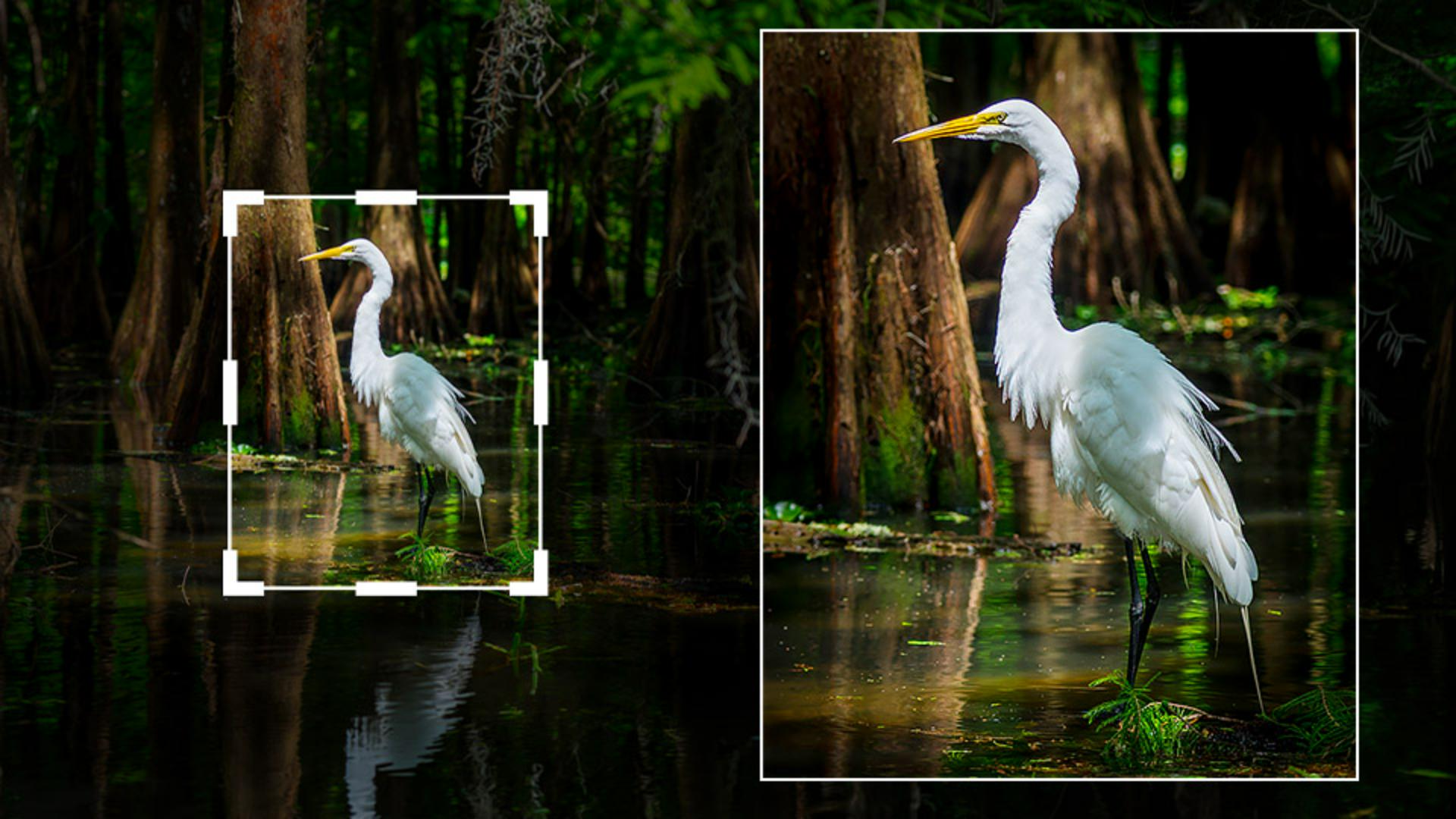
Hier ist ein bearbeitetes Foto eines Reihers, das ich bereits zugeschnitten habe.
Wenn ich auf das Freistellung-Werkzeug klicke, siehst du die Größe des ursprünglichen Bilds und die Zuschnittgröße für meine neue Komposition, die den Vogel in den Fokus stellt und einen Großteil der Umgebung weglässt.
Wenn ich das Seitenverhältnis wie beim Original einstelle – dazu wähle ich „Wie Aufnahme“ – und dann auf das I-Icon rechts unten klicke bzw. die I-Taste auf der Tastatur drücke, werden Bildinformationen angezeigt.
Dort siehst du, dass das Vollbild 7952 x 5304 Pixel groß ist.
Im Menü „Bearbeiten“ klicke ich auf „Rückgängig: Freistellen - Rechteck“, um zum Zuschnitt zurückzukehren.
Dann drücke ich wieder die I-Taste, um die Bildinformationen zu sehen.
Bei diesem starken Zuschnitt betragen die Bildabmessungen 2074 x 2592 Pixel.
Das Bild ist jetzt also deutlich kleiner.
Bilder auf das Zwei- oder Vierfache vergrößern
Jetzt verwende ich „Generatives Hochskalieren“, um das Bild zu vergrößern und die Qualität, Schärfe und Klarheit zu verbessern.
Es gibt derzeit zwei Möglichkeiten, auf das Feature zuzugreifen.
Ich kann es über das Menü „Foto“ aufrufen oder – nach Rechtsklick auf das Bild – über das Kontextmenü.
Wenn ich auf „Generatives Hochskalieren“ klicke, kann ich das Bild auf 2- oder 4-fache Größe hochskalieren.
Das verbraucht 10 oder 20 Generative Credits, abhängig von der Dateigröße des hochskalierten Bilds.
Ich kann außerdem mein monatliches Credit-Guthaben einsehen.
Ich wähle die 4-fache Hochskalierung.
Dadurch wird das Bild größer.
Die längere Seite ist dann 10368 Pixel lang.
Maximal 65000 Pixel sind möglich.
Das wäre riesig.
Die Super-Auflösung gibt es in Lightroom schon länger, aber damit geht nur ein 2-faches Hochskalieren.
„Generatives Hochskalieren“ funktioniert mit RAW- und anderen Dateiformaten und ermöglicht ein 2- oder 4-faches Hochskalieren.
Die Bilder können in der Cloud oder lokal gespeichert sein.
Da aber die gesamte Verarbeitung in der Cloud erfolgt, musst du mit dem Internet verbunden sein.
Wann kommt „Generatives Hochskalieren“ zum Einsatz?
Sobald „Generatives Hochskalieren“ seinen Job erledigt hat, wird eine neue DNG-Datei erstellt, die alle Änderungen aus Lightroom enthält.
Du kannst immer noch an deiner ursprünglichen Datei Änderungen vornehmen.
Aber die Bearbeitung wird dauerhaft auf die hochskalierte Version angewendet.
Daher solltest du „Generatives Hochskalieren“ erst ganz am Ende der Bearbeitung nutzen.
Ich lasse die Option „Stapel erstellen" deaktiviert, damit wir beide Versionen der Datei nebeneinander sehen können, und klicke auf „Hochskalieren".
Während die Datei in der Cloud verarbeitet wird, erscheint links oben der Fortschrittsbalken.
Nach kurzer Zeit ist die Bearbeitung abgeschlossen.
Details prüfen und Einschränkungen beim Hochskalieren verstehen
Ich drücke auf die G-Taste, um zur Rasteransicht zu gelangen.
Hier siehst du das ursprüngliche Bild und daneben die hochskalierte Version.
Der Dateiname zeigt an, dass das Bild mit Topaz Gigapixel 4-fach hochskaliert wurde.
Per Doppelklick auf das Original passe ich es an die Bildschirmgröße an, klicke dann rechts unten auf das Filmstreifen-Symbol und auf 100 %.
Das ist das Originalbild in voller Größe.
Wenn ich auf die hochskalierte Version klicke, sehe ich sie ebenfalls in voller Größe mit fantastischen Details und Schärfe in den Federn und im Auge des Vogels.
Das hat großartig funktioniert.
Du solltest aber nicht vergessen, dass „Generatives Hochskalieren“ möglicherweise nicht immer solch beeindruckende Ergebnisse liefern kann, wenn ein Bild stark zugeschnitten wird, das von vornherein nicht ganz so scharf und detailliert war.
Hier ist ein weiteres Beispiel für den Einsatz von „Generatives Hochskalieren“.
Dies ist das Originalbild.
Ich habe es zugeschnitten und den Zuschnitt auf 100 % vergrößert.
Und hier ist die hochskalierte DNG-Datei bei 100 %, die fantastisch aussieht mit ihren Details, ihrer Schärfe und ihrer Klarheit.
Jetzt weißt du, wie du mit „Generatives Hochskalieren“ und Topaz Gigapixel in Lightroom die Abmessungen deines Bilds bis zum 4-Fachen des Originals hochskalieren kannst, mit hohem Detailgrad, mehr Schärfe und Klarheit.
Das Verfahren eignet sich hervorragend, wenn du ein Bild drucken willst und die Qualität eine große Rolle spielt.
Es eignet sich weniger, wenn du ein Bild in sozialen Medien teilen willst.
Experimentiere mit eigenen Bildern, und entdecke ganz neue kreative Möglichkeiten.
Besonders bei Bildern, die du stark zugeschnitten hast, um nur einen kleinen Teil des Originalbilds zu zeigen.
Ich bin Glyn Dewis.
Danke fürs Zuschauen.