Einführung
[Arabella Espinosa]: Hast du schon mal die Lightroom-Community aufgesucht in Lightroom auf dem Desktop, Smartphone bzw.
Tablet oder im Web?
Sie ist viel mehr als nur ein Ort zum Teilen von Fotos, sondern auch eine effektive Möglichkeit, dazuzulernen, kreative Stilrichtungen zu entdecken und mehr.
Hallo, ich bin Arabella Espinosa.
Du kennst mich vielleicht vom Streaming auf Adobe Live.
Ich bin Fotografin und mache alles – von Porträt- und Straßenfotografie bis zu kommerziellen Produktaufnahmen.
Sehen wir uns die Lightroom-Community an.
Die Lightroom-Community entdecken
Ich zeige dir die Lightroom-Community in der Mobile App.
Du findest sie aber auch in Lightroom auf dem Desktop oder in Lightroom im Web.
Als Erstes tippe unten rechts auf „Community“.
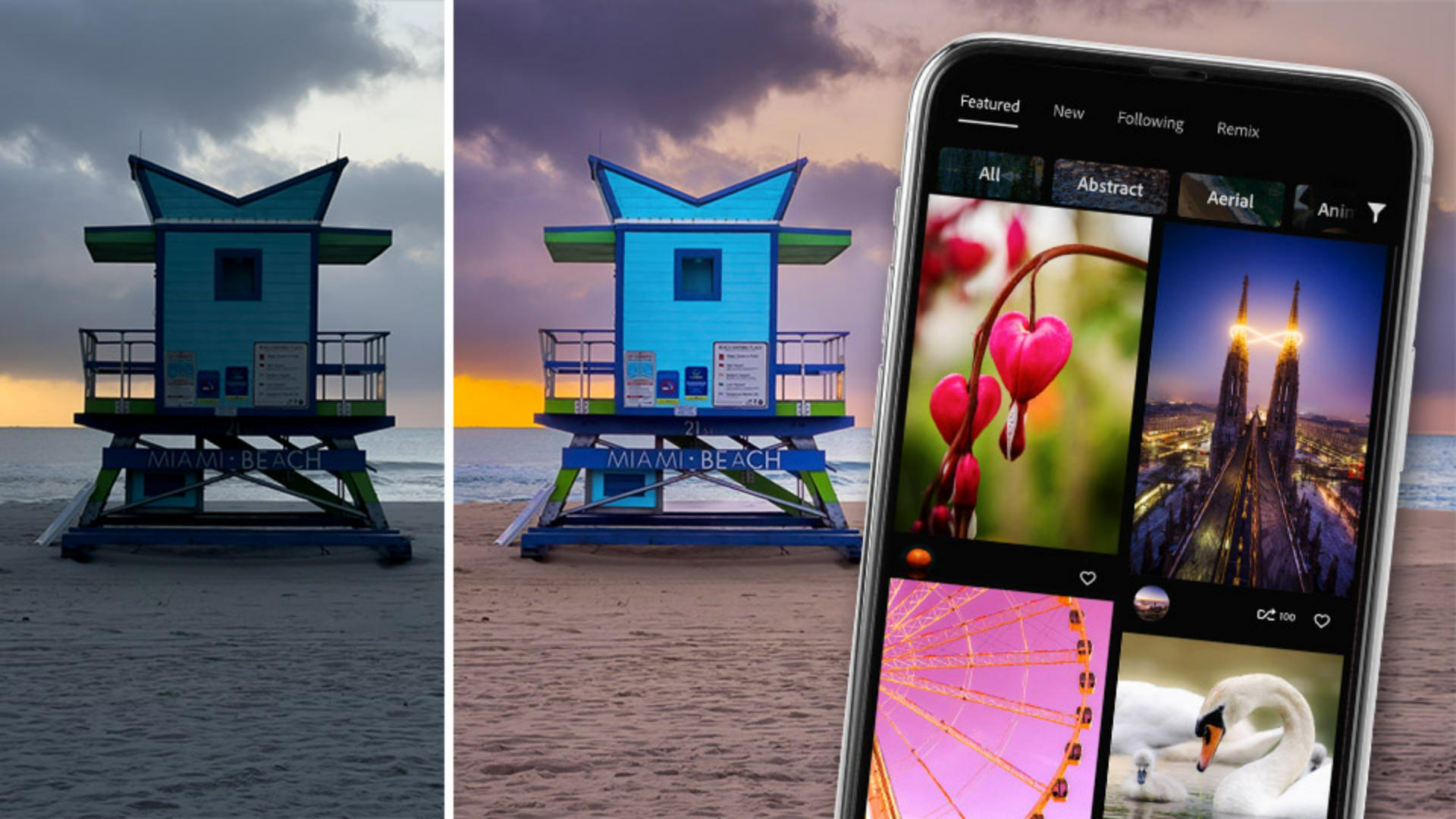
In den Bereichen „Empfohlen“ und „Neu“ kannst du verschiedene Kategorien nach Bildern durchsuchen.
Der kuratierte Bereich „Empfohlen“ ist ein großartiger Ort, um sich inspirieren zu lassen und um neue Stile und Bearbeitungsansätze zu entdecken.
Wenn du ein Foto gedrückt hältst, siehst du die Version vor der Bearbeitung.
Bearbeitungsprozesse im Detail ansehen
Um mehr darüber zu erfahren, wie ein Foto bearbeitet wurde, tippe auf ein Bild, um es zu vergrößern.
Tippe erneut darauf oder unten auf „Bearbeitungen abspielen“, um alle Bearbeitungsschritte in der richtigen Reihenfolge zu sehen.
Oder wische nach oben, sodass du alle Einstellungen sehen kannst.
So lerne ich am liebsten – indem ich sehe, wie ein Bild schrittweise bearbeitet wurde.
Tippe auf den Namen des Fotografen oder der Fotografin, um weitere seiner bzw. ihrer Fotos zu sehen.
Wenn du auf „Folgen“ tippst, kannst du seine bzw. ihre Beiträge immer im Bereich „Folge ich“ sehen.
Einstellungen für Bearbeitungsschritte als Presets speichern
Wenn dir ein bearbeitetes Foto besonders gut gefällt, kannst du die Einstellungen als Preset speichern und für deine eigenen Fotos verwenden.
Tippe auf das Symbol „Als Preset speichern" rechts, um die Einstellungen zu speichern.
Du kannst auf sie im Preset-Bereich „Aus Community gespeichert" zugreifen.
Bilder anderer Fotografinnen und Fotografen remixen
Wenn es für ein Bild Remixes gibt, siehst du diese als zusätzliche Miniaturansichten unter dem Foto.
Remixes sind unterschiedliche Berarbeitungen desselben Bilds, die von verschiedenen Mitgliedern der Lightroom-Community gemacht wurden.
Wenn du selbst ein Bild remixen willst, tippe auf das Remix-Symbol rechts oder am Ende der Remix-Miniaturansichten.
Eigene Bearbeitungsschritte in der Lightroom-Community teilen
Um eines deiner eigenen Fotos zu teilen, tippe auf das Freigabe-Icon oben rechts.
Wähle „Teile deinen Bearbeitungsprozess“ und „In der Community veröffentlichen“.
Hier kannst du einen Titel hinzufügen sowie eine kurze Beschreibung und relevante Kategorien.
Wenn du sehen möchtest, wie andere dein Bild interpretieren, aktiviere die Option „Remix zulassen“.
Damit können andere dein Foto bearbeiten, dein Bild aber nicht herunterladen.
Tippe auf das Häkchen zur Freigabe, und kurze Zeit später kannst du dein geteiltes Foto sehen, wenn du im Tab „Community“ auf dein Profilbild tippst.
Jetzt weißt du, wie du Bearbeitungstechniken erkundest und von anderen Fotobegeisterten in der Lightroom-Community lernst.
Probiere doch selbst einen Foto-Remix aus.
Oder noch besser: Teile ein eigenes Bild und lerne von kreativen Methoden anderer.
Danke fürs Zuschauen.





