Einführung
Wolltest du schon mal subtile Farbänderungen vornehmen, um den Unterschied zwischen ähnlichen Farbtönen im Bild zu betonen, oder eine bestimmte Farbe ändern, damit sie besser zum restlichen Motiv passt?
Hi, ich bin Seán Duggan von Adobe Learn.
In diesem Tutorial zeige ich dir, wie du mit der Steuerung für Farbvarianz in Lightroom einzelne Farben in deinen Fotos optimierst und anpasst.
Mit der Pipette unter „Punktfarbe“ eine bestimmte Farbe auswählen
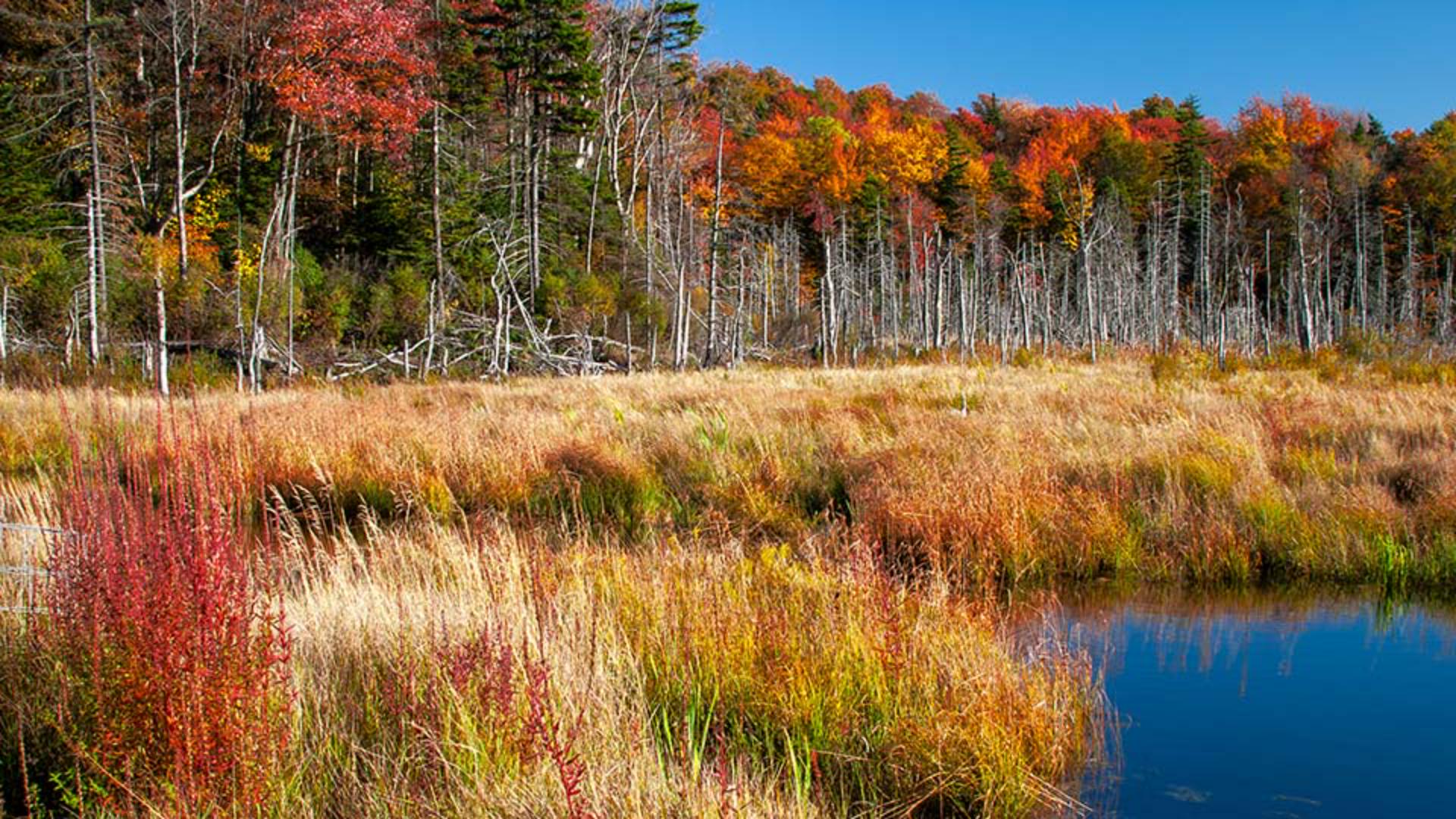
Ich habe hier schon eine Autokorrektur angewandt, möchte aber die Farbe des Grases noch feiner anpassen.
Der neue Regler für Farbvarianz befindet sich unter den Steuerelementen zur Punktfarbe.
Ich klicke im Bedienfeld „Farbe“ rechts auf „Punktfarbe“.
Im Moment ist alles ausgegraut, da ich keine Farbe ausgewählt habe.
Als ersten Schritt zum Verwenden der Punktfarbe wähle ich die Pipette.
Wenn du mit der Pipette eine bestimmte Farbe in einer Szene aufnimmst, wirkt sich der Varianzregler auch auf Farbtöne aus, die der von dir gewählten Farbe ähneln.
Du kannst die Varianz oder den Unterschied zwischen diesen Farben stärker betonen oder den Farbbereich anpassen, damit die Töne einander ähnlicher sind.
Wenn ich mit der Pipette über das Gras fahre, siehst du einige sehr dunkle, gelblich-braune Töne und auch viel hellere Varianten dieser Farbe.
Wir wollen mit diesem Tool einen Bereich auswählen, der in der Mitte zwischen dem dunkelsten und hellsten Farbton liegt.
Das hier sieht gut aus, also klicke ich darauf.
Im Bedienfeld „Punktfarbe“ wird die ausgewählte Farbe im Farbfeld angezeigt.
Das Bedienfeld bietet verschiedene Möglichkeiten, Farben zu ändern: Du kannst den Farbton verschieben, die Sättigung und die Luminanz bzw. die Helligkeit.
Anschließend kannst du sogar den genauen Farbbereich eingrenzen, der angepasst wird.
Durch Anpassung der Varianz den Unterschied zwischen ähnlichen Farben reduzieren oder erhöhen
In diesem Tutorial beschränken wir uns auf den Regler „Varianz“.
Wenn ich den Regler nach links schiebe, gleichen sich die Farben aus dem Gras an.
Da die Bäume einen ähnlichen Farbbereich aufweisen, sind sie ebenfalls betroffen.
Wenn ich den Regler nach rechts schiebe, erhöht dies den Kontrast zwischen den ausgewählten Farbtönen, und die Unterschiede treten deutlicher hervor.
Die Varianz mithilfe von Masken präziser steuern
Mir gefällt der Effekt im Gras.
An den Bäumen finde ich ihn aber etwas übertrieben.
Also passe ich die Farbvarianz mit einer Maske an.
Auf diese Weise kann ich viel besser kontrollieren, welcher Teil der Szene angepasst wird.
Sehen wir uns das genauer an.
Einen farblich ungleichmäßigen Himmel in Landschaftsaufnahmen vereinheitlichen
Auf Landschaftsfotos, bei denen du einen Polarisationsfilter verwendet hast, wirkt das Blau des Himmels manchmal ungleichmäßig – so wie hier auf diesem Foto vom Mount Washington, das ich in der Kaskadenkette in Oregon aufgenommen habe.
Das kann auch an der Position der Sonne in Bezug auf die Szenenkomposition liegen.
Aber unabhängig vom Grund lässt sich das Blau des Himmels gleichmäßiger darstellen, wenn du den Varianzregler unter „Punktfarbe“ zu Hilfe nimmst.
Ich klicke rechts auf das Maskensymbol und dann auf „Himmel“.
Lightroom erstellt daraufhin mit KI eine Maske nur für den Himmel.
Unten im Bedienfeld „Punktfarbe“ wähle ich die Pipette aus und suche wieder nach einer Farbe, die etwa in der Mitte zwischen dem dunkelsten und hellsten Blau liegt.
Vielleicht hier.
Da ich das Blau des Himmels gleichmäßiger machen will, darf ich den Regler nicht nach rechts schieben, denn das würde den Farbkontrast erhöhen.
Schiebe ich ihn aber nach links, erhalte ich ein harmonischeres Blau, und die Farbe des Himmels wirkt stimmiger und gleichmäßiger.
Für diese Szene schiebe ich auch den Regler „Luminanz“ nach links, um den Himmel etwas abzudunkeln, und erhöhe die Sättigung ein wenig.
Wenn ich das Augensymbol oben im Bedienfeld „Masken“ gedrückt halte, sehe ich die Vorher-Ansicht.
Und hier ist die Szene nach der Anpassung.
Viel besser.
In einem Porträt Gesichtsrötungen minimieren und ein natürliches, gleichmäßiges Hautbild erzielen
Sehen wir uns jetzt an, wie du mit dem Varianzregler den Hautton in einem Porträt glätten kannst.
Der Mann auf diesem Foto hat einen auffälligen Sonnenbrand, vor allem auf der Nase, auf den Wangen unter den Augen und oben auf dem Kopf.
Ich klicke auf das Maskensymbol rechts und dann im Bereich „Personen“ auf die Miniaturansicht des Mannes.
Lightroom identifiziert per KI, welche Bereiche maskiert werden können.
Ich wähle „Haut im Gesicht" aus und klicke auf „Erstellen".
Dann gehe ich wieder zu „Punktfarbe“, wähle die Pipette aus und nehme eine Farbe im Gesicht auf, die zwischen dem dunkelsten, rötesten Hautton auf der Nase und dem hellsten Bereich hier oben auf der Stirn liegt.
Der Bereich neben dem Schnurrbart passt ganz gut.
Dieses Beispiel zeigt sehr schön, dass wir den Regler „Varianz“ definitiv nicht nach rechts schieben wollen.
Schieben wir ihn dagegen nach links, verschwindet der Sonnenbrand.
Wenn du zu weit nach links schiebst, wird der Hautton zu einheitlich und wirkt dadurch unnatürlich.
Also platziere ich den Regler etwas weiter rechts, vielleicht bei -50.
So ist der Sonnenbrand nicht mehr zu sehen, der Hautton aber immer noch nuanciert, was natürlicher aussieht.
Für den letzten Schliff erhöhe ich die Luminanz, um das Gesicht etwas aufzuhellen, und reduziere vielleicht die Sättigung um ein paar Punkte.
Hier ist das Originalfoto, und das ist die Version, nachdem wir mit dem Varianzregler den Sonnenbrand entfernt haben.
Du kannst also den Farbvarianzregler für Landschaften und Porträts nutzen.
Er ist aber auch für jede Art von Foto hilfreich, bei dem du einzelne Farbbereiche subtil nachbearbeiten musst.
Probiere es gleich mal an einem eigenen Bild aus.





