Einführung: Vom KI-Assistenten Anregungen zur Bearbeitung holen
[Doreen Wang]: Mein Hund wird nächste Woche 12.
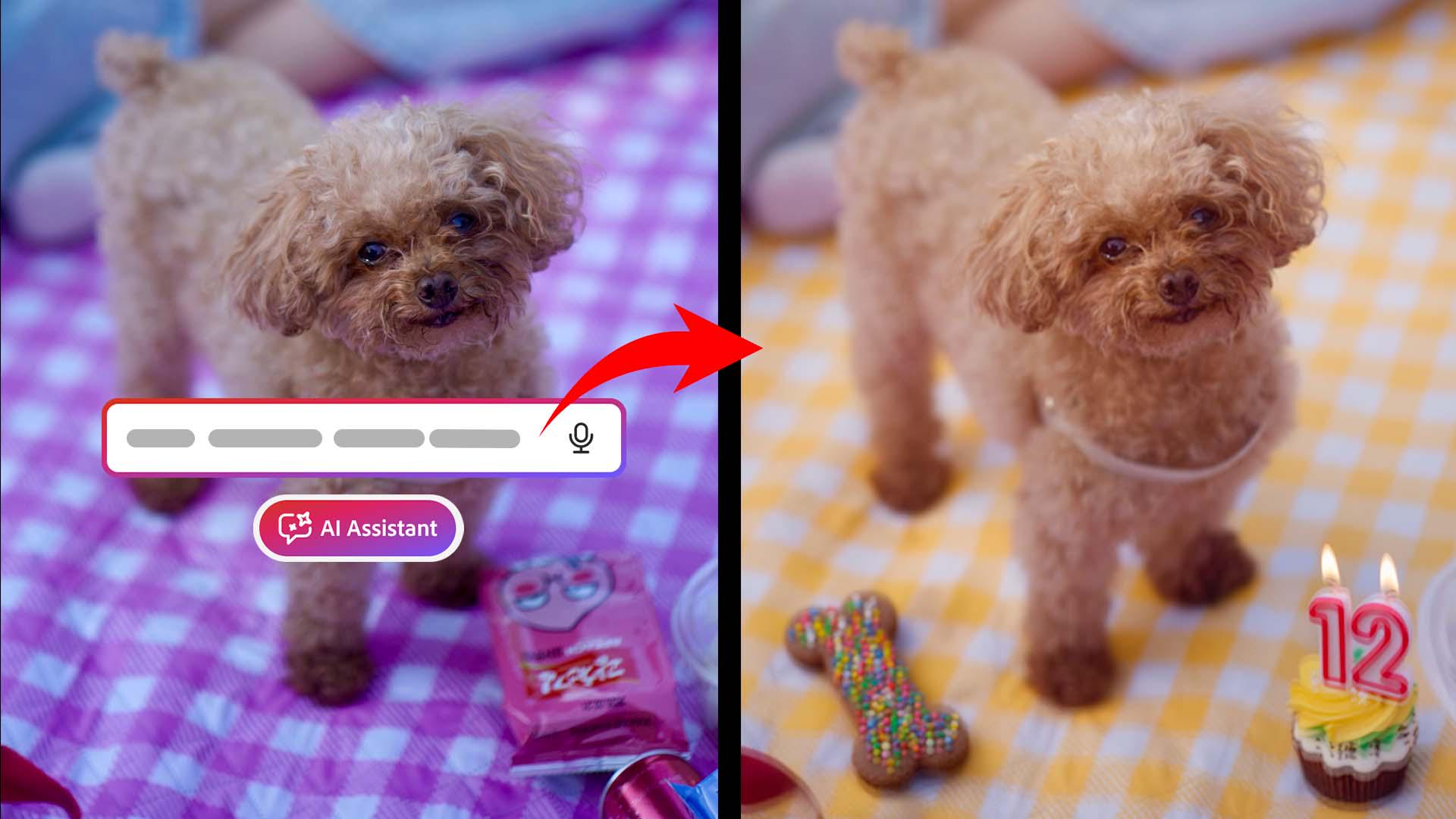
Leider kann ich nicht bei ihm sein, also schenke ich ihm mit dem KI-Assistenten von Photoshop für Android die Geburtstags-Party, die er verdient – direkt vom Smartphone.
Ich zeige dir genau, wie das geht.
Hallo.
Ich bin Doreen Wang, Produkt-Managerin bei Adobe und stolze Hundemama.
In den nächsten Minuten zeige ich dir, wie du mit dem KI-Assistenten für Android ein einfaches Foto nur mit natürlicher Sprache umwandelst, ohne ein einziges Pixel zu verlieren.
Los geht’s.
Zuerst öffne ich Photoshop auf meinem Android-Smartphone.
Ich habe ein Foto von einem Picknick im letzten Sommer in Photoshop importiert.
Mein Hund schaut direkt in die Kamera – bestimmt, weil jemand Essen in der Hand hatte.
Beginnen wir mit dem Kreativprozess.
Bei einem neuen Foto bitte ich zuerst den KI-Assistenten, es für mich zu analysieren, vor allem, wenn ich nicht weiß, wo ich anfangen soll.
Du kannst das einfach mündlich machen.
Tippe auf das Mikrofon, und sprich hinein: „Wie kann ich dieses Foto für einen Geburtstags-Post verbessern?“
Die KI scannt das gesamte Foto, um meine Frage zu verstehen.
Dann macht sie mir Vorschläge für den Einstieg.
Dieser „Erste Schritte“-Modus ist wie ein kreatives Team-Mitglied, das dir über die Schulter blickt.
Wenn dir die Vorschläge nicht gefallen, tippe auf „Aktualisieren“.
Objekte ohne manuelles Auswählen entfernen
Jetzt möchte ich das Foto bereinigen.
Die leeren Snack-Verpackungen und Dosen auf der Picknickdecke möchte ich gerne entfernen.
Ich weise den KI-Assistenten an: „Entferne die Snacks und die Dose aus der Ecke dieses Fotos.“
Der Assistent sagt mir, was er gerade macht.
Hier wählt er „rosa Snack-Verpackung und Dose in der unteren rechten Bildecke" aus.
Ich musste gar nichts auswählen oder maskieren.
Er wusste genau, welche Objekte ich entfernen will.
Schon sind sie weg.
Kreativ gestalten und Edits sicher hinzufügen, rückgängig machen oder verfeinern
Jetzt bringen wir etwas Farbe ins Bild.
Und zwar ändere ich die Farbe der Picknickdecke in seine Lieblingsfarbe: „Ändere die Farbe der Picknickdecke in Gelb.“
Ich kann auswählen, welchen Gelbton ich haben möchte.
Mir gefällt das Zitronengelb.
Zuerst wird mein Prompt interpretiert.
Jetzt generiert er.
„Farbe ändern und alles andere gleich lassen.“
Das hatte ich gar nicht vorgegeben.
Er weiß genau, was zu tun ist.
Meine leere Arbeitsfläche fülle ich jetzt mit ein paar Geburtstagsleckereien: „Füge Leckerlis für einen Hundegeburtstag ein und eine Torte mit der Zahl 12 für seinen 12.
Geburtstag.“
Ich bin gespannt, was da herauskommt.
Er erstellt Auswahlbereiche im Foto und füllt sie mit Geburtstagsleckerlis für einen Hund – bunte Kekse in Knochenform mit Streuseln auf einer gelben Picknickdecke.
Echt toll, wie ich jeden Schritt mitverfolgen kann.
Das nenne ich Transparenz.
Wenn dir was nicht gefällt, tippe auf „Verbessern“.
Diese Version gefällt mir am besten.
Aber das reicht noch nicht: „Füge überall noch mehr Streusel hinzu.
Es soll eine Party sein.“
Die gefallen mir beide nicht.
Deshalb ist es so wichtig, dass jeder Prompt auf einer separaten Ebene generiert wird und das Originalfoto unverändert bleibt.
Wenn du rechts im KI-Assistenten auf „Werkzeuge“ tippst, siehst du auf der rechten Seite deine Ebenen.
Die Ebene „scattered birthday celebration“ gefällt mir nicht.
Also tippe ich auf das Augensymbol, um sie auszublenden.
Jetzt wirkt die gelbe Decke etwas fehl am Platz.
Ich hätte gerne das Licht der goldenen Stunde: „Ändere die Szene in goldene Stunde.“
Schaue dir dieses Leuchten an.
Es ist mir ein bisschen zu gelb.
Ich tippe wieder auf das Mikrofon: „Schwäche das gelbe Leuchten etwas ab.“
Er sagt mir, dass das Bedienfeld „Ebeneneigenschaften“ geöffnet ist und ich die Deckkraft der Ebene „golden hour“ reduzieren kann.
Wenn du nur diese Ebene bearbeiten möchtest, tippe auf „Ebeneneigenschaften“.
[Hundegebell] Tippe auf „Überblenden“.
Hier passe ich die Deckkraft an.
Jetzt wirkt es etwas natürlicher.
Als letzten Schritt vor dem Export bitte ich den KI-Assistenten, alle Ebenen zu harmonisieren.
So wird alles zusammengefügt, und die Bearbeitungen wirken so, als würden sie zum selben Foto gehören, und nicht, als hätte man sie hinterher eingefügt.
Das sieht stimmig aus.
Wenn es dir gefällt, tippe auf „Speichern“.
Das war’s.
Ich habe das Foto verändert, indem ich zum KI-Assistenten gesprochen habe.
Ich musste nichts manuell auswählen oder maskieren oder von vorne anfangen, denn mein Originalfoto ist noch intakt.
Leider wird mein Hund nicht wissen, dass ich das gemacht habe.
Aber da ich nächste Woche unterwegs bin, poste ich es an seinem Geburtstag und lasse ihn hochleben.
Probiere den KI-Assistenten für Android mit deinen eigenen Fotos aus.
Ich bin Doreen Wang.
Danke fürs Zuschauen und viel Spaß.