Kein passendes Stockbild dabei?
Mit „Bild generieren“ (Generate image) in Photoshop kannst du Objekte für deine Kompositionen selbst generieren.
Mein Name ist Jesús Ramirez.
Erfahre in diesem Video, wie du direkt in Photoshop eigene Elemente für deine Kompositionen erstellen und mit vertrauten Tools nahtlos in deine Designs einbinden kannst.
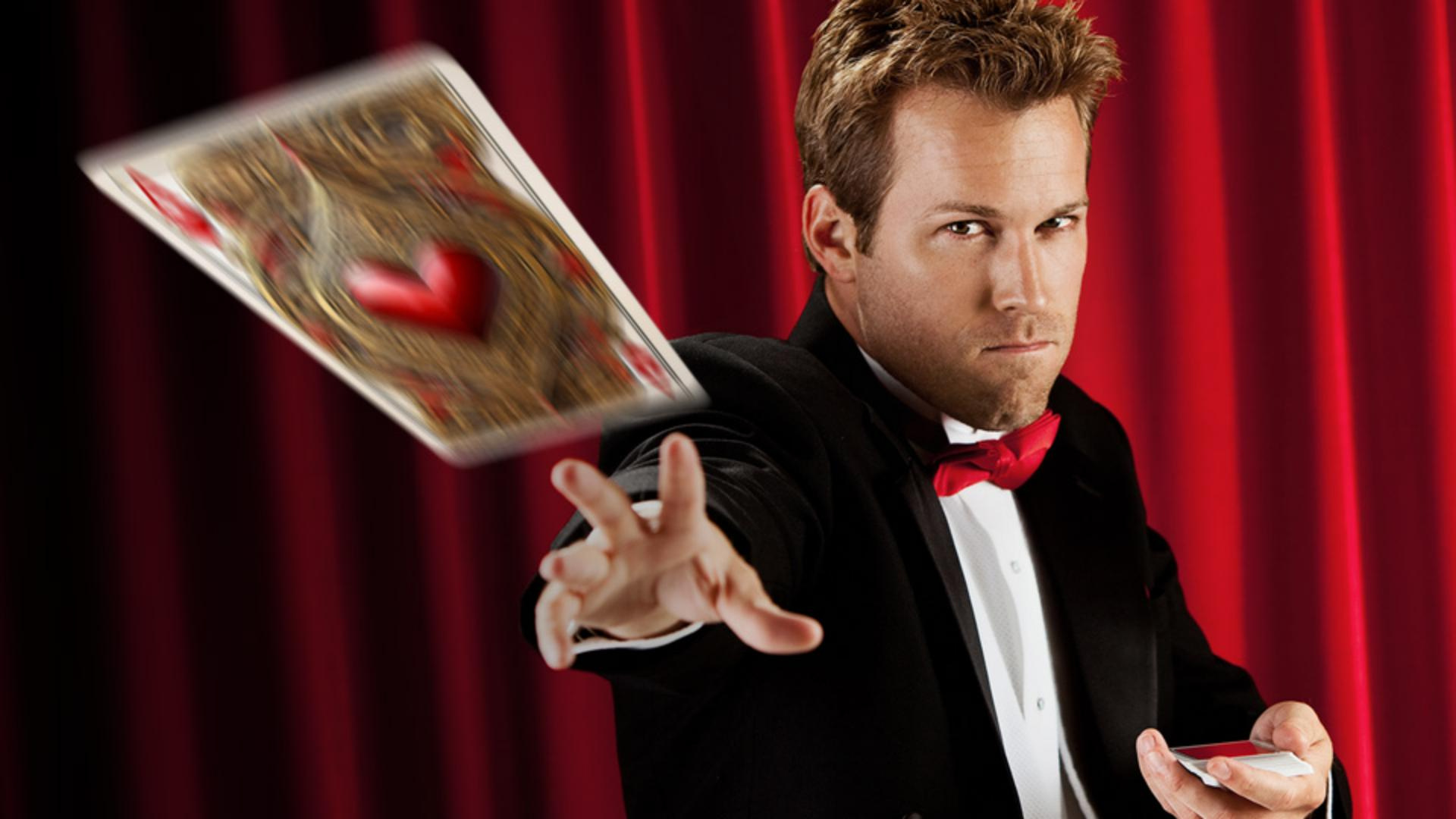
Auf diesem Bild soll es so aussehen, als ob der Zauberer eine Spielkarte wirft.
Ich könnte eines der vielen Spielkarten-Bilder aus Adobe Stock nutzen.
Ich will aber etwas Einzigartiges haben.
Das lässt sich schnell erledigen.
Mit „Bild generieren“ (Generate image) in Photoshop.
Damit generierst du ein Bild über die gesamte Arbeitsfläche, das vom Content darunter nicht beeinflusst wird.
„Bild generieren“ (Generate image) bietet mehr Flexibilität als „Generatives Füllen“ (Generative Fill).
Du hast mehr Kontrolle über die Kreationen und die Transformationen, die du darauf anwendest.
Ich klicke auf der Werkzeugleiste auf „Bild generieren“ (Generate image).
Hier gebe ich den Prompt ein: Spielkarte Herz-Ass im mittelalterlichen Stil mit verschnörkeltem Herz-Design in der Mitte vor einem weißen Hintergrund.
Unter „Inhaltsart“ (Content type) klicke ich auf „Foto“ (Photo), um ein fotorealistisches Bild zu generieren.
Ich könnte auch ein Referenzbild (Reference image) verwenden.
Dann ähnelt das generierte Bild dem Stil der ausgewählten Referenz.
Auf das generierte Bild lassen sich auch Effekte (Effects) anwenden.
Beide Optionen brauche ich aber jetzt nicht.
Ich klicke auf „Generate“ (Generieren).
Auf Basis meines Prompts werden drei Bilder erstellt.
Sie füllen die gesamte Arbeitsfläche aus.
Zum Bild darunter besteht keine Referenz.
Auf der Task-Leiste klicke ich auf die Pfeile, um durch die drei Variationen (Variations) zu blättern.
Sie sehen alle klasse aus.
Viel besser als Bilder, die ich bei einem Stockdienst gefunden hätte.
Ich wähle dieses aus.
Es entspricht genau meiner Vorstellung, und das Herz in der Mitte ist großartig.
Mit bekannten Photoshop-Tools kann ich diese Spielkarte jetzt in mein Bild einbinden.
Als Erstes entferne ich den Hintergrund.
Dazu aktiviere ich das Objektauswahl-Werkzeug (Object Selection Tool) auf der Werkzeugleiste und positioniere den Cursor auf der Karte.
Wenn die Überlagerung angezeigt wird, erstelle ich durch Klicken eine Auswahl.
Für die aktivierte Auswahl klicke ich im Bedienfeld „Ebenen“ (Layers) auf das Symbol für Ebenenmasken.
Dadurch erstelle ich eine Maske, die den Hintergrund verbirgt.
Photoshop gelingt das einfach fantastisch: Der Hintergrund ist komplett verschwunden.
Bei anderen Bildern muss die Maske möglicherweise optimiert werden.
Mit dem Pinsel-Werkzeug (Brush Tool) kannst du Bereiche schwarz übermalen und dadurch verbergen.
Übermale verborgene Bildteile weiß, um sie wieder anzuzeigen.
Als Nächstes wähle ich im Bedienfeld „Ebenen“ (Layers) im Kontextmenü der Ebene „In Smartobjekt konvertieren“ (Convert to Smart Object).
Das ermöglicht editierbare Änderungen, Verzerrungen und Filter, die sich jederzeit anpassen lassen.
Zum Transformieren drücke ich Strg+T (Windows) bzw.
Befehl+T (macOS).
Im Kontextmenü der Karte wähle ich „Verzerren“ (Distort).
Durch Ziehen an den Transformationsgriffen verforme ich die Karte, bis es so aussieht, als würde sie aus der Hand fliegen.
Wenn ich von der Mitte aus ziehe, kann ich die Position der Karte ändern.
Dann drücke ich die Eingabetaste, um die Änderungen zu bestätigen.
Noch realistischer wirkt der Effekt mit einer leichten Unschärfe.
Dazu wähle ich „Filter“, „Weichzeichnergalerie“ (Blur Gallery), „Pfad-Weichzeichnung“ (Path Blur).
Durch Ziehen am blauen Pfeil lege ich die Richtung der Weichzeichnung fest.
Mit dem Regler „Geschwindigkeit“ (Speed) steuere ich die Intensität.
Sobald ich mit dem Effekt zufrieden bin, bestätige ich mit „OK“.
Ich finde die Komposition sehr gelungen.
Sie sieht großartig aus.
Jetzt weißt du, wie du eigene Elemente für deine Kompositionen generieren kannst.
Probiere das Feature bei deinen Projekten aus.
Mein Name ist Jesús Ramirez.
Vielen Dank für dein Interesse.





