Mit „Generatives Füllen“ (Generative Fill) in Photoshop lässt du deine Design-Ideen mit wenigen Klicks wahr werden.
Mein Name ist Jesús Ramirez.
Erfahre in diesem Video, wie du mit „Generatives Füllen“ (Generative Fill) und Ebenenkompositionen für ein Smart-Objekt mehrere Design-Ideen umsetzen und im selben Dokument präsentieren kannst.
Ich möchte mehrere Bildideen für ein Restaurant realisieren: für dessen Website, Social-Media-Kampagnen und Print-Anzeigen.
Dieses Foto zeigt einen leeren Tisch in diesem Restaurant.
Mit „Generatives Füllen“ (Generative Fill) füge ich Spezialitäten des Hauses hinzu.
Diese KI-Kreationen sind nicht final.
Ich nutze sie nur, um Ideen zu testen und Vorschläge zu präsentieren.
Als Erstes wähle ich den Bereich aus, in dem das neue Objekt platziert werden soll.
Dafür kann ich jedes Auswahlwerkzeug benutzen.
Das Auswahlpinsel-Werkzeug (Selection Brush Tool) ist für die Arbeit mit „Generatives Füllen“ (Generative Fill) besonders gut geeignet.
Ich erstelle die Auswahl einfach durch Malen über das Foto.
Wenn ich eine geschlossene Form male, befüllt Photoshop das Innere automatisch.
Die Überlagerung kennzeichnet den Bereich, in dem Photoshop neuen Content generieren wird.
Und das geht so: Ich klicke auf der Task-Leiste auf „Generatives Füllen“ (Generative Fill) und gebe den Prompt „leerer weißer Teller“ ein.
Mit „Generieren“ (Generate) werden auf Basis dieses Prompts drei Bilder erzeugt.
Mit den Pfeiltasten auf der Task-Leiste blättere ich durch die Ergebnisse.
Sie sehen alle großartig aus, aber dieses gefällt mir am besten.
Als Nächstes generiere ich einige Spezialitäten dieses Restaurants.
Ich markiere diesen Bereich auf dem Teller.
Photoshop füllt das Innere aus.
Dann klicke ich auf der Task-Leiste auf „Generatives Füllen“ (Generative Fill).
Mein Prompt lautet: „Lasagne mit Marinara-Soße“.
Ich drücke die Eingabetaste, um das Bild zu generieren.
Um die Variationen (Variations) zu vergleichen, klicke ich im Bedienfeld „Eigenschaften“ (Properties) darauf.
Dann wähle ich die beste aus.
Ich entscheide mich für dieses Bild.
Durch Klicken auf das entsprechende Augensymbol deaktiviere ich die Ebene.
Jetzt generiere ich das nächste Gericht.
Ich erstelle eine Auswahl auf dem Teller, gebe „Spaghetti und Fleischklößchen“ als Prompt ein und klicke auf „Generieren“ (Generate).
Wieder blättere ich durch die Variationen (Variations) und wähle eine aus.
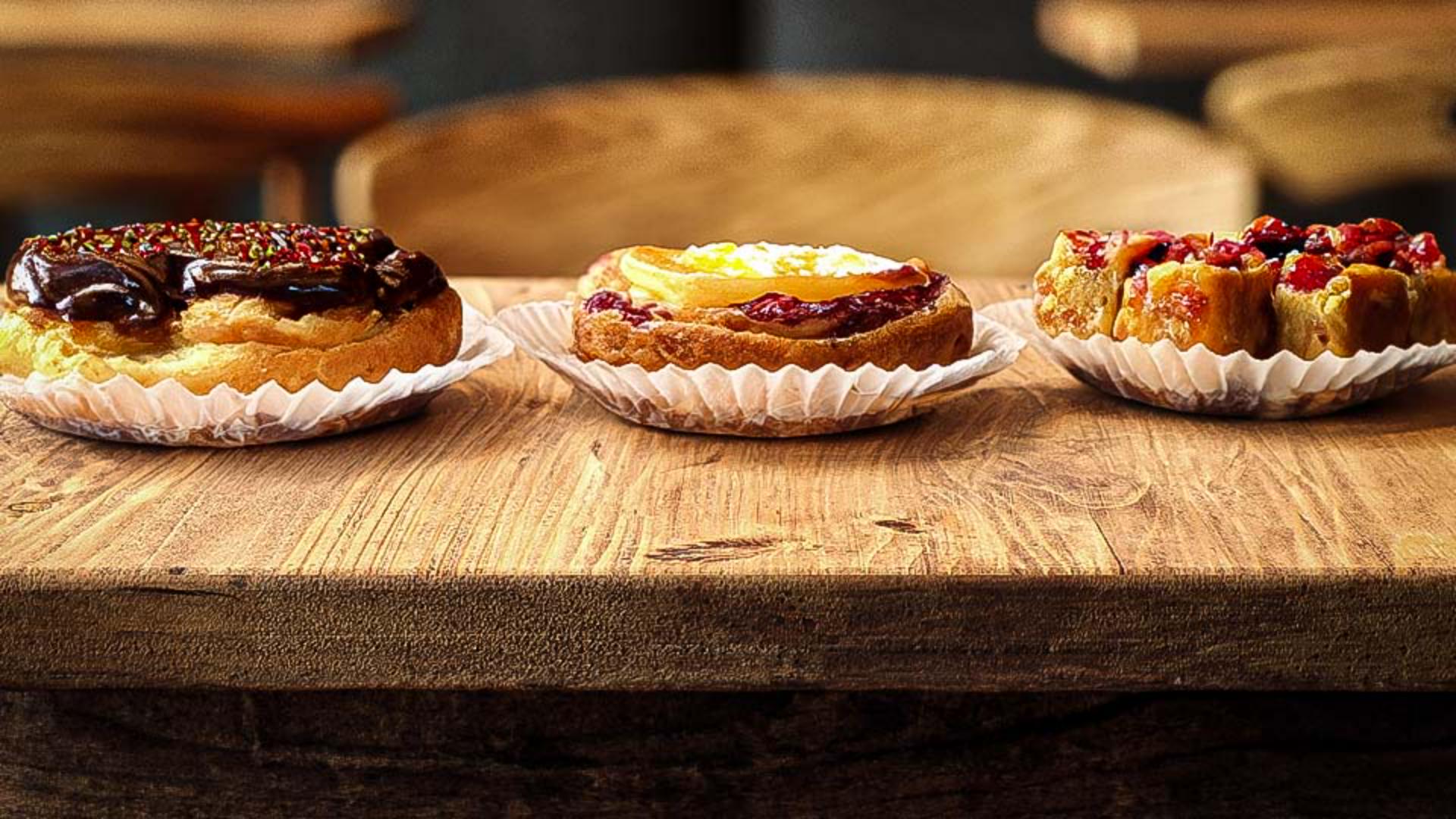
Das Restaurant ist bekannt für sein Feingebäck.
Dazu will ich auch eine passende Design-Idee vorlegen.
Ich deaktiviere alle generativen Ebenen durch Klicken auf die Augensymbole daneben.
Nun erhöhe ich die Pinselgröße, indem ich die #-Taste drücke.
Dann male ich quer über das Foto, gebe den Prompt „verschiedene Gebäckstücke“ ein, klicke auf „Generieren“ (Generate) und wähle einen Vorschlag aus.
Ich habe mehrere Design-Ideen gesammelt und möchte dem Restaurant die möglichen Kombinationen auf einfache Weise präsentieren.
Dafür gibt es eine fantastische Funktion: verschachtelte Ebenenkompositionen.
Hier zeigt sich ein Vorteil der Integration generativer KI in Photoshop.
Generative KI kann mit „nicht traditionellen“ Workflows kombiniert werden, um Aufgaben schnell und effizient zu erledigen.
Ich zeige dir, wie Ebenenkompositionen funktionieren.
Im Bedienfeld „Ebenen“ (Layers) klicke ich auf die oberste Ebene und bei gedrückter Umschalttaste auf die unterste Ebene, um alle Ebenen auszuwählen.
Im Kontextmenü wähle ich „In Smartobjekt konvertieren“ (Convert to Smart Object).
Auf Smart-Objekte lassen sich editierbare Änderungen, Verzerrungen und Filter anwenden.
Du kannst sie jederzeit bearbeiten.
Zum Editieren doppelklicke ich auf das Smart-Objekt.
Die Inhalte werden auf einer neuen Registerkarte angezeigt.
Es sind dieselben Ebenen wie vorhin.
Ich wähle „Fenster“ (Window), „Ebenenkomposition“ (Layer Comps).
Damit kann ich mehrere Ebenenkombinationen speichern und zwischen ihnen wechseln – innerhalb eines Dokuments.
In diesem Fenster klicke ich auf dieses Symbol, um eine neue Ebenenkomposition zu erstellen.
Fehlt nur noch ein Name.
Ich nenne sie „Pastries“ (Gebäck), denn diese Version des Dokuments sehen wir uns gerade an.
„Sichtbarkeit“ (Visibility) muss aktiviert sein.
Dann klicke ich auf „OK“.
Mit einem Klick auf das jeweilige Augensymbol deaktiviere ich die Gebäck-Ebene.
Ich aktiviere die Teller- und die Spaghetti-Ebene.
Ich erstelle eine neue Ebenenkomposition und nenne sie „Spaghetti“.
Änderungen bestätige ich mit der Eingabetaste.
Ich deaktiviere die Spaghetti-Ebene, aktiviere die Lasagne-Ebene, erstelle eine neue Ebenenkomposition und nenne sie „Lasagna“.
Zum Schluss speichere ich die Änderungen mit Strg+S (Windows) bzw.
Befehl+S (macOS) und schließe die Registerkarte des Smart-Objekts.
In der Hauptdatei, die das Smart-Objekt enthält, kann ich dem Restaurant meine Design-Ideen präsentieren.
Mit übersichtlichen Bildern.
Dazu gehe ich in das Bedienfeld „Eigenschaften“ (Properties).
In diesem Dropdown-Menü kann ich die erstellten Ebenenkompositionen anzeigen, auswählen und die jeweilige Version des Bilds in Photoshop aufrufen.
Ich kann schnell zwischen den Bildern wechseln und alle Ideen nacheinander vorstellen.
Jetzt weißt du, wie du eigene Elemente für deine Kompositionen generierst.
Probiere das Feature bei deinen Projekten aus.
Mein Name ist Jesús Ramirez.
Vielen Dank für dein Interesse.





