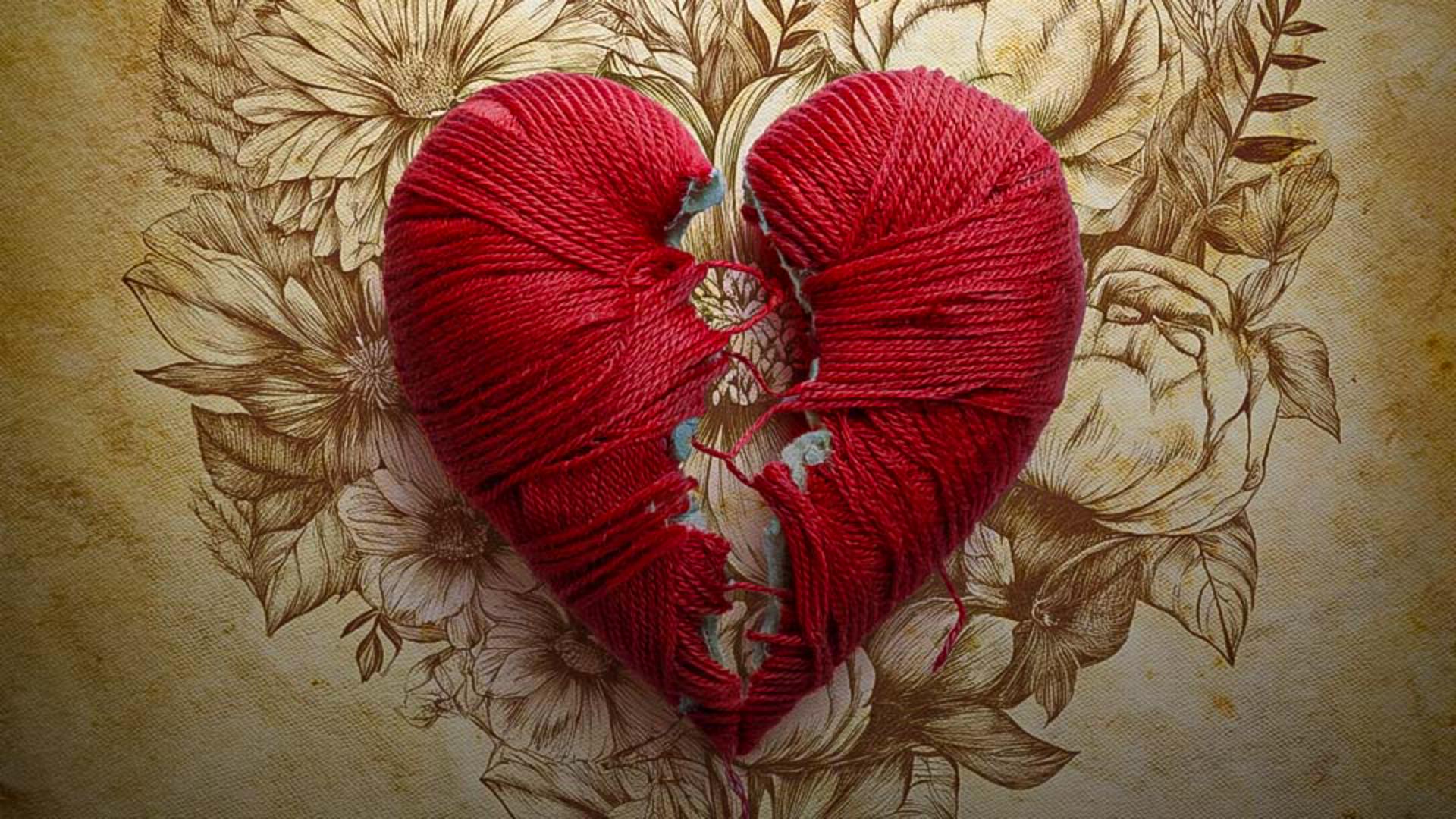
Die Kombination KI-gestützter und konventioneller Werkzeuge in Photoshop eröffnet unendliche kreative Möglichkeiten.
Ich bin Jesús Ramirez.
Erfahre in diesem Video, wie du mit „Bild generieren“ (Generate image) und bewährten Techniken ein spannendes Album-Cover designen kannst.
Das ist unser Ausgangsdokument.
Es enthält eine Textebene mit dem Albumnamen „Heartstrings“.
Als Erstes erstelle ich einen Hintergrund.
Ich klicke auf der Werkzeugleiste auf „Bild generieren“ (Generate image).
Dieses Tool ist dein kreativer Partner.
Er unterstützt dich bei der Ideenfindung und beim Designen nach deiner persönlichen Vision.
Er bietet einzigartige Optionen für jede Art von Projekt.
Zu Beginn gebe ich einen Prompt ein: Papier im Used-Look.
Unter „Inhaltsart“ (Content type) wähle ich „Foto“ (Photo) für ein fotorealistisches Bild.
Ich klicke auf „Generieren“ (Generate).
Auf Basis meines Prompts werden 3 Bilder erstellt.
Mit den Pfeilen auf der Task-Leiste kann ich durch die Ergebnisse blättern.
Sie sind alle toll.
Aber dieses hier gefällt mir am besten.
Die generierte Ebene befindet sich über allen anderen.
Sie muss aber an unterster Stelle im Ebenenstapel sein, um als Hintergrund zu fungieren.
Daher ziehe ich die Ebene im Bedienfeld „Ebenen“ (Layers) nach unten.
Um einen zu dunklen Hintergrund aufzuhellen, wähle ich „Bild“ (Image), „Korrekturen“ (Adjustments), „Helligkeit/Kontrast“ (Brightness/Contrast).
Zum Aufhellen ziehe ich den Regler „Helligkeit“ (Brightness) nach rechts.
Dann klicke ich auf „OK“.
Die Korrektur wird als Smart-Filter angewendet.
Das heißt, sie kann jederzeit per Doppelklick auf dieses Label bearbeitet werden.
Jetzt erstelle ich das Hauptmotiv für mein Album-Cover.
Ich wähle „Bild generieren“ (Generate image) und gebe folgenden Prompt ein: gebrochenes Herz aus Garn mit feinen Details vor einem weißen Hintergrund.
Dann klicke ich auf „Foto“ (Photo).
Unter „Effekte" (Effects) klicke ich auf „Materialien" (Materials), scrolle nach unten und wähle „Garn" (Yarn).
So erhalte ich Bilder von Objekten, die aussehen, als wären sie aus Garn gemacht.
Dann klicke ich auf „Generieren" (Generate).
Auch hier kann ich mit den Pfeilen auf der Task-Leiste durch die Ergebnisse blättern.
Alle sehen klasse aus, doch ich entscheide mich für dieses.
Das ist das Schöne an „Bild generieren“ (Generate image) in Photoshop: Das generierte Bild füllt die gesamte Arbeitsfläche aus, ohne dabei vom darunterliegenden Inhalt beeinflusst zu werden.
Auf der Task-Leiste klicke ich auf die 3 Punkte und wähle „Hintergrund entfernen“ (Remove background).
Damit wird die ursprüngliche generative Ebene dupliziert und ausgeblendet.
Die duplizierte Ebene ist Pixel-basiert und enthält eine Ebenenmaske, die den Hintergrund verbirgt.
Deshalb habe ich ein Bild mit weißem Hintergrund generiert.
Er lässt sich leicht maskieren.
Jetzt zeige ich dir eine einfache Technik, um die ursprünglichen Tiefen der Herzebene beizubehalten.
Als Erstes dupliziere ich die Ebene durch Drücken von Strg+J (Windows) bzw.
Befehl+J (macOS).
Für die unterste Ebene wähle ich im Kontextmenü der Ebenenmaske „Ebenenmaske löschen“ (Delete Layer Mask) und ändere den Mischmodus in „Multiplizieren“ (Multiply).
Dadurch werden weiße Bereiche unsichtbar.
Nur die dunklen Bereiche bleiben.
Um die Intensität der Tiefen zu steuern, wähle ich „Bild“ (Image), „Korrekturen“ (Adjustments) und „Tonwertkorrektur“ (Levels).
Mit diesem Regler mache ich dunkle Bereiche dunkler, also Tiefen.
Mit dem Regler hier rechts mache ich helle Bereiche heller.
So wird mehr vom Hintergrund ausgeblendet.
Möglich gemacht wird das alles mit dem Mischmodus „Multiplizieren“ (Multiply).
Jetzt klicke ich auf „OK“.
Um meine Ebenen zu organisieren, klicke ich auf die oberste Herzebene, scrolle nach unten und klicke auf die verborgene generative Ebene bei gedrückter Umschalttaste.
So wähle ich alle Ebenen aus.
Mit Strg+G (Windows) bzw.
Befehl+G (macOS) gruppiere ich die ausgewählten Ebenen.
Mit Strg+T (Windows) bzw.
Befehl+T (macOS) kann ich transformieren.
Ich ziehe die Ecke des Transformationsgriffs nach innen und halte dabei die Alt- bzw.
Wahl-Taste gedrückt, um aus der Mitte heraus zu skalieren.
Ich drücke die Eingabetaste, um die Änderungen zu bestätigen.
Dann klicke ich auf die Ebene mit dem Papier im Used-Look, um darüber ein weiteres Design-Element zu generieren.
Ich wähle „Bild generieren“ (Generate image) und gebe den Prompt „mit Blumen gefüllte Herzform“ ein.
Ich setze die Inhaltsart (Content type) auf „Kunst“ (Art), um eine Illustration zu erhalten.
Unter „Stil“ (Style) kann ich ein Referenzbild (Reference image) für den gewünschten Look der generierten Kreation angeben.
Ich kann ein eigenes hochladen oder ein Beispielbild auswählen.
In diesem Fall scrolle ich nach unten und klicke auf diese Lineart-Illustration eines Tigers mit Blumen.
Ich klicke auf „Generieren“ (Generate).
Photoshop generiert 3 fantastische Illustrationen.
Ich deaktiviere die Herzebene, um die Ergebnisse besser zu sehen.
Um die Variationen (Variations) auszuprobieren, klicke ich im Bedienfeld „Eigenschaften“ (Properties) darauf.
Diese gefällt mir am besten.
Um die Illustration auf den Hintergrund anzuwenden, ändere ich den Mischmodus in „Multiplizieren“ (Multiply).
Dadurch werden alle weißen Bereiche unsichtbar.
Nur die dunklen Bereiche bleiben.
Jetzt zeige ich dir, wie sich die Linienzeichnung einfärben lässt.
Dazu wähle ich „Bild“ (Image), „Korrekturen“ (Adjustments), „Farbton/Sättigung“ (Hue/Saturation) und das Kontrollkästchen „Färben“ (Colorize).
Die Linien sollen im selben Gelborange sein wie die Gebrauchsspuren auf dem Hintergrundbild.
Ich verschiebe den Regler „Farbton“ (Hue) in Richtung Rot und erhöhe die Sättigung (Saturation) ein wenig.
Dann verschiebe ich den Regler „Helligkeit“ (Lightness).
Anschließend klicke ich auf „OK“ und aktiviere die gruppierten Herzebenen, um das aktuelle Design zu sehen.
Als Nächstes doppelklicke ich auf den Text.
Über die Task-Leiste wähle ich die Schrift „Adobe Handwriting“.
Dann klicke ich auf den Schriftgrad und ziehe, um die Schrift größer zu machen.
Jetzt weißt du, wie du „Bild generieren“ (Generate image) mit anderen Photoshop-Tools kombinieren kannst.
Probiere diese Techniken bei deinen eigenen Projekten aus.
Ich bin Jesús Ramirez.
Vielen Dank für dein Interesse.





