
Probiere diese Tutorials mit Premiere aus
Filme und Videos erstellen und bearbeiten
Erfahre, wie du durch Farbkorrekturen ausdrucksstärkere Bilder erzielst.
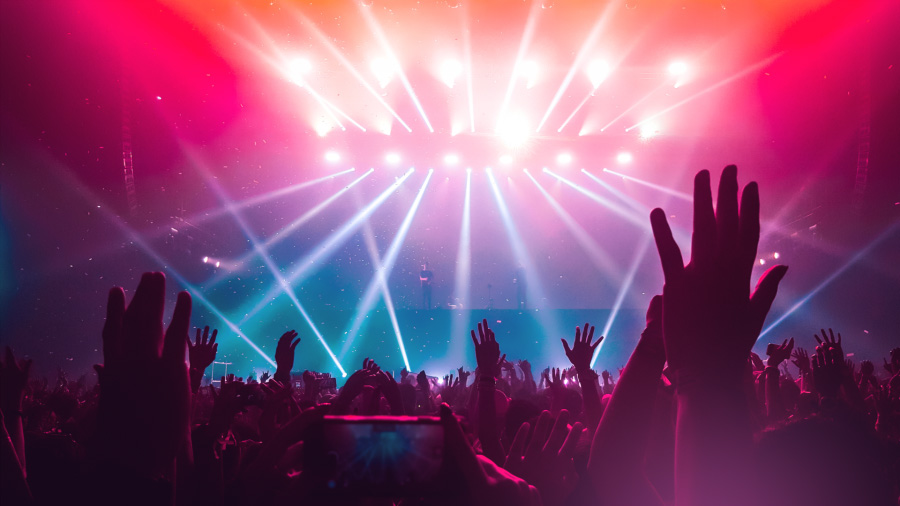
Durch Farboptimierung erzielst du ausdrucksstärkere Videos, die Botschaften klarer vermitteln.
Unter Farbkorrektur versteht man im Allgemeinen Änderungen an den Farben und der Helligkeit in visuellen Medien. Dabei kann es sich um die Korrektur von Fehlern wie falsch ausgeleuchteten Szenen handeln oder den Austausch ganzer Farbpaletten, um ein Video auf die Farben einer Marke auszurichten.
Das Bedienfeld Lumetri-Farbe in Premiere ermöglicht mehrere Arten der Farbanpassung. Mit automatischen Farbanpassungen lassen sich die Farben verschiedener Kameraperspektiven abgleichen und korrigieren. Für professionelles Finishing stehen erweiterte Farbfunktionen zur Verfügung.
Der erste Schritt bei der Farbkorrektur besteht darin, die Einheitlichkeit der Aufnahmen sicherzustellen. Sie sollten so aussehen, als wären sie zum selben Zeitpunkt mit derselben Beleuchtung und denselben Kameraeinstellungen entstanden.
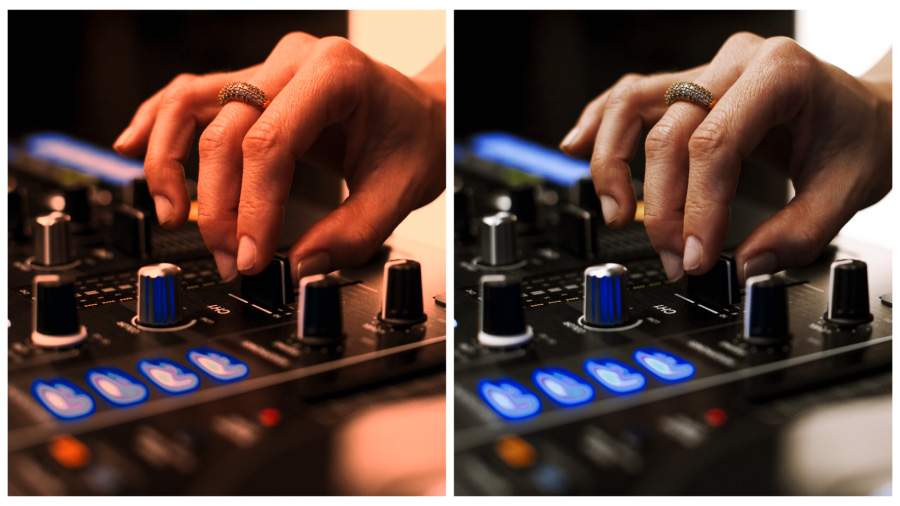
Ein unerwünschter Farbstich kann vom eigentlichen Motiv ablenken. Deshalb ist es zunächst wichtig, die natürlichen Farben des Bilds wiederherzustellen. Im Bedienfeld Lumetri-Farbe findest du Steuerungen für einen automatischen Abgleich der Farb-Balance.
Ein einheitliches Farbbild in allen Aufnahmen wirkt sich entscheidend auf die Qualität deines Videos und das Erlebnis der Zuschauenden aus. Über das Bedienfeld Lumetri-Farbe kannst du die Farben deiner Aufnahmen automatisch abgleichen.
Um die Intensität der Bilder eines Videos zu erhöhen, justiere im Bedienfeld Lumetri-Farbe die Regler für Temperatur, Färbung, Belichtung und Kontrast. Du kannst einer Aufnahme auch eine komplett neue Beleuchtung verleihen, indem du lediglich für einen bestimmten Bildbereich die Einstellungen änderst. Erhöhe zum Beispiel die Helligkeit dort, wo eine Person auf einer Bühne erscheint, sodass die Aufmerksamkeit auf sie gelenkt wird.
Die Farbkorrektur ist nur der erste Schritt auf dem Weg zur perfekten Aufnahme. Nun folgt der kreative Einsatz von Farbe, um einem Projekt einen besonderen Touch zu verleihen. Erzeuge einen themenspezifischen Look, den du auf das gesamte Projekt überträgst, oder passe die Farben einzelner Szenen an, um verschiedene Programmpunkte visuell voneinander abzugrenzen.
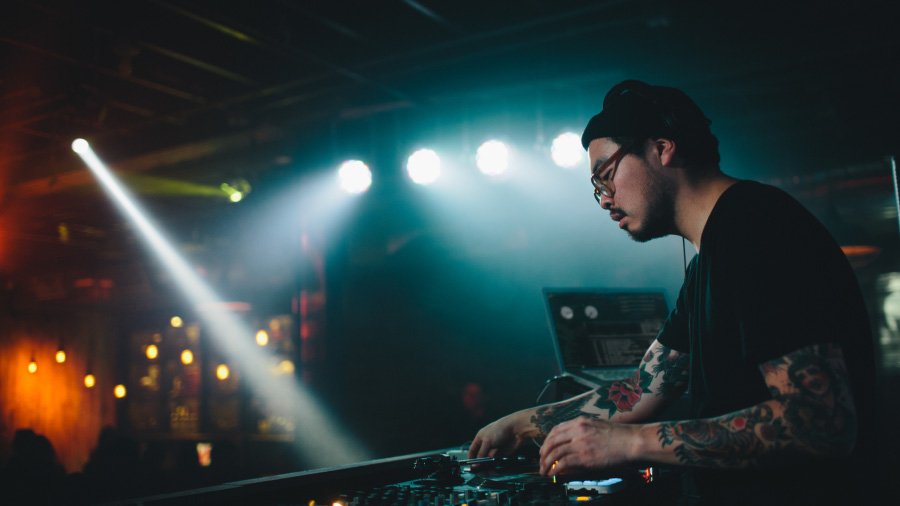
Verwandle gewöhnliches Footage in einen stimmungsvollen Filmmoment. Im Bedienfeld Lumetri-Farbe findest du im Abschnitt Kreativ zahlreiche Film-Looks. Eine Vorschau zeigt dir, wie ein Look auf deinem Footage wirkt. Wenn er dir gefällt, kannst du ihn mit einem Mausklick anwenden. Noch mehr Vorgaben findest du im Bedienfeld Effekte. Hier stehen zahlreiche visuelle Effekte für dein Footage zur Auswahl.
Manchmal braucht es mehr als dezente Anpassungen, damit eine Message bei der betrachtenden Person ankommt. Bei der Farbgestaltung gibt es keine Regeln oder Grenzen. Wichtig ist nur, dass du konsistent bleibst. Wähle ein paar deiner Ideen aus, die den größten Effekt haben. Wende sie auf alle Aufnahmen an, um sicherzugehen, dass sie im gesamten Projekt funktionieren.
Premiere bietet zahlreiche Werkzeuge für visuelle Effekte und Farboptimierung. Dazu gehören Optionen zur automatischen Farbanpassung und präzise Steuerungen für die manuelle Feinabstimmung.
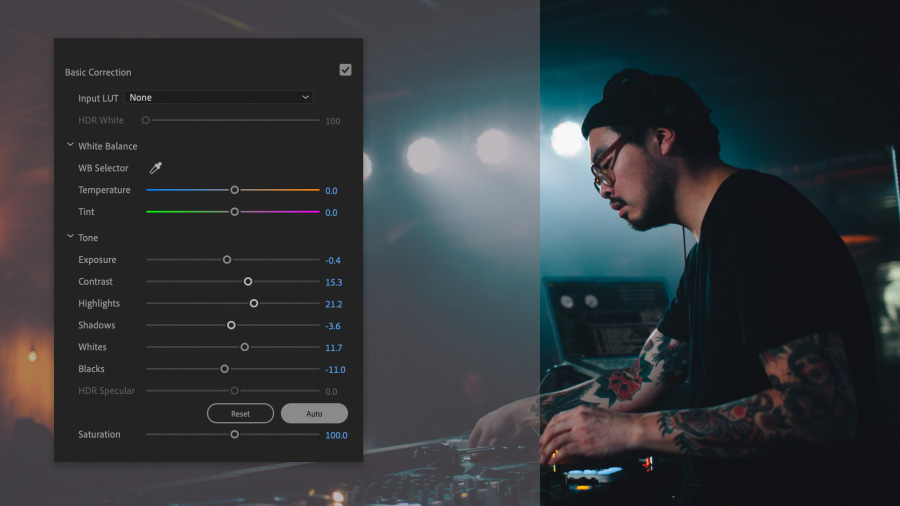
Die Arbeit mit Farbe ist sowohl eine Kunst als auch eine Technik. Die beste Methode, den richtigen Look für dein Material zu ermitteln, besteht darin, verschiedene Dinge auszuprobieren, Looks in den Aufnahmen zu testen und dann zu entscheiden, ob das Ergebnis zu deinem Projekt passt.
Über das Bedienfeld Lumetri-Farbe kannst du Farbanpassungen in allen deinen Aufnahmen ausprobieren, unabhängig vom Medientyp. Du kannst Kameratypen, Formate und Dateitypen miteinander kombinieren.
Wähle „Fenster > Lumetri-Farbe“, oder klicke oben auf der Leiste der Arbeitsbereiche auf Farbe.
Mit einigen Werkzeugen und Steuerungen bist du vielleicht noch nicht vertraut, während du andere Einstellungen schon aus dem Menü deiner Kamera kennst. Am besten lernt man durch Übung. Du kannst deine Schritte jederzeit mit dem Befehl Rückgängig zurückverfolgen. Experimentiere einfach mit den Steuerungen, und finde heraus, wie sich dein Content dadurch verändert.


All Consent Allowed


