PHOTOSHOP FUNKCIJAS
Kā mainīt fona krāsas lietotnē Adobe Photoshop?
Vēlaties mainīt izstrādājuma fotoattēla fonu vai mainīt krāsas grafiskajā dizainā? Ar šiem ātrajiem padomiem viegli iegūsiet vēlamo izskatu.
PHOTOSHOP FUNKCIJAS
Vēlaties mainīt izstrādājuma fotoattēla fonu vai mainīt krāsas grafiskajā dizainā? Ar šiem ātrajiem padomiem viegli iegūsiet vēlamo izskatu.

Ar Photoshop varat pārvērst baltu fonu spilgtās krāsu eksplozijās tikai ar dažām darbībām. Fotoattēla vai dizaina fona maiņa ir ātrs un vienkāršs veids, kā pacelt jebkuru projektu jaunā līmenī. Nomainiet vienu krāsu pret citu toni. Izveidojiet caurspīdīgu vai teksturētu fonu, radiet krāsu pāreju ombrē efektam un daudz ko citu. Lai kādi būtu radošie mērķi, pilnveidojiet dizainus, eksperimentējot ar fonu.
Lai mainītu dizaina krāsu lietotnē Photoshop, ievērojiet tālāk sniegtos padomus.
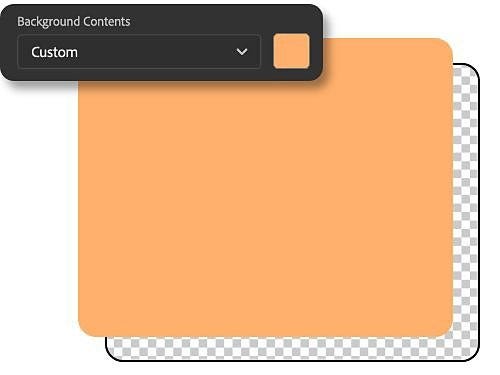
Veidojot jaunu projektu lietotnē Photoshop, jaunā dokumenta izvēlnē var atlasīt pielāgotu fona krāsu. Fona satura nolaižamajā izvēlnē atlasiet nepieciešamo toni. Kad sāksiet pievienot elementus virs šī slāņa, unikālā fona krāsa jau būs savā vietā.
Lai mainītu fona krāsu esošā dizainā, kam jau ir caurspīdīgs fons, nepieciešamas dažas papildu darbības. Lai izveidotu jaunu fonu, atlasiet slāņu paneli un izvēlieties iespēju Jauns filtra slānis. Ar peles labo pogu noklikšķiniet uz iespējas Viendabīga krāsa. Piešķiriet slānim nosaukumu un izvēlieties krāsu no parādītā paletes loga.
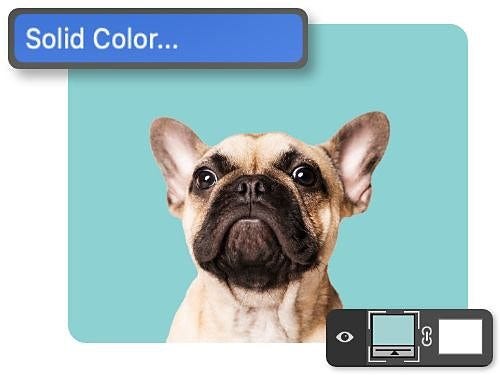
Ja jums nav attēla ar caurspīdīgu fonu, varat mainīt fona krāsas, izmantojot slāņu masku.
Slāņu maskas ir daudzpusīgs rīks, ko var izmantot dažādos veidos. Iespējami lietošanas veidi ir fotoattēla fona krāsas maiņa, neietekmējot priekšplānu. Šī metode ir nedestruktīvās rediģēšanas veids, kas nozīmē, ka varat padarīt attēla daļas redzamas vai caurspīdīgas, nedzēšot nekādu informāciju. Pirms slāņu maskas lietošanas attēla fonam, būs jāatlasa priekšplānā vēlamais objekts.
Izmantojiet ātrās atlases rīku, lai ātri izceltu objektu. Vai eksperimentējiet ar dažādiem atlases rīkiem, piemēram, Objektu atlasi, Burvju nūjiņu un Laso. Kad objekts ir izcelts, lietojiet masku. Pēc tam noklikšķiniet uz trīs punktu izvēlnes savā slānī. Izvēlieties Invertēt masku, lai to samainītu tā, ka tā atklāj fonu, nevis objektu. Ja vēlaties iegūt vēl precīzāku rezultātu, izmantojiet otas rīku, lai rediģētu masku un atklātu vairāk vai mazāk no attēla.
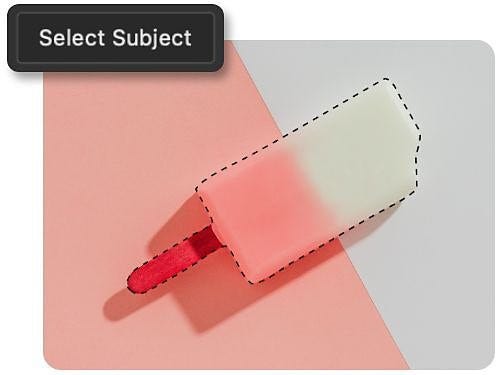
Varat izcelt attēla galveno objektu ar vienu klikšķi. Izvēlieties jebkuru atlases rīku, piemēram, Ātro atlasi vai Burvju nūjiņu, lai opciju joslā atklātu pogu Atlasīt objektu. Kad noklikšķināt uz pogas, Photoshop izmanto MI, lai automātiski atrastu un atlasītu attēla izteiktākā objekta malas.
Viegli atlasiet cilvēkus, automašīnas, mēbeles, mājdzīvniekus, apģērbu un citus objektus ar rīku Objektu atlase. Vienkārši izvēlieties rīku, novietojiet kursoru virs elementa, ko vēlaties izcelt. Vērojiet, kā tas automātiski atlasa objektu. Pēc tam vienkārši noklikšķiniet, lai veiktu atlasi.

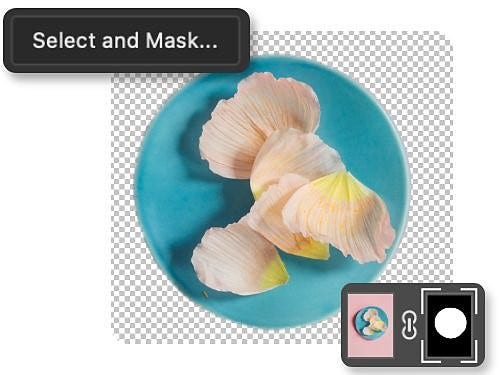
Lai pielāgotu atlasi, izmantojiet darbvietu Atlasīt un maskēt. Pielāgojiet rīkus un slīdņus, lai uzlabotu un attīrītu atlasi. Izlīdziniet objekta malas, lai padarītu tās asākas. Vai rediģējiet nevēlamās krāsas atlases malās.
Varat palīdzēt objektam saplūst ar jauno fona krāsu vai iegūt neticami precīzas, asas malas, zīmējot uz slāņa maskas ar otu. Zīmējiet uz maskas melnā krāsā, lai paslēptu attēlu, vai baltā, lai to atklātu, un pielāgojiet otas necaurredzamību, lai radītu pārejas vai asas malas.
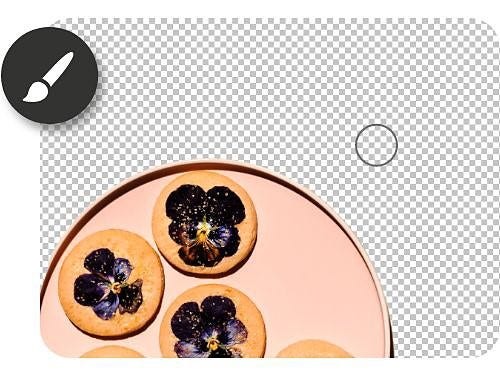
Lai mainītu attēla fona krāsu, soli pa solim izpildiet šos padomus.

Sākt bezmaksas izmēģinājumversijas lietošanu Uzzināt vairāk par Photoshop
Pilnveidojiet savas fotoattēlu rediģēšanas prasmes, iedziļinoties šajās apmācībās un atklājot Photoshop nianses.
Jā. Varat mainīt 3D objekta fona krāsu lietotnē Photoshop.
Vispirms izveidojiet jaunu slāni aiz objekta un izvēlieties rīku Krāsas spainis un vēlamo krāsu. Noklikšķiniet uz jaunizveidotā slāņa un aizpildiet to ar šo krāsu. Varat arī pielāgot fona slāņa necaurredzamību, lai radītu daļēji caurspīdīgu vai pilnībā caurspīdīgu fonu.
Varat arī atvērt sadaļu 3D > Aina > Vide un izvēlēties nepieciešamo krāsu no vides kartes. Tas maina vispārējo 3D ainas fona krāsu, ietverot objektu un tā fonu.
Jā. Lietotnē Photoshop var mainīt slāņu grupas fona krāsu. Vispirms izveidojiet jaunu slāni virs slāņu grupas, kuras fonu vēlaties mainīt. Pēc tam aizpildiet šo slāni ar izvēlēto krāsu, izmantojot rīku Krāsas spainis.
Cita iespēja ir atlasīt šo slāņu grupu un izvēlēties iespēju Slānis > Jauns > Grupa no slāņiem, lai izveidotu jaunu slāņu grupu. Atlasiet šo jauno grupu un izvēlieties iespēju Slānis > Slāņa stils > Krāsu pārklājums. Tas ļauj mainīt visu grupā esošo slāņu fona krāsu.
Gada plāns, mēneša maksa
26,43 €mēnesī ar PVN
Iegūstiet datoram un iPad ierīcei paredzēto lietotni Photoshop kā daļu no Creative Cloud.
Gada plāns, mēneša maksa
79,30 €mēnesī ar PVN
Iegūstiet vairāk nekā 20 Creative Cloud lietotņu, tostarp Photoshop datoram un iPad ierīcei.
Gada plāns, mēneša maksa
19,66 €mēnesī ar PVN
Ietaupiet vairāk nekā 75%, iegādājoties vairāk nekā 20 lietotņu plānā Creative Cloud Pro.
86,55 €mēnesī ar PVN
Nozarē progresīvākās radošās lietotnes ar vienkāršu licenču pārvaldību.

Based on your location, we think you may prefer the United States website, where you'll get regional content, offerings, and pricing.


