PHOTOSHOP FUNKCIJAS
Kā izveidot kolāžu lietotnē Adobe Photoshop?
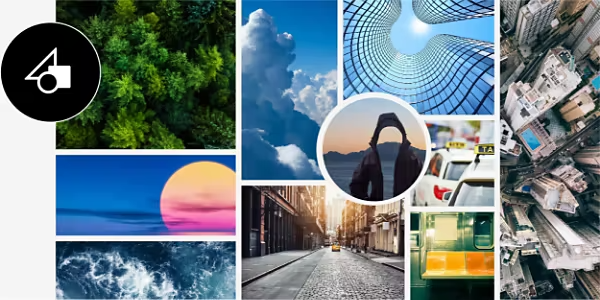
Fotoattēlu kolāžas ir lielisks veids, kā atklāt tēmu vai konceptu. Uzziniet, kā dažu sekunžu laikā izveidot dažādu veidu kolāžas, izmantojot pamācības un kolāžu veidnes.
Iegūt bezmaksas lietotni | Iegūt bezmaksas lietotni Photoshop Skatīt plānus un cenas | Skatīt Photoshop plānus un cenas
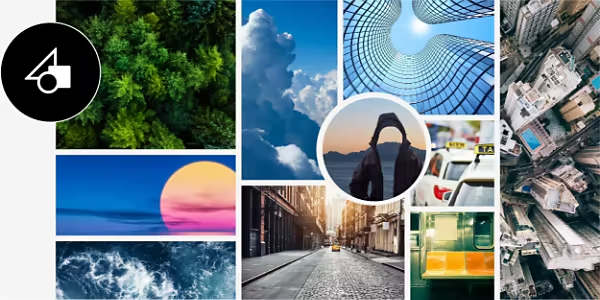
Sakārtojiet vairākus attēlus tieši tā, kā vēlaties
Kolāža ļauj apvienot dažādus multivides elementus pārliecinošā attēlā — izveidojiet desmitiem dažādu digitālo kolāžu lietotnē Photoshop.
Kas ir kolāža?
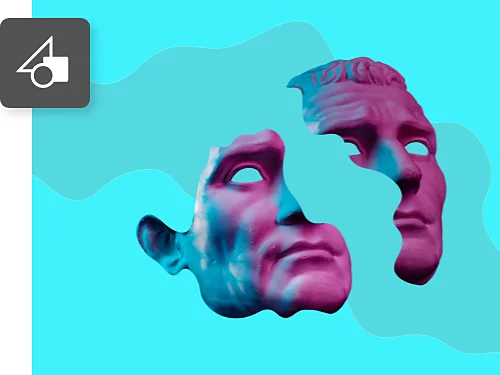
Kolāžas ir mākslas vai grafiskā dizaina veids, kurā dažādi elementi tiek apvienoti jaunā attēlā ar jaunu nozīmi. Kolāžās var iekļaut fotogrāfijas, zīmējumus, vektoru ilustrācijas un daudz ko citu.
Rediģēšanas rīki kolāžām
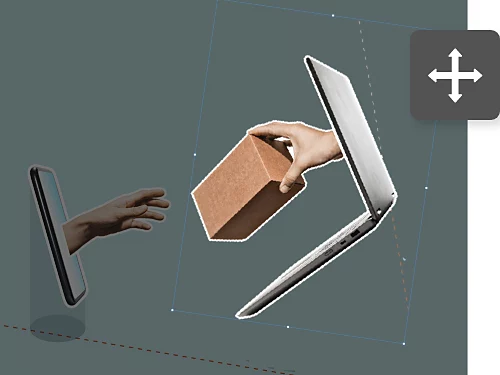
Veidojot kolāžu, jums būs jāmaina elementu novietojums un izmēri. Kad atlasīts attēls, kura izmērus vēlaties mainīt, vienkārši izvēlieties sadaļu Rediģēt › Brīva pārveidošana un velciet atlases stūrus (turot nospiestu taustiņu Shift, lai nesagrozītu saturu).
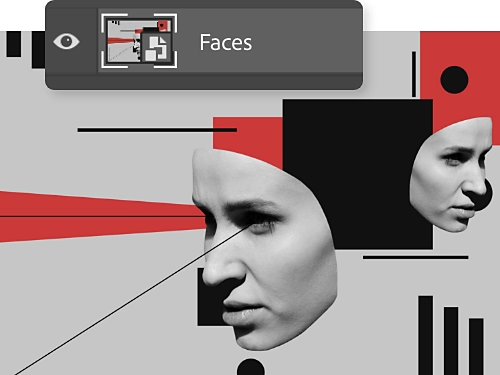
Atsauciet, atceliet atsaukšanu un dublējiet
Ievelkot jaunu attēlu Photoshop projektā, tas automātiski tiks pievienots kā jauns slānis. Ar peles labo pogu noklikšķiniet uz tā, lai pārvērstu to par viedo objektu, tādējādi saglabājot oriģinālos pikseļus un attēla kvalitāti, kad to palielināsiet, samazināsiet un pārvietosiet.
Izmēģiniet veidnes jebkurai kolāžai
Iesācējiem kolāžu veidošanā ir pieejamas desmitiem bezmaksas veidņu. Atrodiet tās lietotnē Adobe Stock vai tieši lietotnē Photoshop, izvēloties sadaļu Fails › Jauns › Fotoattēls un pārlūkojot piedāvātās veidnes. Aizpildiet un mainiet stilīgus dizainus, lai tie izskatītos tieši tā, kā vēlaties.

Kā izveidot vienkāršu kolāžu soli pa solim?
Pirmās kolāžas izveide ir tikpat vienkārša kā importēšana un pārvietošana.
- Importējiet.
Kad atvērts jauns dokuments, izvēlieties sadaļu Fails › Skripti › Ielādēt failus kaudzē, noklikšķiniet uz iespējas Pārlūkot un atlasiet visus attēlus, kurus vēlaties ievietot lietotnē Photoshop. - Aizsargājiet.
Pārvērtiet katru attēla slāni viedā objektā, atlasot tos slāņu panelī, un pārejiet uz sadaļu Slānis › Viedie objekti › Pārvērst par viedo objektu. - Pielāgojiet.
Izmantojiet pārvietošanas rīku un iespēju Rediģēt › Brīva pārveidošana, lai pārveidotu un mainītu attēlu izmērus pēc vajadzības. - Pievienojiet apmali.
Ar peles labo pogu noklikšķiniet uz fotoattēla slāņa un izvēlieties Jaukšanas opcijas. No turienes varat pievienot apmales, izmantojot Kontūru opcijas. - Uzlabojiet.
Veiciet korekcijas rīkjoslā ar apgriešanas rīku. Ja jums patīk jaunās apmales izskats, varat to kopēt un ielīmēt papildu fotoattēlos. Ar peles labo pogu noklikšķiniet uz slāņa ar apmali un izvēlieties Kopēt slāņa stilu. Pēc tam ar peles labo pogu noklikšķiniet uz slāņa vai slāņiem citiem attēliem un izvēlieties Ielīmēt slāņa stilu.
Kolāžu projektu idejas
Kolāžu veidošana ir tehnika, ko varat izmantot savā nākamajā projektā — izmēģiniet dažas no šīm idejām.

Veidojiet jauktas multivides satura šedevrus
Apvienojiet otas darbu, zīmuļa zīmējumu, fotogrāfiju un citus elementus, lai radītu vizuālu baudījumu. Instalējiet bezmaksas otas, piemēram, Kyle T. Webster veidotās, lai pievienotu savdabīgu tekstūru savam mākslas darbam.
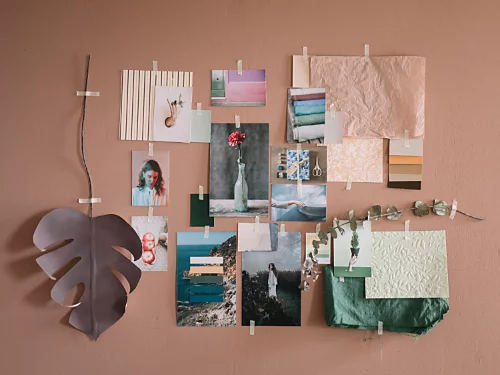
Izveidojiet tematisku fotoattēlu kolāžu
Kolāžas ir lielisks veids, kā izstādīt fotoattēlus. Mēģiniet sakārtot kolāžu par kādu tēmu vai ideju, piemēram, dzimtas koku.
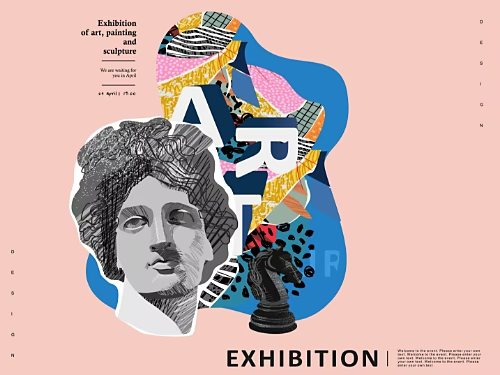
Veidojiet krāsainus plakātus
Sakārtojiet dažādus fotoattēlu un mākslas darbu fragmentus pārliecinošā veidā, lai izveidotu patiesi aizraujošu plakātu pasākumam vai izrādei.
Veidojiet kompozīcijas
Apvienojiet vairākus attēlus, lai izveidotu fotoattēlu kompozītu, kas var likt jūsu auditorijai aizdomāties. Šis apbrīnojamais jauktais mākslas darbs ir nedaudz viengabalaināks nekā kolāža.

Papildiniet savas kolāžu veidošanas prasmes ar vairākām Photoshop apmācībām.
Šīs vadlīnijas palīdzēs jums veidot labākas kolāžas un uzlabot savas Photoshop prasmes.
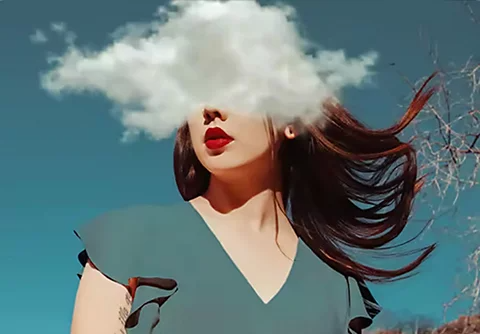
Mainiet krāsu fotoattēlā
Izpētiet vairākus veidus, kā apmainīt krāsas, tostarp pievienojot pielāgošanas slāņus vai aizpildījuma slāņus, vai uzklājot jaunas nokrāsas ar otas rīku.

Izpētiet kolāžu veidnes lietotnē Adobe Stock
Adobe Stock piedāvā veidnes gandrīz jebkuram projektam, ko varat iedomāties. Izmēģiniet šīs, lai radītu vienkāršas kolāžas un citus digitālos mākslas darbus.

Kļūstiet izcils
Attēlu pārklāšana ar slāņiem un citiem efektiem var radīt pārsteidzošus rezultātus. Uzziniet, kā šī kolāžām līdzīgā prasme var paātrināt jūsu projektus.
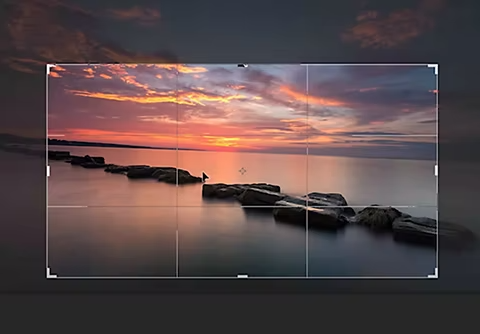
Pielāgojiet un mainiet izmērus
Ar desmitiem veidu, kā mainīt izmēru, deformēt un transformēt attēlus, ir noderīgi zināt, kuri rīki darbojas vislabāk. Šī rokasgrāmata jums palīdzēs.