PHOTOSHOP FUNKCIJAS
Kā atbloķēt slāņus lietotnē Adobe Photoshop?
Atklājiet, kā komandas Atsaukt un Atcelt atsaukšanu var palīdzēt piekļūt agrākām un vēlākām projekta versijām.
Iegūt bezmaksas lietotni | Iegūt bezmaksas lietotni Photoshop Skatīt plānus un cenas | Skatīt Photoshop plānus un cenas
Atbloķējiet slāni, lai to varētu rediģēt vai pārveidot
Kā atbloķēt slāni?
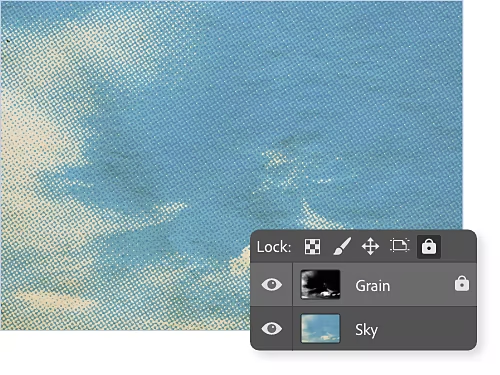
Ja slānis ir bloķēts vai daļēji bloķēts, noklikšķiniet uz mazās slēdzenes ikonas pa labi no slāņa nosaukuma, lai to atbloķētu. Slāņa bloķēšanai atlasiet to un noklikšķiniet uz slēdzenes ikonas virs slāņu kaudzes slāņu panelī.
Kāpēc nevar atbloķēt slāni lietotnē Photoshop?
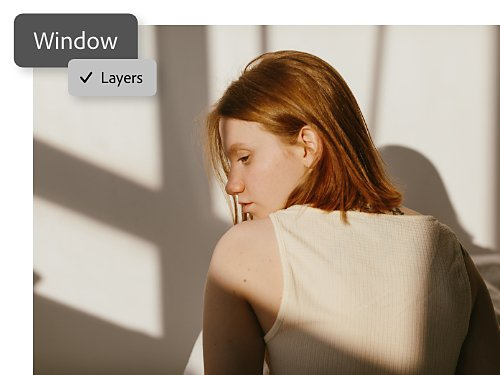
Lai varētu atbloķēt, vispirms pārliecinieties, ka slāņu panelis ir redzams. Ja tas nav redzams, augšējā izvēlnes joslā atveriet sadaļu Logs › Slāņi. Ja slāņu panelis joprojām neparādās, atveriet sadaļu Logs › Workspace un izvēlieties iespēju Pamatelementi.
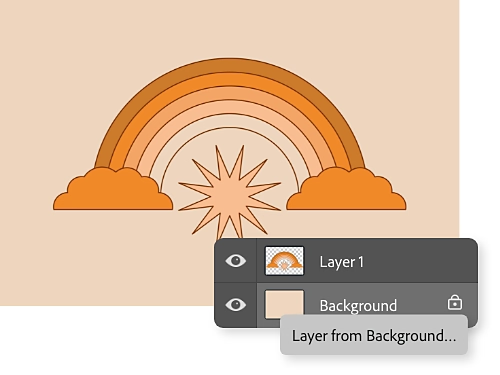
Kā atbloķēt fona slāni?
Kad veidojat mākslas darbu lietotnē Photoshop ar necaurspīdīgu fonu — vienkrāsainu, teksturētu vai attēlu —, apakšējais slānis automātiski kļūst par fona slāni, un tas ir daļēji bloķēts, lai jūs nevarētu mainīt tā necaurredzamību vai pozīciju kārtošanas secībā. Lai to pilnībā atbloķētu, pārvērtiet to par parastu slāni, veicot dubultklikšķi uz slāņa un izvēloties opciju Slānis no fona.
Divi veidi, kā atbloķēt vai bloķēt Photoshop slāni
- Izmantojot slāņu paneli.
Atveriet slāņu paneli un atlasiet slāni, kuru vēlaties atbloķēt. Ja tas ir bloķēts, blakus slāņa nosaukumam redzēsiet slēdzenes simbolu. Noklikšķiniet uz slēdzenes ikonas blakus slānim, lai atbloķētu visas slāņa īpašības. Ja tas ir atbloķēts un vēlaties to bloķēt, noklikšķiniet uz slēdzenes ikonas slāņu panelī virs slāņu kaudzes, lai bloķētu visas slāņa īpašības. - Izmantojot tastatūras īsinājumtaustiņu.
Varat arī izmantot tastatūras īsinājumtaustiņu Command+/ (Mac datorā) vai Ctrl+/ (Windows datorā), lai bloķētu vai atbloķētu jebkuru atlasīto slāni.
Kā atbloķēt daļēji bloķētu slāni?
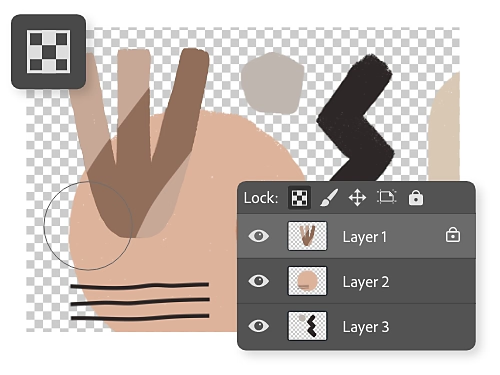
Bloķējiet vai atbloķējiet caurspīdīgos pikseļus
Ikona Bloķēt caurspīdīgos pikseļus atgādina mazu rūtiņu režģi. Tā saglabās caurspīdīgo laukumu caurspīdīgu. Krāsas triepienu vai citas formas, ko pievienojat slānim, ietekmēs tikai necaurspīdīgos slāņa laukumus. Piemēram, uzgleznojiet dizainu uz objekta, kas atrodas uz caurspīdīga fona, neuztraucoties, ka krāsas triepienu līnijas izies ārpus objekta robežām.
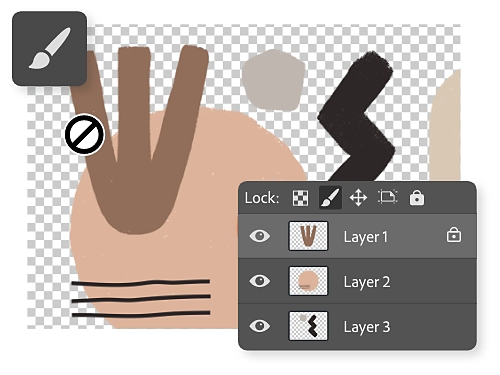
Bloķējiet vai atbloķējiet attēla pikseļus
Ikona Bloķēt attēla pikseļus ir ota. Šī bloķēšana ir pretēja rīka Bloķēt caurspīdīgos pikseļus bloķēšanas darbībai. Kad tā ir aktivizēta, tā aizsargā visus necaurspīdīgos pikseļus no maiņas ar krāsošanas rīkiem.
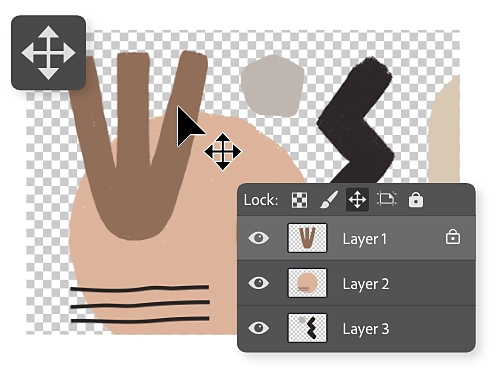
Bloķējiet vai atbloķējiet pozīciju
Kad funkcija Bloķēt pozīciju ir aktivizēta, tā novērš jebkādu objektu kustību slānī. Šī ikona izskatās kā krustotu bultiņu komplekts.
Atklājiet slāņu jaunās iespējas
Izpētiet šīs Photoshop pamācības, lai uzzinātu vairāk par slāņu izmantošanu grafiskajā dizainā.

Ievelciet attēlus kā jaunus slāņus
Veidojiet slāņus, pievienojot jaunus attēlus savam projektam.

Apgrieziet slāņus ar maskēšanas rīkiem
Uzziniet, kā apgriezt slāni, paslēpjot daļu no tā.

Radiet spoguļattēlus
Apvērsiet slāņus vertikāli vai horizontāli.
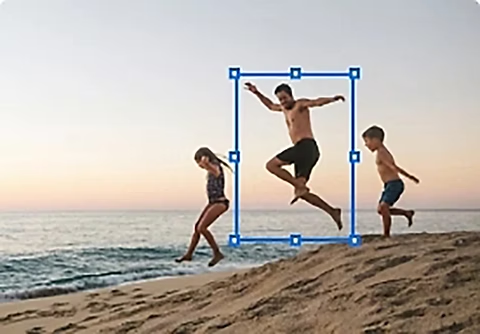
Pārveidojiet slāņa izmērus
Izmantojiet brīvās pārveidošanas rīku, lai mainītu slāņa izmērus.
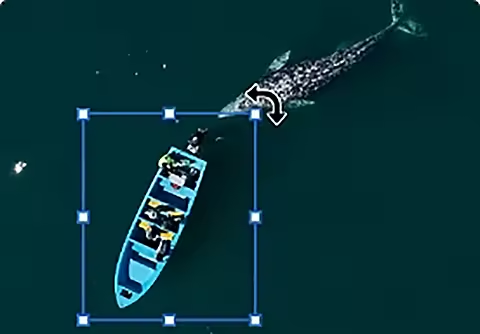
Grieziet to apkārt
Izmantojiet pārvietošanas rīku, lai pagrieztu slāni.

Pilnveidojiet savus labojumus
Koncentrējiet labojumus tikai uz vienu slāņa daļu, maskējot slāņus.