FUNCIONES DE PHOTOSHOP
Cómo desbloquear capas en Adobe Photoshop
Descubre cómo los comandos Deshacer y Rehacer te permiten acceder a versiones anteriores y posteriores de tu proyecto.
Obtener la aplicación gratis | Obtener la aplicación de Photoshop gratis Ver planes y precios | Ver planes y precios de Photoshop
Desbloquea una capa para poder editarla o transformarla
¿Cómo se desbloquea una capa?
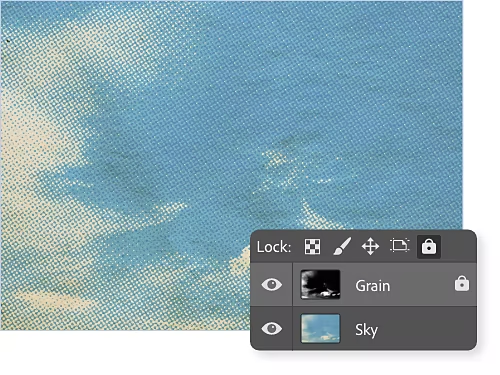
Si tu capa está bloqueada o parcialmente bloqueada, haz clic en el pequeño ícono de candado a la derecha del nombre de la capa para desbloquearla. Para bloquear una capa, selecciónala y haz clic en el ícono de candado sobre tu pila de capas en el panel Capas.
¿Por qué no puedo desbloquear mi capa en Photoshop?
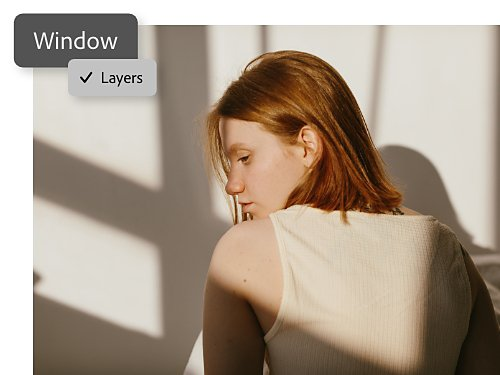
Para poder desbloquearla, primero asegúrate de que el panel Capas esté visible. Si no lo está, ve a Ventana › Capas en la barra de menú superior. Si el panel Capas aún no aparece, ve a Ventana › Espacio de trabajo y selecciona Aspectos esenciales.
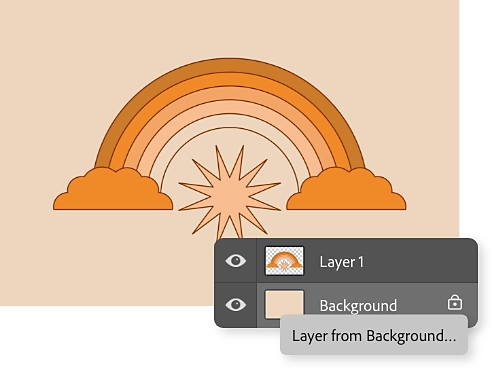
¿Cómo se desbloquea una capa de fondo?
Cuando creas una ilustración en Photoshop con un fondo opaco (un color sólido, textura o imagen), la capa inferior se convierte automáticamente en la capa de fondo y está parcialmente bloqueada para que no puedas alterar su opacidad o posición en tu orden de apilamiento. Para desbloquearla completamente, conviértela en una capa normal haciendo doble clic en la capa y seleccionando la opción Capa a partir de fondo.
Dos formas de bloquear o desbloquear una capa de Photoshop
- Con el panel Capas:
Ve al panel Capas y selecciona la capa que deseas desbloquear. Si está bloqueada, verás un símbolo de candado junto al nombre de la capa. Haz clic en el ícono de candado junto a la capa para desbloquear todas las propiedades de la capa. Si está desbloqueada y quieres bloquearla, haz clic en el ícono de candado en el panel Capas sobre tu pila de capas para bloquear todas las propiedades de la capa. - Con el atajo de teclado:
También puedes usar el atajo de teclado Command+/ (en Mac) o Ctrl+/ (en Windows) para bloquear o desbloquear cualquier capa que hayas seleccionado.
Cómo desbloquear una capa parcialmente bloqueada
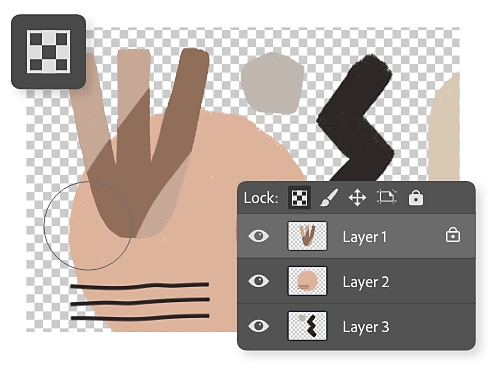
Bloquear o desbloquear píxeles transparentes
El ícono de Bloquear píxeles transparentes se asemeja a un pequeño tablero de ajedrez. Esto hará el área transparente siga siendo transparente. Las pinceladas u otras formas que agregues a tu capa solo afectarán las áreas opacas de la capa. Por ejemplo, puedes pintar un diseño sobre un objeto que esté en un fondo transparente sin preocuparte de que tus pinceladas se salgan de los límites del objeto.
Bloquear o desbloquear píxeles de imagen
El ícono de Bloquear píxeles de imagen es un pincel. Este bloqueo es lo opuesto al de Bloquear píxeles transparentes. Cuando se activa, evita que todos los píxeles opacos se modifiquen con herramientas de pintura.
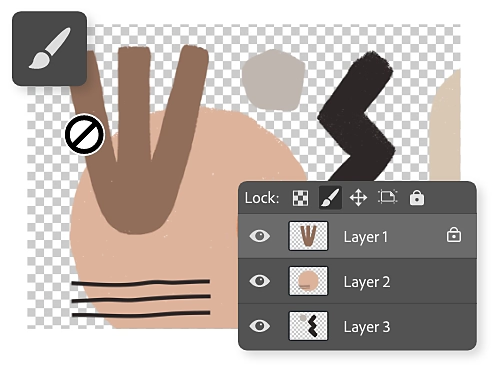
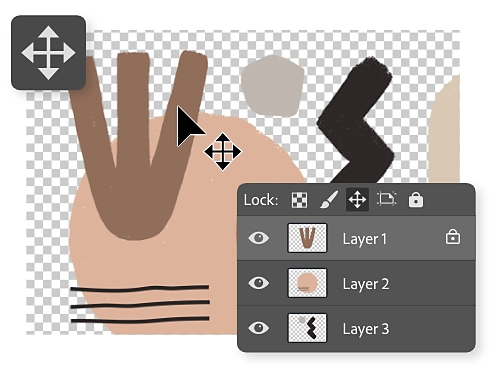
Bloquear o desbloquear posición
Si activas Bloquear posición, evitas que los objetos en una capa se muevan. Este ícono se parece a un conjunto de flechas cruzadas.
Lleva tus capas al siguiente nivel
Explora estos tutoriales de Photoshop para descubrir más consejos de diseño gráfico relacionados con las capas.

Arrastra imágenes como nuevas capas
Crea capas agregando nuevas imágenes a tu proyecto.

Recorta capas con herramientas de enmascaramiento
Aprende a recortar una capa ocultando una parte de ella.
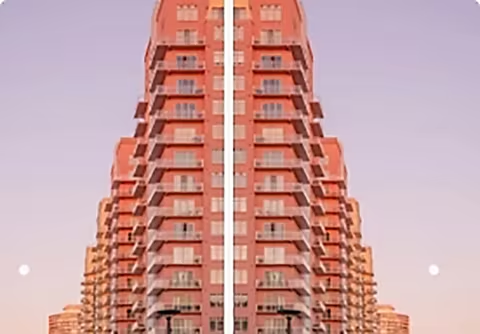
Crea imágenes reflejadas
Voltea capas en un eje vertical u horizontal.
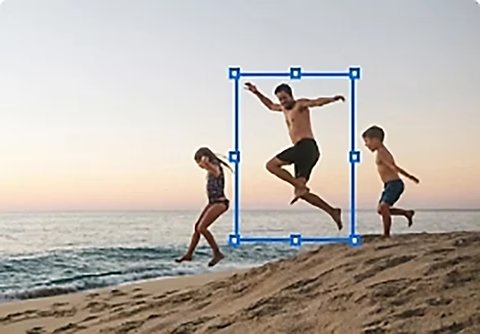
Transforma el tamaño de la capa
Usa la herramienta Transformación libre para cambiar el tamaño de una capa.
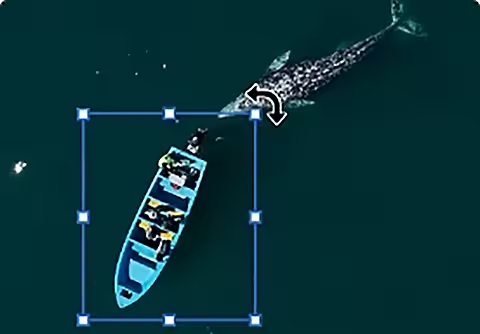
Dale un giro
Usa la herramienta Mover selección para rotar una capa.

Perfecciona tus ediciones
Enfoca tus ediciones en una sola área de una capa enmascarando capas.