{{ps-features}}
Pelajari cara membalikkan lapisan dalam Adobe Photoshop.
Membalikkan dan memantulkan lapisan ialah kemahiran yang penting bagi pemula dalam reka bentuk grafik dan pengeditan foto. Ketahui cara membalikkan lapisan dalam semua dimensi untuk reka bentuk anda.
Dapatkan aplikasi percuma | Dapatkan aplikasi percuma Photoshop Lihat pelan dan harga | Lihat pelan dan harga Photoshop
Apakah maksud membalikkan lapisan?
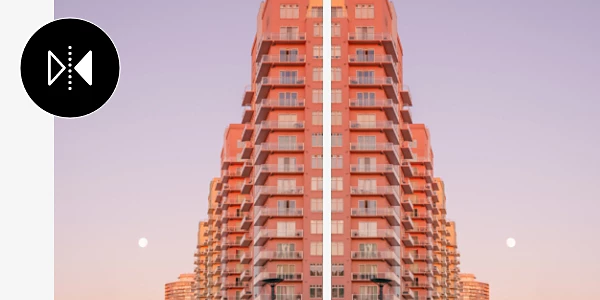
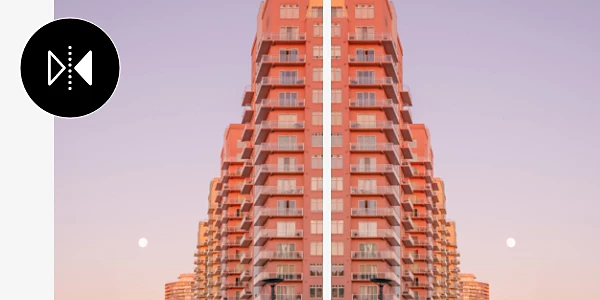
Anda boleh menambahkan pelbagai kesan artistik yang menakjubkan pada ciptaan anda dengan hanya membalikkan lapisan. Lapisan berfungsi seperti helaian lut sinar yang membolehkan anda mengedit di atas imej atau latar belakang. Membalikkan lapisan seumpama mengangkat helaian tersebut dan membalikkannya, lalu menyongsangkan imej.
Dengan membalikkan foto anda — juga dikenali sebagai memantulkan atau menyongsangkan — anda boleh mengubah perspektif dan menambahkan penampilan yang serba baharu pada reka bentuk anda.
Balikkan lapisan Photoshop dengan 3 langkah.
Membalikkan lapisan ialah proses yang mudah dalam Photoshop. Sebelum membalikkan lapisan, anda perlu mencipta lapisan baharu. Ikuti langkah-langkah ini.
1. Cari panel Lapisan:
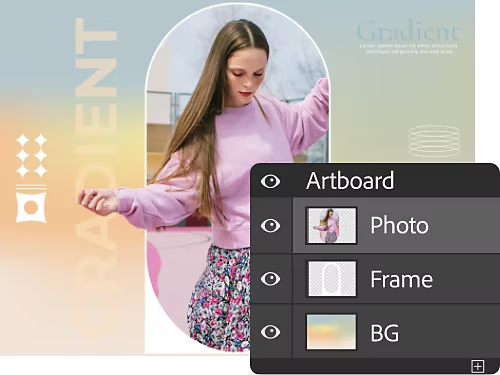
Untuk memanipulasi lapisan, anda perlu terlebih dahulu pergi ke panel Lapisan, yang mengandungi kesemua kawalan. Klik butang Lapisan Baharu untuk bermula. Pada lapisan baharu anda, letakkan objek yang ingin dibalikkan. Anda juga boleh mengimport imej sebagai lapisan untuk mencepatkan proses.
2. Bersedia untuk membalikkan:
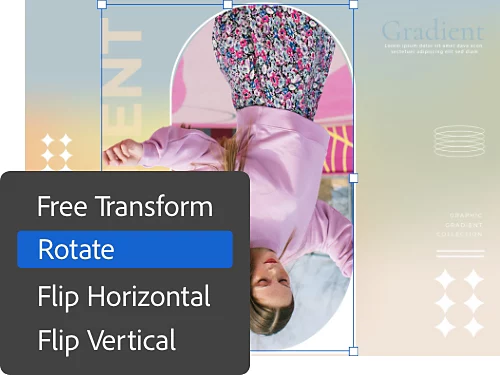
Dengan lapisan yang dipilih, navigasi ke Edit pada bar menu atas dan pilih Ubah daripada menu lungsur. Pada menu ini, anda akan mempunyai beberapa pilihan, daripada transformasi bebas hinggalah pilihan pembalikan dan pemutaran yang khusus.
3. Pantulkan:
Untuk membalikkan sesuatu lapisan dengan pantas, pilih Balikkan Mendatar atau Balikkan Menegak. Ini akan serta-merta memantulkan lapisan anda, menyongsangkan karya anda seolah-olah anda mengangkat lapisan itu dan benar-benar membalikkannya.
Alasan untuk membalikkan lapisan.
Membalikkan lapisan boleh membantu anda mencapai pelbagai perkara dalam usaha reka bentuk foto dan grafik. Selalunya, anda perlu membalikkan atau memutarkan lapisan untuk memenuhi keperluan pencetakan, atau anda mungkin memantulkan imej untuk meletakkan imej tersebut secara bersebelahan dengan yang lain untuk mendapatkan kesan artistik.
Terdapat juga kegunaan atau sebab yang lebih terperinci untuk menggunakan alat ini. Jika anda cuba mencipta pantulan atau imej cermin dalam reka bentuk grafik, ini ialah cara pantas untuk berbuat sedemikian. Secara keseluruhan, alat balikkan dalam Photoshop dibina untuk memenuhi visi artis, dan anda hanya dibatasi oleh kreativiti anda sendiri.
Lebih banyak cara untuk mengubah lapisan anda.
Skala.
Pelarasan pada skala mengubah saiz keseluruhan kawasan yang dipilih.
Condong.
Pilihan ini membolehkan anda memegang tepi kawasan yang dipilih dan melaraskan kawasan tersebut sepanjang paksinya.
Herotkan.
Gunakan ini untuk membuat herotan pada sepanjang mana-mana paksi. Ini sangat sesuai untuk mencipta imej pantulan funhouse.
Perspektif.
Ledingkan imej dari satu titik perspektif untuk kesan luar realiti atau psikedelik.
Kuasai putaran dan transformasi secara manual.
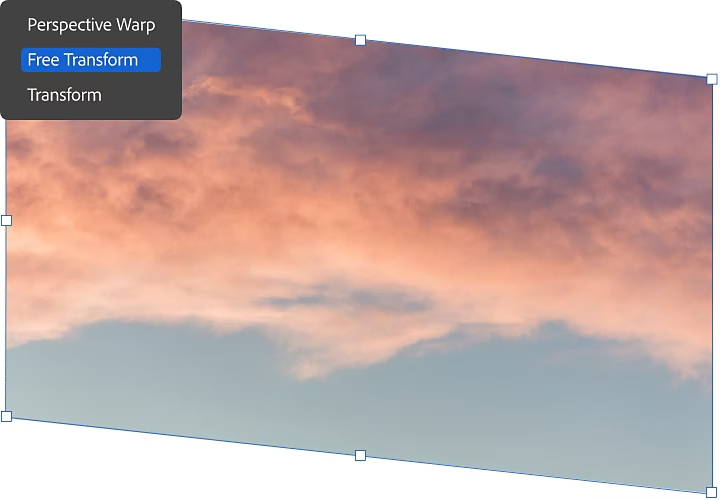
Jika anda inginkan gaya lebih bebas, alat Ubah Bebas adalah untuk anda. Dengan alat ini, anda boleh mengubah, membalikkan , mencondongkan, mengubah saiz, dan mengubah lapisan dengan arahan yang sensitif-konteks dan kekunci pintasan.
Untuk memasuki mod Ubah Bebas, navigasi ke Edit › Ubah Bebas, atau gunakan pintasan Command + t (Mac) atau Ctrl + t (PC). Anda akan melihat kotak pembatasan dengan pilihan yang diterangkan di atas, tetapi bergantung pada bahagian yang anda klik dan manipulasikan, anda akan mengubah skala, mencondongkan, membuat herotan, atau meleding.
Putar imej dengan satu langkah.
Walaupun langkah ini bukan untuk mengubah lapisan, langkah tersebut berguna untuk mengetahui cara memutarkan keseluruhan imej yang sedang anda usahakan. Ini juga ialah kaedah yang paling mudah.
Untuk memutarkan keseluruhan imej, anda hanya perlu navigasi ke Imej › Putaran Imej, dan pilih kadar putaran yang anda mahu. Setelah mengklik pilihan anda, langkah yang perlu anda lakukan sudah selesai.
Photoshop ialah alat untuk sebarang jenis manipulasi dan pengeditan foto yang boleh anda pilih untuk lakukan, dan dengan satu set tutorial yang berguna dan pangkalan pengetahuan yang besar, anda akan menguasai teknik membalikkan, condong, dan tindihan dalam masa yang singkat.