
Pengadun imej AI.
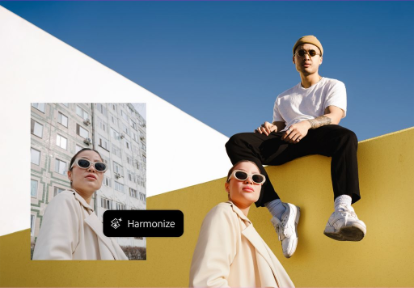
Adunkan imej dengan lancar dengan menggunakan Harmonikan dalam Photoshop. Kini anda boleh menggabungkan orang dan objek ke dalam sebarang latar belakang dengan serta-merta. Harmonikan melaraskan pencahayaan, bayang-bayang, warna dan pantulan subjek dengan satu klik.
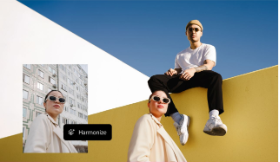
Adunkan imej dengan lancar dengan menggunakan alat dikuasakan AI Photoshop.
Pengadun imej AI Photoshop, Harmonikan, menggunakan AI untuk memadankan pencahayaan, bayang-bayang, warna dan ton secara bijak antara subjek dan latar belakang anda, supaya anda boleh mencapai hasil yang kelihatan semula jadi, tidak kira sama ada anda meletakkan produk ke dalam adegan gaya hidup atau mengadunkan seseorang dalam persekitaran baharu.
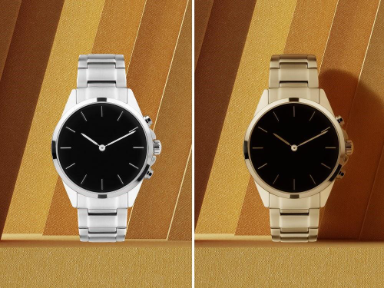
Tiada lagi tepi yang kasar atau pencahayaan yang tidak sepadan.
Daripada menggunakan gubahan potong dan tampal, gunakan Harmonikan, yang dikuasakan oleh AI generatif, untuk melembutkan tepi yang kasar dan membetulkan pencahayaan yang tidak sepadan, supaya imej adunan anda kelihatan seolah-olah telah diambil bersama-sama. Ciri ini sangat sesuai untuk memasarkan visual, kandungan sosial atau penceritaan kreatif. Tingkatkan pengeditan imej AI anda.
Cipta visual yang konsisten merentasi projek.
Menggabungkan berbilang imej sambil mengekalkan bayang-bayang, pencahayaan dan rona yang konsisten boleh menjadi satu cabaran. Harmonikan memudahkan penciptaan gubahan yang padu dan imej adunan AI untuk penghasilan katalog produk, kolaj digital atau kempen media sosial.
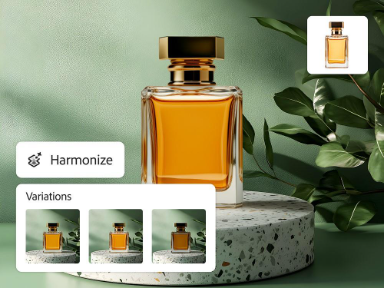
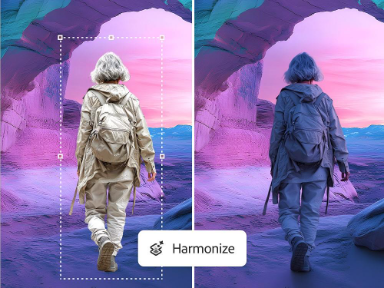
Komposisi generatif dengan Harmonikan.
Penggubahan yang rumit boleh mengambil masa berjam-jam untuk disempurnakan. Dengan Harmonikan yang dikuasakan AI, anda boleh mengadunkan imej ke dalam latar belakang baharu dalam beberapa saat tanpa penopengan yang memakan masa atau penggredan warna secara manual. Hanya import dan adunkan untuk mempercepat aliran kerja kreatif anda.
Cara untuk mengadunkan imej dengan Harmonikan.
Harmonikan dalam Photoshop, memudahkan anda untuk memadankan pencahayaan, warna dan ton antara lapisan supaya imej gubahan anda kelihatan semula jadi dan padu. Sama ada anda menggabungkan elemen daripada foto yang berbeza atau mengadunkan subjek ke dalamlatar belakang baharu, Harmonikan membantu anda mencipta hasil profesional yang mantap tanpa pelarasan manual yang rumit.
- Buka Photoshop.
Buka atau muat turun versi terkini app Photoshop untuk mengakses ciri AI generatif paling terkini. Harmonikan tersedia dalam Photoshop pada desktop, web dan peranti mudah alih. - Muat naik latar belakang dan imej subjek anda.
Import adegan latar belakang pada kanvas anda. Kemudian, tambahkan setiap objek atau elemen yang anda ingin adunkan pada lapisan yang berasingan dan alih keluar latar belakang, supaya hanya subjek yang kelihatan. - Pilih Harmonikan.
Pilih lapisan piksel elemen. Dalam Bar Tugas Kontekstual atau Bar Pilihan > Lapisan, klik Harmonikan. Jika menggunakan Photoshop pada web, Harmonikan boleh diakses melalui menu Tindakan Generatif. - Semak hasil.
Pilih pilihan yang anda suka daripada tiga hasil atau janakan lagi untuk mencipta lebih banyak variasi. - Pratonton gubahan.
Togol antara paparan sebelum dan selepas untuk melihat imej anda diadunkan dengan lancar. - Muat turun atau eksport hasil akhir anda.
Apabila anda berpuas hati dengan hasil pengadun imej AI, muat turun atau eksport imej anda untuk maklum balas, perkongsian atau pengeditan lanjut dalam Adobe Photoshop.
Terokai lebih banyak ciri lagi.
Pengisian generatif Editor foto AI Alih keluar latar belakang Penggantian langit Warnakan
Soalan Lazim tentang Harmonikan dan pengadunan imej AI.
Harmonikan bukan sekadar memadankan ton warna adegan. Fungsi ini juga mengubah kawasan sekitar elemen yang digubahkan secara bijak untuk memaparkan bayang-bayang ke dalam adegan, membantu mengadunkan aset secara realistik.
Harmonikan juga menghasilkan tiga variasi untuk dipilih atau anda boleh terus menjana untuk mendapatkan lebih banyak pilihan.
Harmonikan menggunakan satu kredit generatif standard bagi setiap penjanaan.