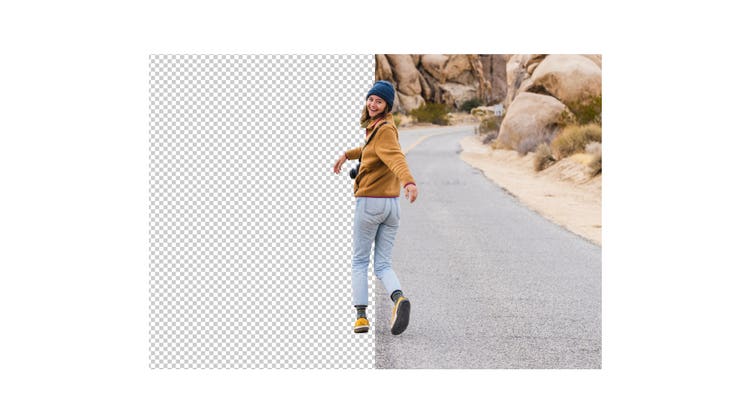
https://main--cc--adobecom.aem.page/cc-shared/assets/video/product/photoshop/media_11e1e407cf2525ec212af39220f5b25cdff70d5a6.mp4#_autoplay1 | Video pendek yang menyerlahkan latar belakang lutsinar. Ketik untuk memuat naik imej

Fail mestilah JPEG, JPG atau PNG dan hingga 40MB

https://main--cc--adobecom.aem.page/cc-shared/assets/img/upload-white.svg Muat naik foto anda

Dengan memuat naik imej atau video, anda bersetuju dengan
Syarat Penggunaan dan Dasar Privasi Adobe

https://main--cc--adobecom.aem.page/cc-shared/assets/video/product/photoshop/media_1a036320117e45d43d3e4e3e4d96490a41269b230.mp4#_autoplay1 | Video pendek yang menyerlahkan latar belakang lutsinar. Ketik untuk memuat naik imej

Fail mestilah JPEG, JPG atau PNG dan hingga 40MB

https://main--cc--adobecom.aem.page/cc-shared/assets/img/upload-white.svg Muat naik foto anda

Dengan memuat naik imej atau video, anda bersetuju dengan
Syarat Penggunaan dan Dasar Privasi Adobe

https://main--cc--adobecom.aem.page/cc-shared/assets/video/product/photoshop/media_1a036320117e45d43d3e4e3e4d96490a41269b230.mp4#_autoplay1 | Video pendek yang menyerlahkan latar belakang lutsinar. Seret dan lepaskan imej
untuk mencuba hari ini

Fail mestilah JPEG, JPG atau PNG dan hingga 40MB

https://main--cc--adobecom.aem.page/cc-shared/assets/img/upload-white.svg Muat naik foto anda

Dengan memuat naik imej atau video, anda bersetuju dengan
Syarat Penggunaan dan Dasar Privasi Adobe

  • Saiz fail lebih besar daripada 40MB
  • Tidak dapat memproses permintaan
  • Kami tidak dapat memproses jenis fail ini. Sila cuba lagi.
  • Hanya satu fail boleh dimuat naik pada satu masa.
  • Imej melebihi dimensi maksimum (8,000 x 8,000 piksel). Sila ubah saiz dan cuba lagi.
  • promoid=9DJJ47RD&mv=other

Tingkatkan fokus dengan mengalih keluar latar belakang.

Dalam fotografi produk dan reka bentuk grafik, selalunya anda perlu mengalih keluar latar belakang yang mengganggu daripada syot anda untuk meletakkan fokus pada tempatnya — pada subjek utama anda. Dengan alat pengeditan imej, anda sebenarnya boleh membuat latar belakang hilang sepenuhnya. Anda juga boleh menjadikan latar belakang putih lutsinar dalam Photoshop supaya anda boleh mengasingkan subjek anda atau meletakkannya di atas latar belakang yang berbeza. (Ini berfungsi untuk apa-apa warna latar belakan.) Ini boleh membantu anda mempamerkan kasut, model, malah logo atau karya seni anda sendiri dengan lebih baik.
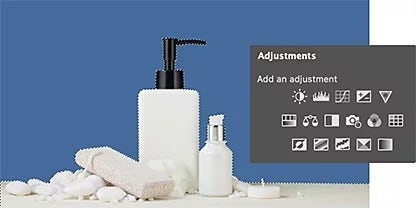
Imej botol sabun, bekas kaca kecil dan batu pumis yang dipilih dalam Adobe Photoshop dengan panel alat Pelarasan ditindan di atasnya

Bekerja lebih bijak dengan AI.

Kesan latar belakang dan subjek dengan sedikit bantuan daripada kecerdasan buatan. Alat berkuasa Adobe Sensei mengalih keluar latar belakang secara automatik dalam panel Lapisan. Peluncur boleh laras membolehkan anda mengawal elemen seperti kontras, kelancaran tepi dan kekaburan.
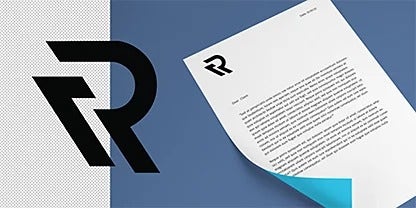
Kembangkan jenama anda.

Pamerkan gaya anda dan tingkatkan identiti jenama dengan menggunakan latar belakang lut sinar. Anda boleh memaparkan subjek anda yang baru diasingkan, penjenamaan, logo dan banyak lagi pada pengepala tapak web, tandatangan e-mel, iklan dan banyak lagi dengan mudah.

Logo kepala surat di sebelah dokumen kertas dengan logo kepala surat di atasnya
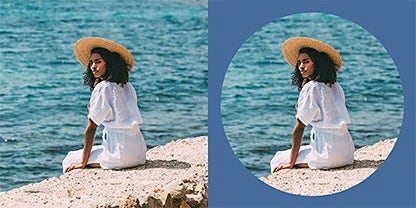
Perbandingan sebelum dan selepas seorang wanita yang duduk di tepi pantai menggunakan topeng bulatan untuk menyerlahkan subjek gambar

Persiapkan topeng.

Gunakan lapisan topeng untuk menyembunyikan dan mendedahkan bahagian latar belakang anda yang dipilih — tanpa merosakkan. (Ini bermakna tanpa memadam sebarang piksel, jadi anda mendapat seberapa banyak pembetulan yang anda perlukan.) Kembangkan kawasan pilihan anda (bahagian imej yang ditakrifkan untuk diedit) atau alih keluar latar belakang yang tidak diingini untuk memperhalusi imej tersebut.

Pergi ke peringkat global.

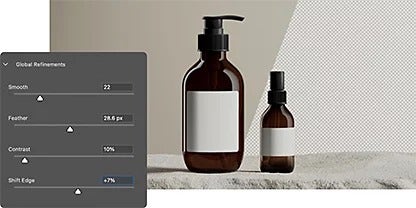
Ketik gelangsar penghalusan global untuk melicinkan dan merapikan tepi imej anda. Ini meningkatkan kontras dan ketajaman imej untuk memastikan butiran subjek anda tidak hilang semasa anda menjadikan latar belakang lutsinar.

Dua botol kaca berdiri tegak di atas batu dengan antara muka panel alat pilih yang menampilkan gelangsar penghalusan untuk mengawal kelutsinaran latar belakang imej

Alat yang berbeza untuk pekerjaan yang berbeza.

Jika imej anda sangat sibuk atau rumit, tambahkan kawalan pengeditan tambahan dengan alat ketepatan yang direka untuk tepat seperti permintaan pilihan anda.

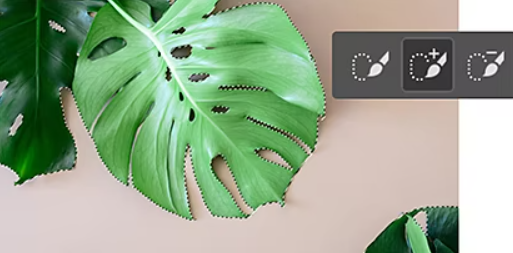
Dekatkan ke tepi dengan alat Pemilihan Pantas.

"Cat" pilihan dengan cepat menggunakan hujung berus bulat yang boleh disesuaikan sepenuhnya. Semasa anda menyeret, pemilihan mengembang dan secara automatik mencari tepi yang ditentukan untuk pengeditan yang lebih mudah.

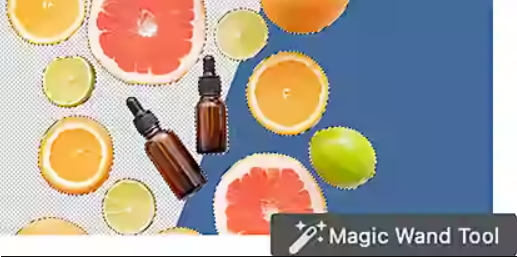
Imej dengan berbilang botol kaca dan kepingan limau gedang yang dihiris dipilih dalam Adobe Photoshop dengan alat Tongkat Sakti

Ubah imej anda dengan Tongkat Sakti.

Jadikan latar belakang warna pepejal lutsinar dengan satu klik tongkat ini. Hanya klik pada mana-mana bahagian imej dan semua piksel lain dengan warna yang sama dalam imej akan dipilih. Kemudian anda boleh sama ada menutup atau menyembunyikan kawasan tersebut.

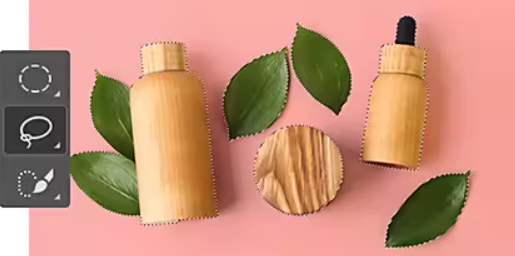
Imej dengan berbilang daun tumbuhan dan botol kayu yang dipilih dalam Adobe Photoshop dengan alat Lasso

Bulatkan tepi anda dengan Lasso.

Gunakan tetikus atau stilus anda untuk membuat sempadan pilihan dengan lukisan secara bebas. Tidak perlu risau tentang ketepatan — anda boleh menambah dan menolak pilihan dengan mudah untuk membersihkan kawasan yang bermasalah.

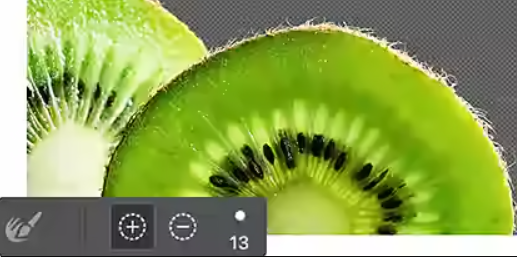
Alat Adobe Photoshop Memperhalus Tepi ditindan pada imej buah kiwi

Sifar dengan alat Memperhalus Tepi.

Gunakan alat Memperhalus Tepi untuk memperhalusi tepi kasar atau licin pilihan yang anda buat dengan pelbagai alatan pemilihan. Untuk foto terperinci dengan tepi yang kompleks, Berus Memperhalus Tepi membolehkan anda menyikat kawasan tertentu untuk memberitahu Photoshop tempat untuk menambah baik tepi tersebut.

Cara untuk membuat latar belakang lutsinar dalam Photoshop.

Ikuti panduan langkah demi langkah ini untuk mengasingkan subjek anda semasa anda mencipta latar belakang lutsinar dalam Photoshop. Atau hilangkan latar belakang anda sepenuhnya dengan alatan berkuasa AI seperti Alih Keluar Latar Belakang.

  • Bukanya:
    Muat naik atau seret dan lepaskan fail imej anda ke dalam Photoshop, dan kemudian klik › Tetingkap › Lapisan.
  • Duplikasikan imej:
    Tekan Control+A (pada PC) atau Command+A (pada Mac) untuk memilih keseluruhan imej, kemudian Control/Command+C untuk membuat salinan imej asal, dan akhirnya Control/Command+V untuk menampalnya pada lapisan baharu.
  • Sembunyi imej:
    Dalam palet Lapisan yang muncul di sebelah kanan imej anda, klik ikon mata untuk menyembunyikan lapisan latar belakang.
  • Alih keluar imej:
    Dalam panel Sifat, klik Tindakan Pantas › Alih Keluar Latar Belakang.
  • Simpan imej:
    Selepas Adobe Sensei menganalisis imej dan mengalih keluar latar belakang, simpan sebagai fail PSD (Photoshop) atau PNG untuk mengekalkan kelutsinaran.
  • Tip: Anda boleh meninjau topeng lapisan dengan menahan Alt pada Windows atau Option pada Mac dan mengklik imej kecil lapisan.

https://main--cc--adobecom.aem.page/cc-shared/fragments/products/photoshop/do-more-with-adobe-photoshop

Temui lebih banyak alatan untuk meningkatkan pengeditan anda.

Kembangkan ufuk pengeditan imej anda dengan tutorial Photoshop yang berguna ini.

Bersikap selektif.

Ketahui cara membuat pilihan dan memperhalusinya, serta temui alatan pemilihan popular yang lain.

Buat pilihan bijak|Buat pilihan bijak dalam Photoshop

Cipta foto komposit.

Lebih mudah daripada yang anda fikirkan untuk menggabungkan berbilang foto untuk menghasilkan imej baharu yang mempesonakan.

Mengadunkan komposit foto|Mengadunkan komposit foto Photoshop

Gantikan latar belakang.

Dengan latar belakang lutsinar Photoshop, anda boleh memberikan kehidupan baharu kepada imej anda dengan cepat.

Tukar latar belakang|Tukar latar belakang Photoshop

Soalan lazim.

Adakah terdapat kekunci pintasan untuk membuat latar belakang lutsinar dalam Photoshop?

Anda boleh menggunakan alat Alih Keluar Latar Belakang di bawah Tindakan Pantas untuk menanggalkan latar belakang dan gunakan alat Berus untuk membersihkan sebarang bit kecil yang tinggal.

Bolehkah saya mengeksport fail GIF dengan latar belakang lutsinar dalam Photoshop?

Ya, tetapi ada batasannya. GIF tidak menyokong kelutsinaran alfa, yang bermaksud setiap piksel perlu 100% lutsinar atau tidak. Tiada pertengahan antara keduanya. Jika anda perlu mempunyai kelutsinaran yang lebih bernuansa, pilihan yang lebih baik mungkin PNG lutsinar.

Adakah terdapat cara untuk menjadikan latar belakang saya lutsinar dalam Photoshop dalam talian secara percuma?

Ya, anda boleh menggunakan pelan Adobe Express percuma untuk menjadikan latar belakang imej lutsinar. Cuma muat naik foto anda dan cipta latar belakang lutsinar dalam beberapa ketikan.

Bolehkah saya menggunakan skrip dalam Photoshop untuk menjadikan latar belakang lutsinar secara pukal?

Ya, anda boleh menggunakan skrip dalam Photoshop untuk menjadikan latar belakang lutsinar secara pukal. Photoshop menggunakan bahasa skrip yang dipanggil JavaScript yang boleh mengautomasikan banyak tugasan berulang dan melaksanakan pemprosesan kelompok pada berbilang imej.

Anda boleh mencipta skrip yang mengambil sekumpulan imej dan menggunakan tindakan tertentu, termasuk menjadikan latar belakang lutsinar, untuk semua imej. Untuk menjalankan skrip ini, gunakan menu Fail > Skrip > Layari… dalam Photoshop dan pilih fail skrip. Dengan cara ini anda boleh menjimatkan masa dan usaha dalam menjadikan berbilang latar belakang lutsinar tanpa melaksanakan tugas secara manual pada setiap imej.

Bolehkah objek pintar mempunyai latar belakang lutsinar dalam Photoshop?

Ya, mereka boleh. Dalam panel Lapisan, klik panel Sifat dan kemudian klik butang Alih Keluar Latar Belakang. Tindakan pantas ini mengalih keluar latar belakang dan meninggalkan lapisan dengan topeng di sekeliling subjek.

https://main--cc--adobecom.aem.page/cc-shared/fragments/merch/products/photoshop/merch-card/segment-blade