CIRI PHOTOSHOP
Cara membuka kunci lapisan dalam Adobe Photoshop.
Ketahui cara arahan Buat Asal dan Buat Semula boleh membantu anda mengakses versi terdahulu dan terkini projek anda.
Dapatkan aplikasi percuma | Dapatkan aplikasi percuma Photoshop Lihat pelan dan harga | Lihat pelan dan harga Photoshop
Buka kunci lapisan untuk membolehkan anda mengedit atau mengubahnya.
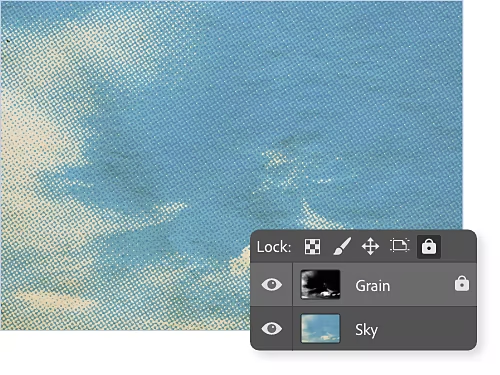
Bagaimanakah cara untuk saya membuka kunci lapisan?
Jika lapisan anda dikunci atau separa terkunci, klik ikon kunci kecil di sebelah kanan nama lapisan untuk membuka kuncinya. Untuk mengunci lapisan, pilih lapisan tersebut dan klik ikon kunci di atas tindanan lapisan anda dalam panel Lapisan.
Mengapakah saya tidak boleh membuka kunci lapisan saya dalam Photoshop?
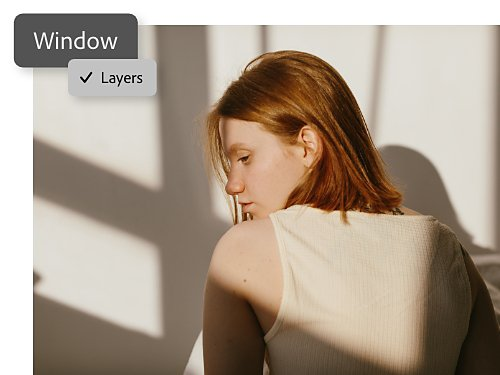
Untuk membuka kunci, pastikan panel Lapisan anda kelihatan terlebih dahulu. Jika tidak kelihatan, pergi ke Tetingkap › Lapisan dari bar menu atas. Jika panel Lapisan masih tidak muncul, pergi ke Tetingkap › Ruang Kerja dan pilih Asas.
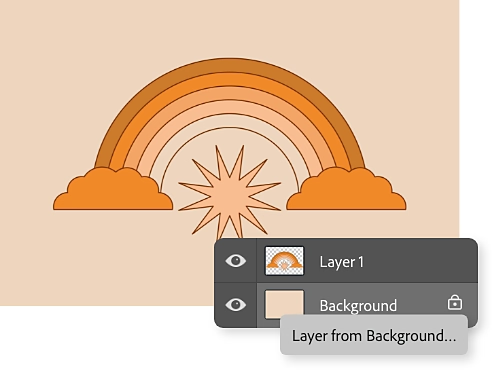
Bagaimanakah cara untuk saya membuka kunci lapisan latar belakang?
Apabila anda mencipta karya seni dalam Photoshop dengan latar belakang legap — warna padu, tekstur, atau imej — lapisan bawah secara automatik menjadi lapisan latar belakang, dan separa terkunci supaya anda tidak boleh mengubah kelegapan atau kedudukannya dalam susunan tindanan anda. Untuk membuka kunci sepenuhnya, tukar lapisan itu kepada lapisan biasa dengan mengklik dua kali pada lapisan tersebut dan memilih pilihan Lapisan daripada Latar Belakang.
Dua cara untuk membuka kunci atau mengunci lapisan Photoshop.
- Dengan panel Lapisan:
Pergi ke panel Lapisan anda dan pilih lapisan yang ingin anda buka kuncinya. Jika lapisan itu dikunci, anda akan melihat simbol mangga di sebelah nama lapisan. Klik ikon mangga di sebelah lapisan untuk membuka kunci semua sifat lapisan. Jika tidak dikunci dan anda ingin menguncinya, klik ikon kunci dalam panel Lapisan di atas tindanan lapisan anda untuk mengunci semua sifat lapisan. - Dengan pintasan papan kekunci:
Anda juga boleh menggunakan pintasan papan kekunci Command+/ (pada Mac) atau Ctrl+/ (pada Windows) untuk mengunci atau membuka kunci mana-mana lapisan yang anda pilih.
Cara membuka kunci lapisan yang separa terkunci.
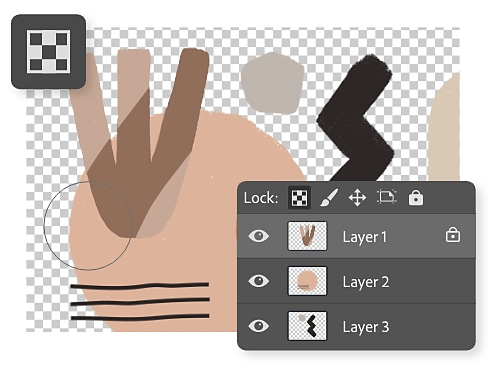
Kunci atau buka kunci piksel lut sinar.
Ikon Kunci Piksel Lut sinar kelihatan seperti papan catur kecil. Ini akan mengekalkan kawasan lut sinar supaya tetap lut sinar. Sapuan cat atau bentuk lain yang anda tambahkan pada lapisan anda hanya akan memberi kesan pada kawasan legap lapisan tersebut. Contohnya, lukis reka bentuk pada objek yang berada pada latar belakang lut sinar tanpa risau sapuan cat anda akan keluar daripada garisan objek tersebut.
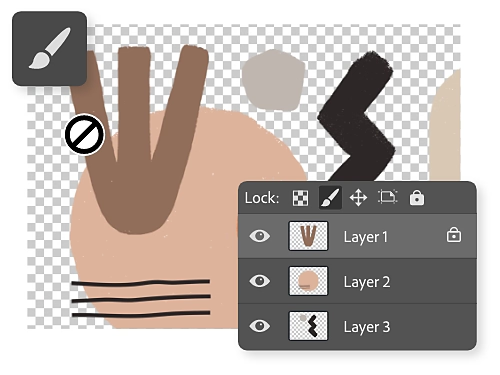
Kunci atau buka kunci piksel imej.
Ikon Kunci Piksel Imej ialah berus cat. Kunci ini adalah bertentangan dengan kunci Kunci Piksel Lut sinar. Apabila diklik, kunci tersebut melindungi semua piksel legap daripada diubah suai dengan alat melukis.
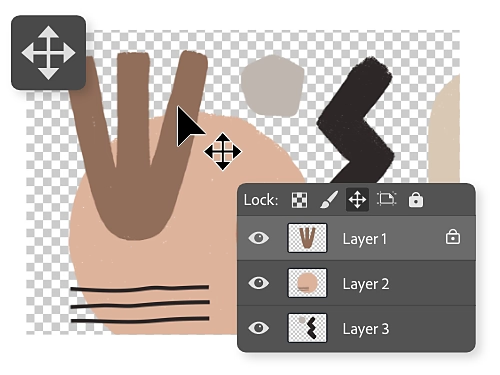
Kunci atau buka kunci kedudukan.
Apabila Kunci Kedudukan diaktifkan, sebarang pergerakan objek pada lapisan akan dihalang. Ikon ini kelihatan seperti set anak panah yang bersilang.
Tingkatkan lapisan anda ke tahap yang seterusnya.
Terokai tutorial Photoshop ini untuk mengetahui lebih banyak petua reka bentuk grafik berkaitan dengan lapisan.

Masukkan imej sebagai lapisan baharu.
Cipta lapisan dengan menambahkan gambar baharu ke dalam projek anda.

Pangkas lapisan dengan alat penopengan.
Pelajari cara memangkas lapisan dengan menyembunyikan sebahagiannya.

Cipta imej pantulan cermin.
Balikkan lapisan pada paksi menegak atau mendatar.
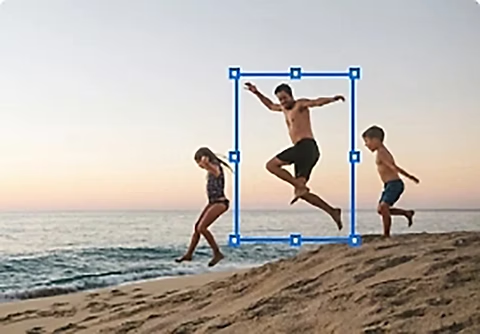
Ubah saiz lapisan.
Gunakan alat Ubah Bebas untuk menukarkan saiz lapisan.
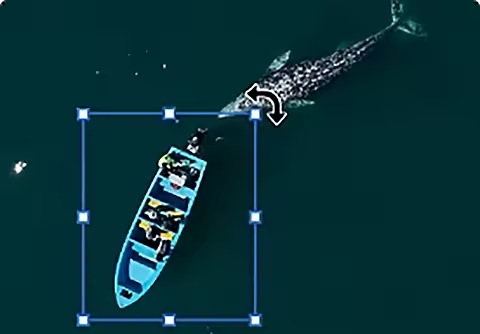
Putarkan dengan betul.
Gunakan alat Alihkan Pilihan untuk memutarkan lapisan.

Perhalusi pengeditan anda.
Fokuskan pengeditan anda pada satu kawasan lapisan sahaja dengan menopengkan lapisan.