Gratis tool voor het maken van fotokaarten.
Een persoonlijke touch is alles wat nodig is om indruk te maken. Met de Adobe Express-tool voor fotokaarten kun je een kant-en-klare kaartsjabloon aanpassen en in slechts een paar eenvoudige stappen een printklare, memorabele fotokaart maken.
* Beschikbaar voor gedrukte exemplaren in de VS, het VK, Australië en Canada
Of begin met deze populaire sjablonen
Hoe maak je jouw eigen fotokaart?
1. Kies een sjabloon voor een fotokaart.
Blader door allerlei sjablonen voor fotokaarten in onze bibliotheek, met ontwerpen die variëren van strak en modern tot tijdloos en zakelijk. Vind de perfecte kaart voor je dierbaren, collega's of klanten.
2. Pas je kaart aan.
Tik op een tekstvak om het aan te passen met je eigen bericht of om het lettertype te wijzigen. Upload je eigen foto's of bekijk gratis Adobe Stock-afbeeldingen in de volledige Adobe Express-editor om een gepersonaliseerde kaart te maken.
3. Bestel je gedrukte kaarten.
Sla je kaart op als PDF-, JPG- of PNG-bestand om deze overal digitaal te delen. Als je de kaart maakt met de Amerikaanse, Britse, Australische of Canadese desktopversie van Adobe Express, kun je hoogwaardige afdrukken bestellen in de volledige online editor en deze thuis laten bezorgen.
Maak een gepersonaliseerde fotokaart voor werk of familie.
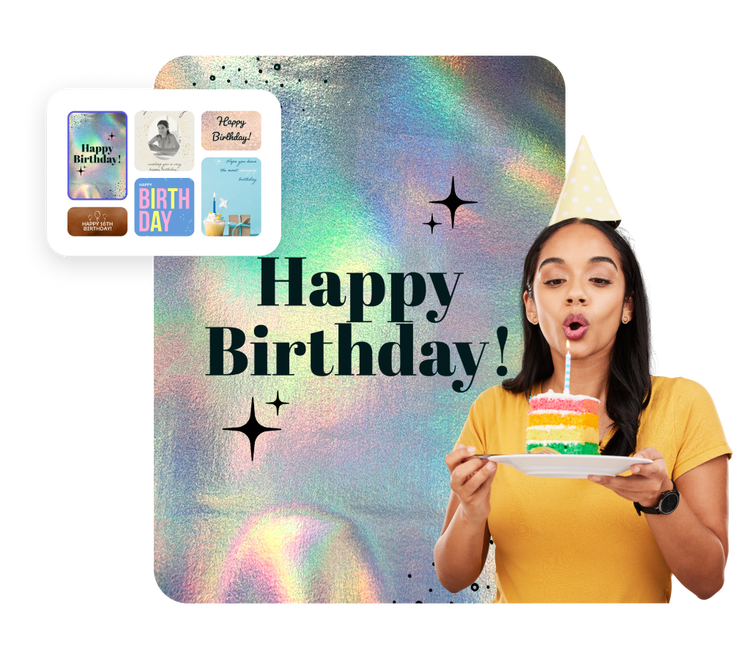
Fotokaarten zijn ideaal voor talloze gelegenheden. Maak een elegante mailing met een foto van de nieuwste sieradencollectie van je boetiek of stuur je beste vriendin een verjaardagskaart vol met jullie favoriete gezamenlijke herinneringen. Wat je ook wilt creëren, het kan allemaal. Bovendien kun je de kaart perfect laten aansluiten bij je merk met je eigen logo's, kleurschema's en lettertypen.
Ga net dat beetje extra te werk met je ontwerp, zonder extra inspanning.
Een zelfgemaakte fotokaart is toch altijd veel leuker dan een kaartje uit de winkel. Ga een paar stappen verder met de volledige versie van de Adobe Express-editor. Verstuur e-cards met een videoboodschap, voeg fantasievolle wezens toe aan je foto's met onze generatieve AI-elementen, en animeer snel en eenvoudig de tekst op de pagina. In feite kun je in Adobe Express nog veel meer doen om een fotokaart te maken die de beoogde doelgroep in het zonnetje zet.
Maak een blijvende herinnering van fotokaarten.
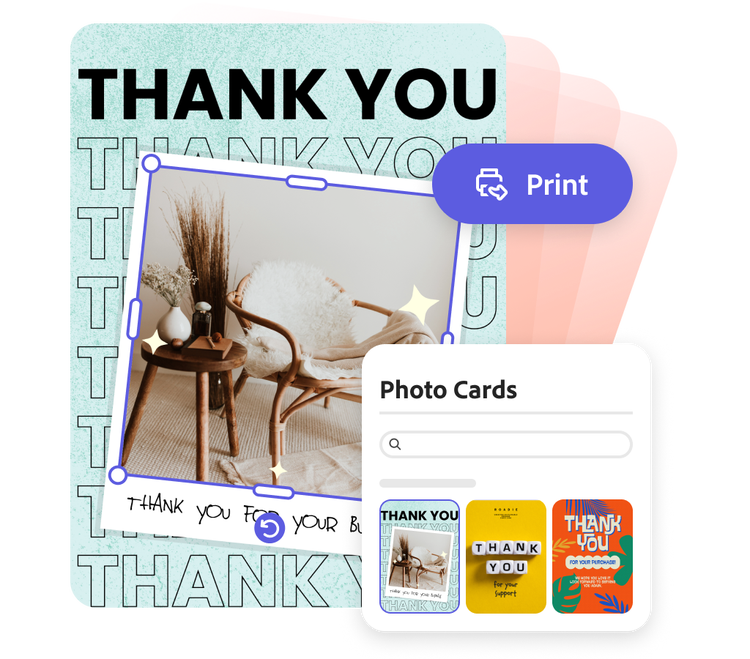
De afdrukkwaliteit is belangrijk bij het weergeven van foto's. Geef je fotokaart de aandacht die hij verdient door hoogwaardige afdrukken te laten maken zonder de Adobe Express-app te verlaten. De kaart ontwerpen is al eenvoudig, maar het laten bezorgen is nog veel makkelijker. Klik op 'Afdrukken' in de ontwerptool voor fotokaarten en volg de aanwijzingen om je afdrukinstellingen te selecteren (alleen voor desktopgebruikers in de VS, het VK, Australië en Canada).
Begin met de aanpasbare sjablonen voor fotokaarten van Adobe Express.
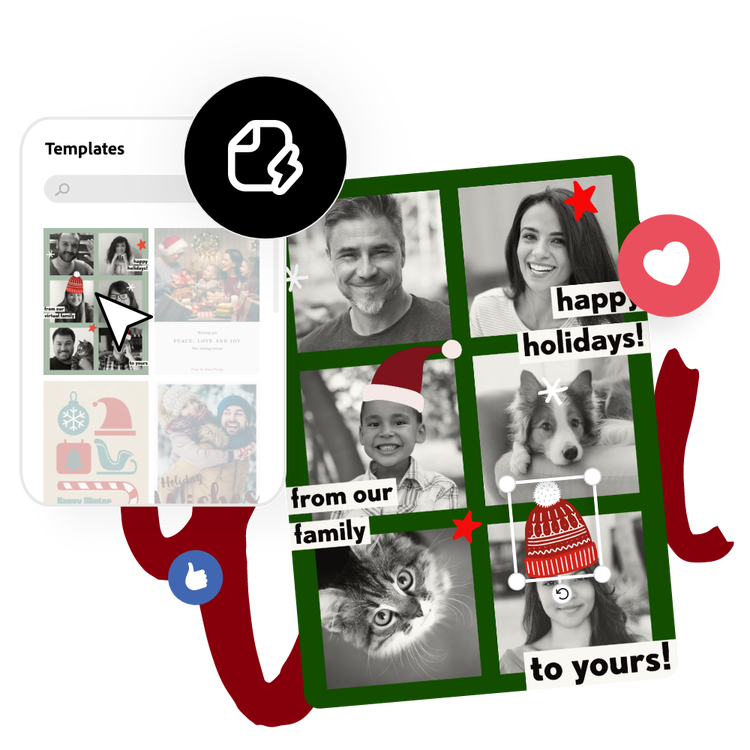
Elk type kaart (bedankkaarten, afscheidskaarten, geboortekaarten, enz.) kan worden omgezet in een fotokaart. Met de Adobe Express-ontwerper voor fotokaarten kun je eenvoudig een kaart ontwerpen op basis van een professionele sjabloon die talloze aanpassingsmogelijkheden biedt. Of je nu een ervaren ontwerper bent of net begint, onze tools zijn gebruiksvriendelijk en leveren verbluffende eindproducten op waar je trots op zult zijn.

Collection ID
(To pull in manually curated templates if needed)
Orientation
(Horizontal/Vertical)
Width
(Full, Std, sixcols)
Limit
(number of templates to load each pagination. Min. 5)
Sort
Most Viewed
Rare & Original
Newest to Oldest
Oldest to Newest
Behaviors
(still/multiple-pages/video/animated)
Premium
(true, false, all) true or false will limit to premium only or free only.