Gratis online tool voor het uitsnijden van GIF's.
Met de online Adobe Express-tool voor het uitsnijden van GIF's zet je afbeeldingen binnen enkele seconden om naar het perfecte formaat.

Hoe je een GIF uitsnijdt.
1. Selecteren.
Upload een GIF vanaf je apparaat.

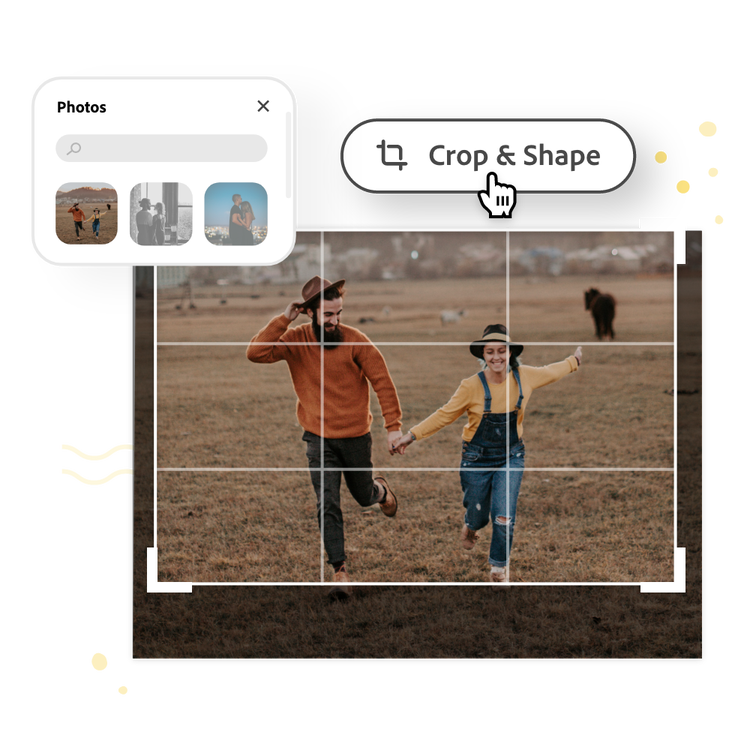
2. Uitsnijden.
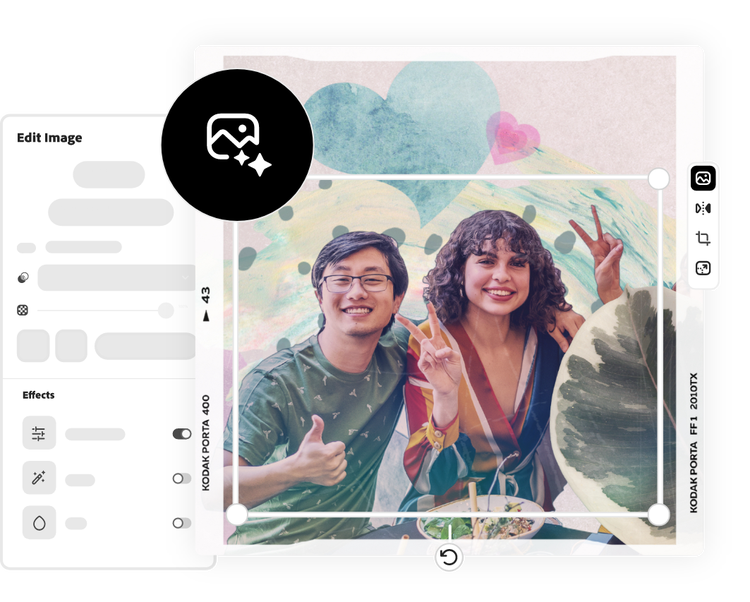
Sleep de handgrepen om de gewenste uitsnede te maken.
3. Doorgaan met bewerken.
Download direct de uitgesneden afbeelding of ga verder met bewerken.
Direct uploaden, bijsnijden en downloaden.
Snijd eenvoudig een GIF online uit in enkele seconden. Selecteer een foto die je wilt uitsnijden, upload deze naar onze GIF-tool en gebruik het vrijevormvak en de richtlijnen om een perfecte uitsnede te maken.
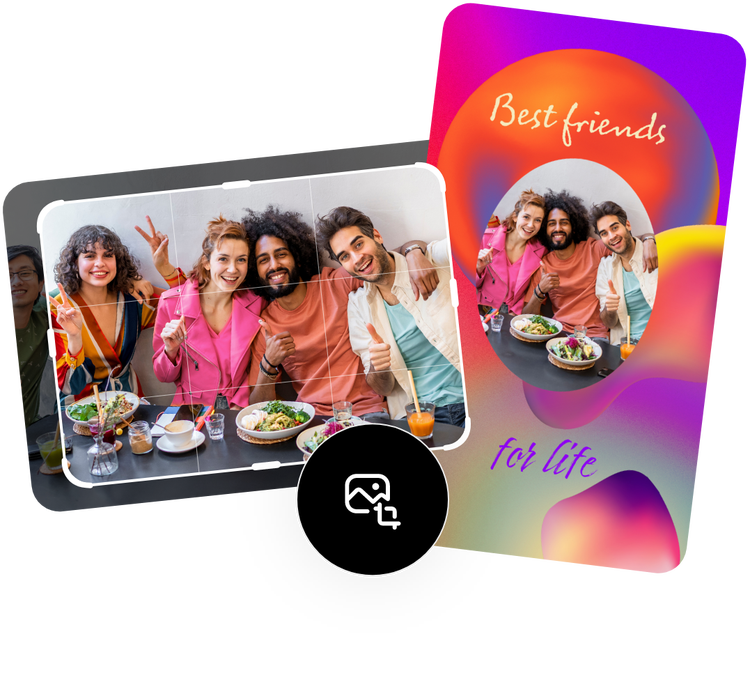
Deel je uitgesneden GIF online.
Van alle apps voor het uitsnijden van foto's is Adobe Express de beste optie waarmee je snel GIF's kunt knippen, zodat je ze direct kunt delen. Download de nieuw uitgesneden foto om deze op sociale media, als drukwerk of via een andere digitale bestemming te delen.
Doe meer met je afbeelding.
Wil je de GIF uitsnijden voor een ander project? Geef je creativiteit de vrije loop met de fotobewerkingsfuncties en ontwerptools van Adobe Express. Verwijder de achtergrond van je afbeelding om het onderwerp te benadrukken, pas filters toe of voeg animaties toe voor een dynamisch ontwerp. Er zijn ontelbare manieren om een overtuigende afbeelding te maken voor drukwerk of digitaal gebruik.
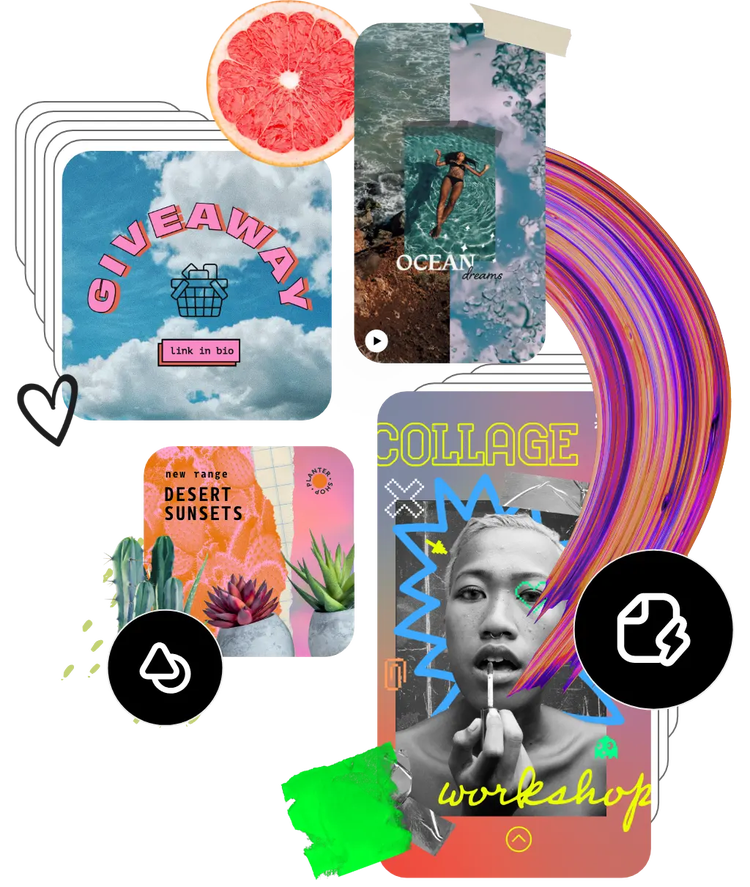
Honderdduizenden sjablonen en assets waarmee je vandaag nog aan de slag kunt.
Laat je inspireren en bespaar tijd met vakkundig ontworpen sjablonen die je op weg helpen. Adobe Express biedt een groeiende verzameling staande, liggende, vierkante en verticale sjablonen om ontwerpen te maken die opvallen op elk kanaal en elk apparaat.