• Bestand groter dan 40 MB
  • Aanvraag kan niet worden verwerkt
  • We kunnen dit bestandstype niet verwerken. Probeer het nogmaals.
  • Er kan slechts één bestand tegelijk worden geüpload.
  • De afbeelding overschrijdt de maximale afmetingen (8000 x 8000 pixels). Pas de grootte aan en probeer het opnieuw.

https://main--cc--adobecom.hlx.page/cc-shared/fragments/merch/products/photoshop/sticky-banner/default

Ga aan de slag met de basisfuncties van Photoshop.

Met wat basiskennis van Photoshop kun je de eerste stappen zetten om indrukwekkende digitale kunstwerken te maken met behulp van foto's, texturen, vormen en lijntekeningen. Ga aan de slag met een eenvoudig project, zoals een ansichtkaart, en ontdek wat je allemaal kunt doen.

Start je eerste project.

Nadat je de app hebt gedownload en geopend, maak je een nieuw bestand in de bestandsindeling PSD (Photoshop Document). PSD is de eigen bestandsindeling van Photoshop, waarin een grote hoeveelheid data kan worden opgeslagen, waaronder hoogwaardige afbeeldingen.
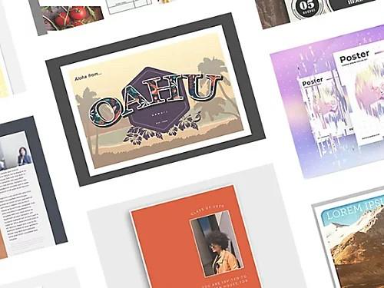
Maak een document helemaal zelf of begin met een sjabloon.

Je kunt een vliegende start maken met flyers, ansichtkaarten en posters door een Photoshop-sjabloon te gebruiken of je kunt helemaal zelf een document maken.

Kies een documentgrootte.

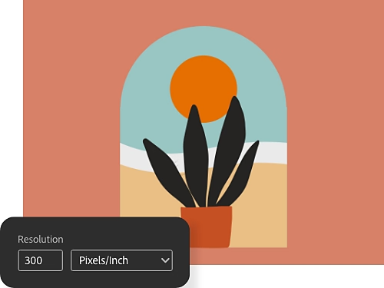
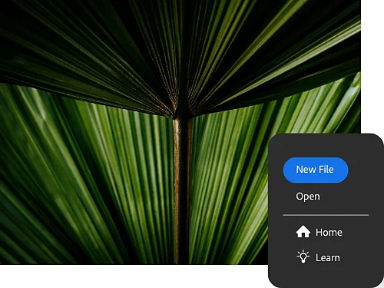
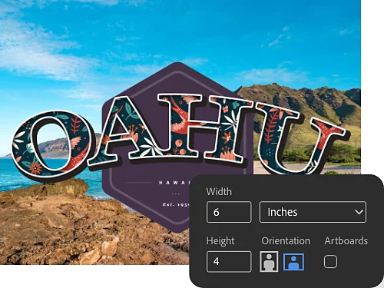
Om een nieuw document te maken, klik je op de blauwe knop Nieuw bestand. Selecteer vervolgens de gewenste canvasgrootte en resolutie voor je project. Een ansichtkaart is bijvoorbeeld meestal 10 x 15 cm.

Kies de resolutie.

Kies 300 pixels per inch (ppi) om te zorgen dat er geen details verloren gaan als je de afbeelding afdrukt.

Ontdek hoe je met lagen werkt.

Lagen zijn als doorzichtige vellen die je over achtergrondlagen of afbeeldingen heen kunt leggen. Als je in lagen werkt, kun je verschillende elementen toevoegen en aanpassen, zoals gedeelten van foto's of tekst. Als je laag transparant of halftransparant is, kun je erdoorheen kijken naar de lagen eronder.

Je kunt afbeeldingen, texturen, kleuren en tekst toevoegen aan een laag zonder de content in de lagen eronder te wijzigen, zodat je bewerkingen waar je niet tevreden over bent ongedaan kunt maken of kunt aanpassen. Maak een geheel nieuwe laag of maak een laag van een bestaande afbeelding.

Maak een geheel nieuwe laag.

Klik op de knop Nieuwe laag maken in het deelvenster Lagen of kies Laag › Nieuw › Laag in het bovenste menu. (Geef de nieuwe laag een naam die later gemakkelijk te herkennen is.)

Maak een laag van een bestaand bestand.

Voeg een illustratie of afbeelding als een nieuwe laag aan je project toe.

  • Importeer het bestand.
    Stel dat je een ansichtkaart wilt maken van een perfecte strandfoto die je hebt gemaakt. Om de foto toe te voegen, sleep je een JPEG- of PNG-fotobestand van je bureaublad naar je Photoshop-project. Het bestand wordt een nieuwe laag over de achtergrondlaag.
  • Wijzig de positie en de grootte.
    Klik en sleep de hoeken of randen om je foto groter of kleiner te maken. (Zorg ervoor dat het selectievakje Transformatietools tonen is ingeschakeld in de optiebalk boven in Photoshop.) Gebruik de tool Verplaatsen om de foto in te passen in je lay-out.
  • Druk op Enter of Return.
    De laag wordt automatisch omgezet in een slimme-objectlaag. Dat is simpelweg een object dat je kunt wijzigen zonder de resolutie te verlagen.

Pas bepaalde delen van je afbeelding aan met laagmaskers.

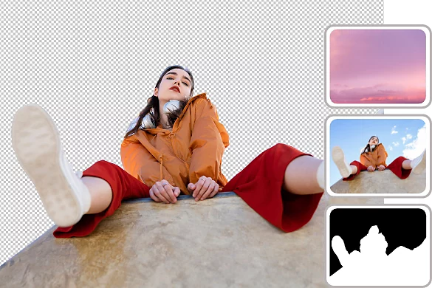
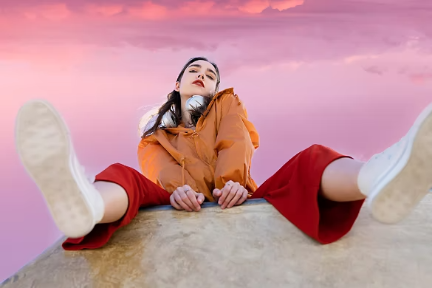
Met een laagmasker kun je bepalen wat wordt verborgen en wat wordt weergegeven op een laag. Je kunt bijvoorbeeld twee afbeeldingen naadloos combineren door een laagmasker van je onderwerp te maken en dat onderwerp vervolgens over een achtergrond van een andere foto heen te plaatsen.

Een masker aan een laag toevoegen.

Stel dat je iemand die er niet bij was wilt toevoegen aan de ansichtkaart met je strandfoto. Dat kun je doen in de werkruimte Selecteren en maskeren.

  • Stel de foto in.
    Sleep een foto van de persoon (of huisdier) die je wilt toevoegen. Plaats je onderwerp in een laag boven de achtergrondfoto.
  • Maak je selectie.
    Klik op de laag met je onderwerp – de laag die je wilt maskeren – in het deelvenster Lagen. Klik in het bovenste menu op Selecteren › Selecteren en maskeren.
  • Selecteer je onderwerp.
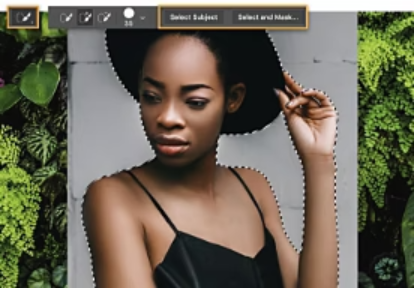
    Klik op Onderwerp selecteren in de optiebalk. De meest prominente onderwerpen in de afbeelding worden automatisch geselecteerd. De miniatuur van het laagmasker verschijnt naast de miniatuur van de afbeelding in het deelvenster Lagen. De selectie wordt wit weergegeven tegen een zwarte achtergrond. Het witte gedeelte wordt weergegeven en de rest wordt verborgen.
  • Verfijn je selectie.
    Gebruik de knoppen Toevoegen of Verwijderen om pixels toe te voegen aan of te verwijderen uit je selectie. Je kunt ook op Haar verfijnen klikken om automatisch lastige haarselecties te vinden en te verfijnen. Of probeer het penseel Randen verfijnen, de tool Lasso of de tool Snelle selectie linksboven in de werkbalk om de selectie met nog meer controle te verfijnen.

Verwijder een object of vlek uit een afbeelding.

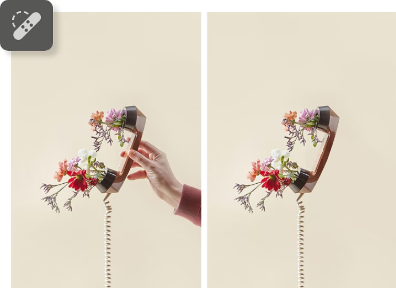
Met Photoshop kun je heel eenvoudig dingen zoals vuilnisbakken, elektriciteitsleidingen en fotobombers uit je foto's te verwijderen. Je kunt ook moeiteloos een oneffenheid uit een portret of afval uit de perfecte strandfoto voor je ansichtkaart verwijderen.

Je afbeelding opschonen.

Volg deze stappen om ongewenste elementen te verwijderen.

  • Selecteer de laag.
    Selecteer in het deelvenster Lagen de laag met de vlekken of objecten die je wilt verwijderen.
  • Selecteer de tool Snel retoucheerpenseel.
    Klik op de tool Snel retoucheerpenseel in het deelvenster Tools of druk op de toets J. In de optiebalk kun je de grootte en hardheid van de penseelrand aanpassen (hoe harder, hoe scherper de randen). Laat het type ingesteld op Inhoud behouden. Met die instelling worden monsters van pixels genomen en worden de textuur, belichting, transparantie en schaduw van de gemonsterde pixels afgestemd op de pixels die worden geretoucheerd.
  • Klik of sleep.
    Klik op een vlek of sleep het penseel over het object dat je wilt verwijderen.

Schrijf op je lagen.

Als je een ansichtkaart van je strandparadijs maakt, kun je de naam van de plaats of een tekst toevoegen.

Voeg tekst toe in verschillende stijlen.

Voeg tekst in en pas de grootte aan. Kies een lettertype uit de duizenden gratis lettertypen die zijn inbegrepen bij een Adobe Creative Cloud-lidmaatschap.

Verplaats, verdraai en vorm je woorden.

Nadat je tekst aan een afbeelding hebt toegevoegd, pas je de kleur, de plaats en het uiterlijk van de tekst aan. Je kunt ook de letters een beetje verbuigen of verdraaien met de tool Verdraaien.

Tekst toevoegen.

Schrijf de gewenste tekst en experimenteer met verschillende lettertypen en stijlen.

  • Selecteer de tool Tekst.
    Klik op de tool in de werkbalk of druk op de toets T.
  • Kies de gewenste plaats.
    Klik op de plaats in de afbeelding waar je de tekst wilt invoegen. In de optiebalk boven in Photoshop kun je aangeven of je horizontale of verticale tekst wilt. Je kunt ook het lettertype, de grootte, de kleur, de uitlijning en eventuele verdraaiingseffecten voor je tekst opgeven.
  • Typ de tekst.
    Typ over de voorbeeldtekst 'Lorem ipsum' heen en bewerk de tekst.
  • Bewerken.
    Markeer de tekst om de stijl te wijzigen. Gebruik de tool Verplaatsen om de tekst op de gewenste plaats te zetten.
#f5f5f5
https://main--cc--adobecom.hlx.page/cc-shared/assets/img/product-icons/svg/photoshop.svg

Photoshop

Maak fantastische afbeeldingen, rijke graphics en ongelooflijke kunst.

Productgegevens weergeven

Teken op je lagen.

Maak een tekening op je afbeelding. Misschien wil je een cartooneske paraplu toevoegen, of ziet je strandfoto er iets te paradijselijk uit en wil je een haai in het water tekenen, zodat je kijkers minder last van fomo hebben. Wat je ook voor ogen hebt, met Photoshop beschik je over de tools om het voor elkaar te krijgen.

Voeg vormen toe aan je ontwerp.

Gebruik de tools Rechthoek en Ovaal om die vormen te tekenen, of gebruik de pentools om complexere vormen te maken met behulp van ankerpunten en grepen.

Kies uit duizend penselen.

Schilder of teken op je afbeelding. Selecteer een preset-penseel, penseeluiteinde of vorm, of maak een uniek penseeluiteinde op basis van een gedeelte van een afbeelding.

Schilderen in Photoshop.

Of je nu vormen wilt toevoegen of uit de vrije hand wilt tekenen met de tool Penseel, de stappen zijn in principe hetzelfde.

  • Selecteer de tool in de werkbalk.
    Klik op de tool in de werkbalk (of druk op de toets B voor de tool Penseel of op de toets M voor de tool Rechthoekig selectiekader).
  • Pas de tool aan in de optiebalk.
    Kies de penseelgrootte, geef aan hoe snel je de verf wilt laten stromen of selecteer de vulkleur voor je rechthoek of ovaal.
  • Geef er je eigen draai aan.
    Schilder, teken of speel met vormen. Probeer verschillende instellingen en kijk wat het effect is.

Sla het bestand op.

Om een bestand op te slaan, ga je naar het menu Bestand en selecteer je een van de volgende opdrachten: Opslaan, Opslaan als of Kopie opslaan. Je kunt het bestand opslaan in de cloud of op je computer. Je kunt je PSD-bestand ook exporteren naar een ander bestandstype, zoals JPEG, PNG of PDF. Klik in het bovenste menu op Bestand › Exporteren › Exporteren als om je document te exporteren.

Breng in een handomdraai grote wijzigingen aan met Neural Filters.

Neural Filters zijn slimme filters die de kracht van Adobe Sensei AI-technologie benutten om snel automatische bewerkingen op afbeeldingen uit te voeren. Nu kun je in een paar seconden bewerkingen uitvoeren waar professionele grafisch ontwerpers vroeger uren over deden.

Om een filter te selecteren, klik je op Filter › Neural Filters in het bovenste menu in Photoshop. Download het gewenste filter als dat nog niet geïnstalleerd is en pas de instellingen naar wens aan. Hieronder volgt een kleine greep uit de beschikbare filters.

Kleur zwart-witfoto's in.

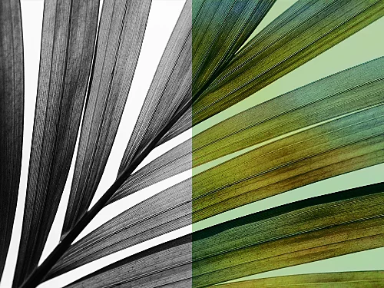
Zet zwart-witafbeeldingen met een paar klikken om in kleurenafbeeldingen met het filter Vullen met kleur. Kies de gewenste kleuren en pas de verzadiging aan met focuspunten.

Zoom in terwijl het beeld scherp blijft.

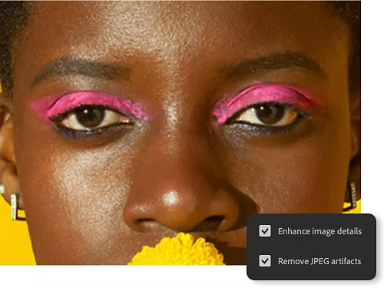
Met Super Zoom kun je dichtbij komen zonder details te verliezen. Verbeter gelaatstrekken en corrigeer wazige beelden, zodat je close-up scherp blijft.

Egaliseer huid.

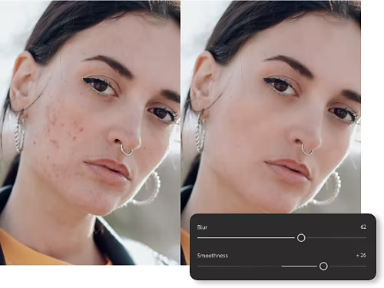
Verwijder oneffenheden, tatoeages, littekens en meer met het filter Huidegalisering. Gebruik tijdens het retoucheren de schuifregelaars Vloeiend en Vervagen om de juiste look te krijgen.

Schoon je foto's op.

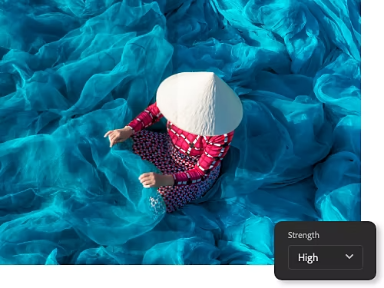
Als je een JPEG hebt geconverteerd naar PSD, zie je misschien wazige of pixelachtige gedeelten. Je kunt deze compressieartefacten verwijderen met het filter JPEG-artefacten verwijderen. Pas het filter aan met een hoge, gemiddelde of lage vervagingssterkte.

https://main--cc--adobecom.hlx.page/cc-shared/fragments/products/photoshop/do-more-with-adobe-photoshop

Probeer deze stapsgewijze Photoshop-tutorials.

Maak kennis met nog meer tools en leer hoe je fotobewerking naar een hoger niveau kunt tillen.

Geef je foto's een andere omgeving.

Scheid je onderwerpen van hun oorspronkelijke achtergrond met de tool Snelle selectie en zet ze op een heel andere plek.

Een nieuwe achtergrond aan een foto toevoegen|Een nieuwe achtergrond aan een foto toevoegen

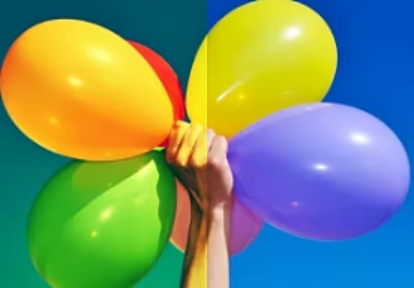
Doe meer met kleur.

Pas de kleuren in je foto's aan om levendigheid toe te voegen, een storende tint weg te werken of een element eruit te laten springen.

De kleuren in een afbeelding wijzigen|De kleuren in een afbeelding wijzigen

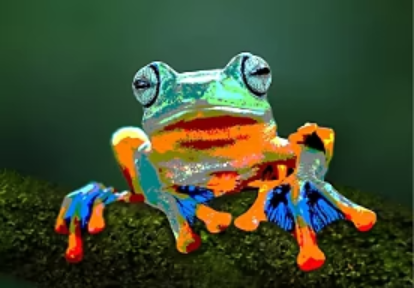
Stileer een foto.

Creëer een geschilderde of geairbrushte look door het aantal kleuren te beperken dat in een foto of in een specifieke selectie wordt weergegeven.

Waarden beperken voor je afbeelding|Waarden beperken voor je afbeelding

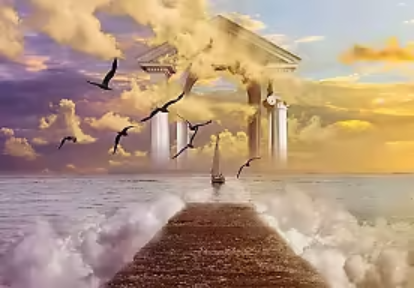
Combineer afbeeldingen.

Combineer twee verschillende foto's om een compositie te maken die op zichzelf al een kunstwerk is.

Een compositie maken|Een compositie maken

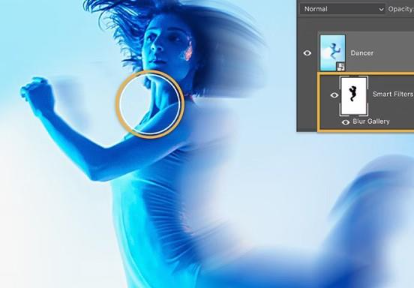
Voeg een vervagingseffect aan een afbeelding toe.

Leer hoe je een vervagingseffect aan een foto toevoegt om de aandacht op iets te vestigen of om beweging te simuleren.

Vervagingseffect toevoegen|Vervagingseffect toevoegen

Creëer een tweekleurig effect.

Geef een contrastrijke zwart-witafbeelding een gedurfde nieuwe look door een aanpassingslaag voor verlooptinten toe te voegen.

De toon zetten|De toon zetten

https://main--cc--adobecom.hlx.page/cc-shared/fragments/merch/products/photoshop/merch-card/segment-blade