PHOTOSHOP FEATURES
Zo voeg je lagen samen in Adobe Photoshop.
Lagen zijn de fundamentele bouwstenen van fotobewerking en ontwerp in Photoshop. Voeg ze samen om de bestandsgrootte te verkleinen en afbeeldingen eenvoudiger te bewerken.


PHOTOSHOP FEATURES
Lagen zijn de fundamentele bouwstenen van fotobewerking en ontwerp in Photoshop. Voeg ze samen om de bestandsgrootte te verkleinen en afbeeldingen eenvoudiger te bewerken.
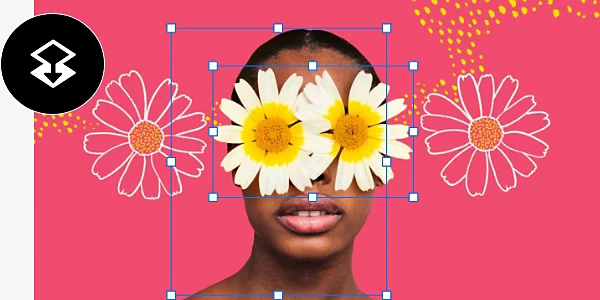
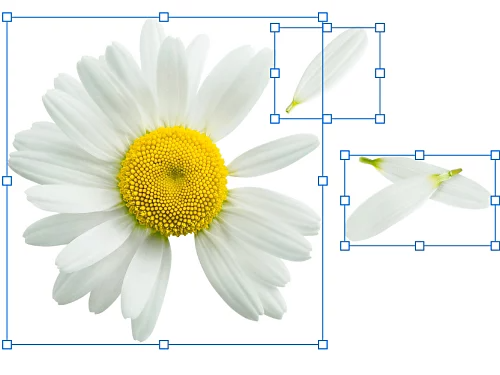
De eenvoudigste manier om lagen samen te voegen is door op één laag te klikken, Shift ingedrukt te houden en op een andere laag te klikken. Druk vervolgens op Ctrl+E in Windows of Command+E op Mac om de twee lagen samen te voegen.
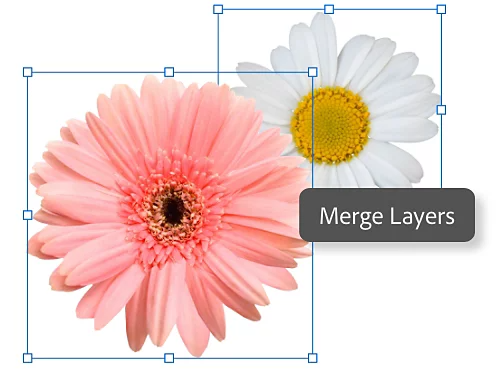
Om de tool Lagen samenvoegen te gebruiken, selecteer je simpelweg één laag en vervolgens een andere met de bovenstaande methode. In plaats van de sneltoets te gebruiken, ga je naar het deelvenster Lagen en selecteer je Lagen › Lagen samenvoegen.
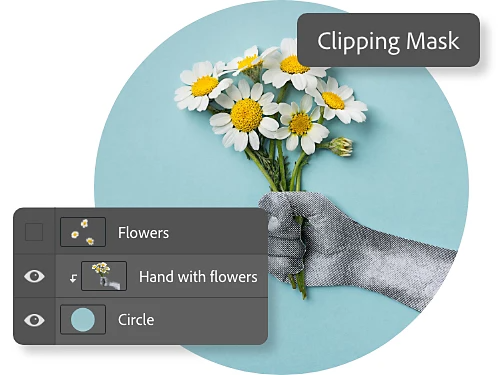
Je kunt lagen samenvoegen met een Uitknipmasker, een laag die de vorm en grenzen van een groep lagen definieert. Een driehoekig uitknipmasker zal bijvoorbeeld dezelfde driehoekige grenzen definiëren voor alle lagen die erin gegroepeerd zijn. Verberg eerst alle lagen die je niet wilt samenvoegen. Selecteer vervolgens de basislaag in het Uitknipmasker. Ga ten slotte naar het menu en kies Lagen › Uitknipmasker.
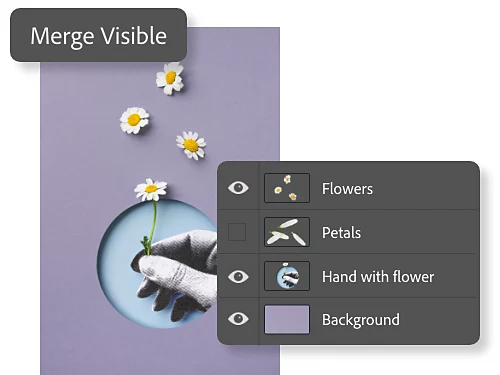
Tijdens het werken schakel je het oogpictogram in en uit om bepaalde lagen in je project te tonen of te verbergen. Om alle zichtbare lagen samen te voegen, gebruik je het oogpictogram om ervoor te zorgen dat alle gewenste lagen zichtbaar zijn. Ga vervolgens naar het menu en selecteer Lagen › Zichtbare lagen samenvoegen.
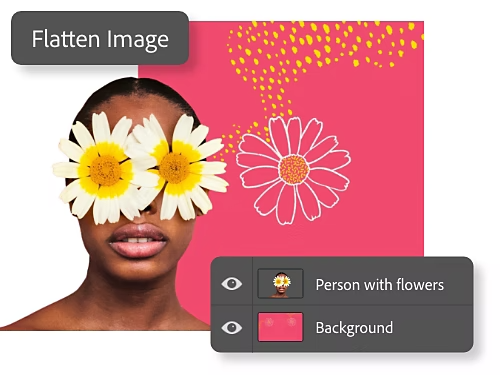
Als je lagen afvlakt in Photoshop, voeg je meerdere zichtbare lagen samen tot één enkele achtergrondlaag. Zorg ervoor dat alle lagen die je wilt afvlakken zichtbaar zijn en kies vervolgens Lagen › Afbeelding afvlakken in het menu.
Houd er rekening mee dat het samenvoegen van lagen een zogenaamde "destructieve" bewerkingsmethode is. Je kunt het niet ongedaan maken als je klaar bent. Zorg ervoor dat je een back-up maakt van je lagen als je er later nog mee wilt werken.
Lagen kunnen enorme hoeveelheden data bevatten. Het samenvoegen van lagen verkleint de bestandsgrootte van een afbeelding en kan ook je workflow versnellen.
Het Camera Raw-filter werkt slechts op één laag tegelijk. Voeg lagen samen zodat je het Camera Raw-filter eenvoudiger kunt toepassen op alles waar je mee wilt werken.
Voeg verschillende achtergrondlagen samen tot een nieuwe om één enkele achtergrondlaag te creëren die gemakkelijker te bewerken is dan vele gekoppelde lagen.
Verminder de rommel in je project en houd beter overzicht over je lagen door meerdere lagen samen te voegen tot één laag.
Verken de mogelijkheden van deze veelzijdige functies van Photoshop.
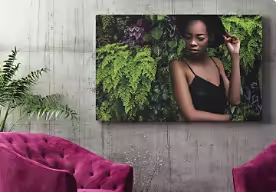
Werk met selectietools en lagen om de achtergrond van een afbeelding te vervangen.
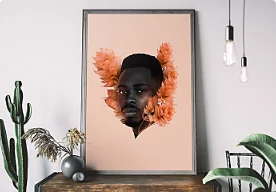
Gebruik de tool Object selecteren en laagmaskers in Photoshop om een surrealistische fotocompositie te maken.
Jaarlidmaatschap met maandfacturering
€ 26,43/mndincl. btw
Krijg Photoshop op desktop en iPad als onderdeel van Creative Cloud.
€ 79,30/mndincl. btw
Jaarlidmaatschap met maandfacturering
Krijg 20+ Creative Cloud-apps, waaronder Photoshop op desktop en iPad.
Jaarlidmaatschap met maandfacturering
€ 19,66/mndincl. btw
Bespaar meer dan
Toonaangevende creatieve apps met eenvoudig licentiebeheer.


All Consent Allowed


