Bestanden moeten JPEG, JPG of PNG en maximaal 40 MB groot zijn.
https://main--cc--adobecom.aem.page/cc-shared/assets/img/upload-white.svg Foto uploaden
Door je afbeelding of video te uploaden, ga je akkoord met de
gebruiksvoorwaarden en het privacybeleid van Adobe
Bestanden moeten JPEG, JPG of PNG en maximaal 40 MB groot zijn.
https://main--cc--adobecom.aem.page/cc-shared/assets/img/upload-white.svg Foto uploaden
Door je afbeelding of video te uploaden, ga je akkoord met de
gebruiksvoorwaarden en het privacybeleid van Adobe
om het nu te proberen
Bestanden moeten JPEG, JPG of PNG en maximaal 40 MB groot zijn.
https://main--cc--adobecom.aem.page/cc-shared/assets/img/upload-white.svg Foto uploaden
Door je afbeelding of video te uploaden, ga je akkoord met de
gebruiksvoorwaarden en het privacybeleid van Adobe
- Bestand groter dan 40 MB
- Aanvraag kan niet worden verwerkt
- We kunnen dit bestandstype niet verwerken. Probeer het nogmaals.
- Er kan slechts één bestand tegelijk worden geüpload.
- De afbeelding overschrijdt de maximale afmetingen (8000 x 8000 pixels). Pas de grootte aan en probeer het opnieuw.
- promoid=9DJJ47RD&mv=other
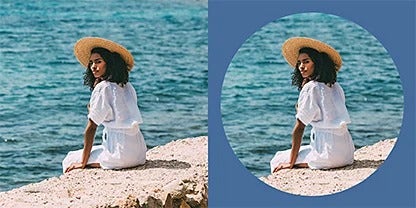
Verbeter de focus door de achtergrond te verwijderen.
Werk slimmer met AI.
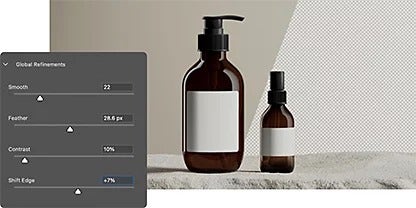
Detecteer achtergronden en onderwerpen met een beetje hulp van kunstmatige intelligentie. Met door Adobe Sensei aangestuurde tools worden achtergronden automatisch verwijderd in het paneel Lagen. Met aanpasbare schuifregelaars kun je elementen als het contrast, de vloeiendheid van de rand en de ondoorzichtigheid bepalen.
Breid je merk uit.
Toon je stijl in volle glorie en versterk je merkidentiteit met transparante achtergronden. Je kunt je geïsoleerde onderwerpen, branding, logo's en meer toevoegen aan websitekoppen, e-mailhandtekeningen, advertenties, enzovoorts.
Gebruik maskers.
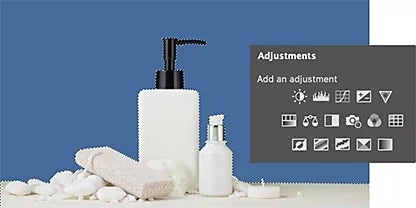
Gebruik maskerlagen om geselecteerde delen van je achtergrond te verbergen en weer te geven. Deze bewerking is niet-destructief. (Dat houdt in dat er geen pixels worden verwijderd, dus je kunt het zo vaak opnieuw doen als nodig is). Breid je selectiegebied (het afgebakende gedeelte van een afbeelding dat je bewerkt) uit of verwijder ongewenste achtergrond om de afbeelding verder te verfijnen.
Breng globale verfijningen aan.
Gebruik de schuifregelaars voor globale verfijningen om de randen van je afbeelding vloeiend te maken en te doezelen. Zo verbeter je het contrast en de scherpte van de afbeelding, zodat de details van je onderwerp niet verloren gaan wanneer je de achtergrond transparant maakt.
Verschillende tools voor verschillende taken.
Als je afbeelding erg vol of complex is, kun je precisietools gebruiken om meer controle over je bewerkingen te krijgen, zelfs bij zeer veeleisende taken.
Selecteer langs de rand met de tool Snelle selectie.
'Schilder' snel een selectie met een volledig aanpasbaar rond penseeluiteinde. Terwijl je sleept, wordt de selectie uitgebreid en worden de gedefinieerde randen automatisch gelokaliseerd, zodat je gemakkelijker bewerkingen kunt uitvoeren.
Transformeer je afbeelding met de toverstaf.
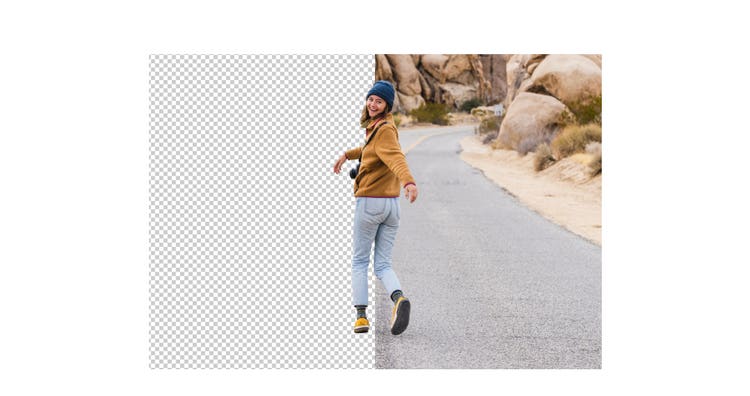
Maak een effen achtergrond transparant met één klik van deze toverstaf. Klik op een deel van een afbeelding om automatisch alle andere pixels met dezelfde kleur in de afbeelding te selecteren. Vervolgens kun je die gebieden maskeren of verbergen.
Vang de randen met de lasso.
Gebruik je muis of stylus om uit de vrije hand selectieranden te tekenen. Dat hoeft niet heel nauwkeurig; je kunt eenvoudig delen toevoegen aan of verwijderen uit de selectie om probleemgebieden op te schonen.
Zoom in met de tool Randen verfijnen.
Met de tool Randen verfijnen verfijn je ruwe of vloeiende randen van selecties die je met de verschillende selectietools hebt gemaakt. Bij gedetailleerde foto's met complexe randen kun je met het penseel Randen verfijnen over bepaalde gebieden vegen om aan te geven waar de rand moet worden verbeterd.
Een achtergrond transparant maken in Photoshop.
Volg deze stappen om je onderwerpen te isoleren en een transparante achtergrond te maken in Photoshop. Of laat je achtergrond helemaal verdwijnen met AI-gestuurde tools zoals Achtergrond verwijderen.
- Openen:
Upload of sleep je afbeeldingsbestand naar Photoshop en klik vervolgens op Venster > Lagen. - Dupliceren:
Druk op Control+A (op een pc) of Command+A (op een Mac) om de hele afbeelding te selecteren, druk vervolgens op Control/Command+C om een kopie van de oorspronkelijke afbeelding te maken en druk ten slotte op Control/Command+V om de kopie op een nieuwe laag te plakken. - Verbergen:
Klik op het oogpictogram in het palet Lagen dat rechts van je afbeelding verschijnt om de achtergrondlaag te verbergen. - Verwijderen:
Klik in het deelvenster Eigenschappen op Snelle handelingen > Achtergrond verwijderen. - Opslaan:
Nadat Adobe Sensei de afbeelding heeft geanalyseerd en de achtergrond heeft verwijderd, sla je de afbeelding op als PSD- (Photoshop) of PNG-bestand om de transparantie te behouden. - Tip: Je kunt een voorbeeld van het laagmasker bekijken door Alt ingedrukt te houden in Windows of Option op de Mac en op de miniatuur van de laag te klikken.
Ontdek meer tools om je bewerkingen te verbeteren.
Ontdek nieuwe mogelijkheden om afbeeldingen te bewerken met deze handige Photoshop-tutorials.
Maak kennis met lagen.
Ontdek wat lagen in Photoshop zijn, waarom ze zo handig zijn en hoe je ze gebruikt.
Wees selectief.
Leer hoe je een selectie maakt en verfijnt, en ontdek andere populaire selectietools.
Maak samengestelde foto's.
Het is makkelijker dan je denkt om meerdere foto's te combineren tot verbluffende nieuwe afbeeldingen.
Vervang achtergronden.
Met een transparante achtergrond in Photoshop kun je je afbeeldingen snel een nieuwe dimensie geven.
Achtergronden vervangen|Achtergronden vervangen in Photoshop
Veelgestelde vragen.
Is er een sneltoets om een transparante achtergrond te maken in Photoshop?
Kan ik een GIF-bestand met een transparante achtergrond exporteren in Photoshop?
Kan ik mijn achtergrond gratis transparant maken in Photoshop online?
Kan ik een script in Photoshop gebruiken om achtergronden bulksgewijs transparant te maken?
Ja, je kunt een script in Photoshop gebruiken om achtergronden bulksgewijs transparant te maken. Photoshop maakt gebruik van de scripttaal JavaScript waarmee veel terugkerende taken kunnen worden geautomatiseerd en waarmee batchverwerking op meerdere afbeeldingen kan worden uitgevoerd.
Je kunt een script maken waarmee specifieke acties op een groep afbeeldingen worden uitgevoerd. Zo kun je de achtergronden van alle afbeeldingen in de groep transparant maken. Om dit script uit te voeren, kies je Bestand > Scripts > Bladeren in Photoshop en selecteer je het scriptbestand. Zo kun je meerdere achtergronden transparant maken zonder de taak handmatig op elke afbeelding uit te voeren. Dat bespaart je veel tijd en moeite.