Fotografering
Slik pikselerer du bilder med mosaikk- eller uskarpheteffekter
Bruk pikselering i Adobe Photoshop for å lagr 8-bit-pikselkunst – eller skjule sensitiv informasjon.
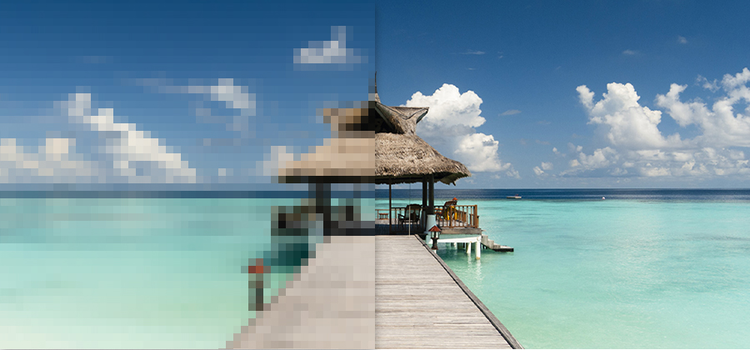
Skap litt 8-bitsmagi.
Piksler er byggesteinene i digitale bilder. Vanligvis smelter de sømløst sammen, men når de ikke gjør det, oppstår en synlig "pikseleringseffekt". Med Adobe Photoshop kan du pikselere bilder med vilje. Begynn med et smartfilter, og så kan du blant annet
- gjenskape retrostemningen fra 80-tallsvideospill med Mosaikk-filteret
- gjøre om bilder til et impresjonistisk mesterverk med Pointillisteffekt-filteret
- bruke en uskarpheteffekt for å skjule sensitiv informasjon
Hva er pikselering?
For å forstå pikselering er det nyttig å vite hvordan piksler kombineres for å danne digitale bilder. De fleste bildefiler, som JPG, PNG og GIF, er bitmaps, eller punktgrafikk. Det vil si at de består av et rutenett av piksler som glir sømløst sammen og danner et bilde. En piksel er den minste kvadratiske enheten med informasjon om farge, metning og lyshet (HSL) som utgjør rutenettet i et digitalt bilde.
Pikselering oppstår når de enkelte pikslene blir synlige for det blotte øye i stedet for å gli sømløst sammen. Pikselering kan oppstå utilsiktet, for eksempel hvis du oppskalerer et bilde til en størrelse som er for stor for bildeoppløsningen, men du kan også skape spennende effekter ved å pikselere bilder med vilje. Nostalgien for 80-tallets videospill har faktisk gitt opphav til en egen sjanger: pikselkunst.
Uansett hvilken bildestørrelse eller -kvalitet du starter med, kan du raskt lage din egen pikselkunst ved å pikselere et bilde.
Du kan også bruke pikseleringseffekter på bare deler av et bilde for å skjule en persons ansikt, logoer, adresseinformasjon eller annen sensitiv informasjon.
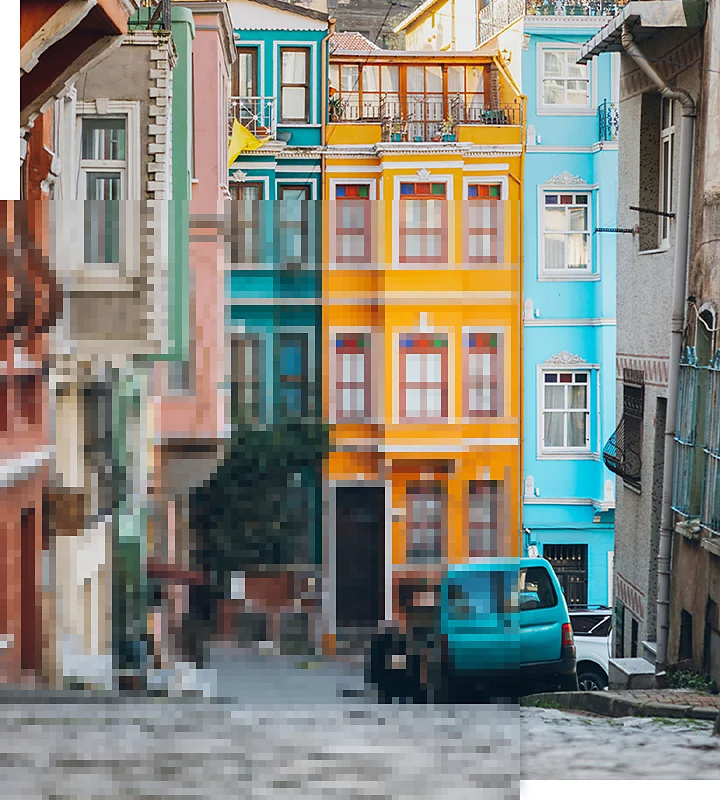
Slik pikselerer du bilder i Photoshop.
Følg denne fremgangsmåten for å pikselere et helt bilde:
1. Åpne bildet.
Velg filen du vil pikselere i Photoshop.
2. Gjør bildet om til et smartobjekt.
Opprett et smartfilter. Velg Filter i toppmenyen, og klikk på Konverter for smartfiltre. Du kan legge til, fjerne, justere eller skjule smartfiltre, slik at all redigering blir ikke-destruktiv. (På denne måten kan du enkelt fjerne endringer i originalbildet og begynne fra scratch hvis du vil.)
3. Pikseler bildet.
Velg Filter › Bryt opp › Mosaikk i toppmenyen. Mosaikk-filteret tegner pikslene på nytt som fargeblokker. Du kan også utforske andre pikseleringsfiltre, som Pointillisteffekt, som gjør om laget til tilfeldig plasserte prikker – akkurat som i et pointillistisk maleri.
4. Velg graden av pikselering.
Hvis du vil endre pikselstørrelsen i bildet, flytter du glidebryteren i forhåndsvisningsvinduet mot høyre for å øke den eller mot venstre for å redusere den. Du kan zoome inn og ut på miniatyrbildet i forhåndsvisningsvinduet for å se hvordan pikseleringen blir seende ut.
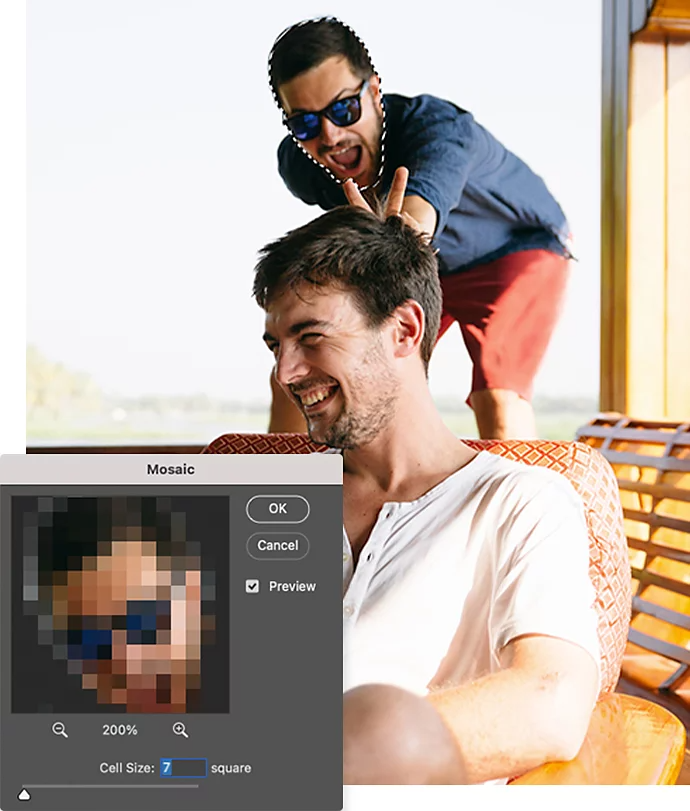

Slik legger du til pikseleringseffekter på utvalgte områder.
Slik pikselerer du bare en del av bildet – opprett en maske og bruk filteret selektivt:
1. Jobb med Smartfilteret.
Når du har fulgt trinn 1–3 ovenfor, klikker du på OK. Velg deretter Smartfilter-rektangelet i Lag-panelet.
2. Velg verktøy.
Velg Viskelærverktøyet for å fjerne pikselering fra små områder. Du kan også bruke Markeringsverktøyet eller Lassoverktøyet for å fjerne pikselering fra større områder.
3. Fjern pikseleringen.
Bruk Viskelærverktøyet på området der du ikke vil ha effekten. Du kan også markere større områder med Markeringsverktøyet eller Lassoverktøyet, og deretter trykke på Slett for å fjerne effekten fra det markerte området.
1. Marker motivet.
Klikk på Velg › Motiv i toppmenyen.
2. Inverter markeringen.
Gå tilbake til toppmenyen og klikk på Velg › Inverter for å bruke markeringen på bakgrunnen.
3. Pikseler området.
Velg Filter › Bryt opp › Mosaikk i toppmenyen.
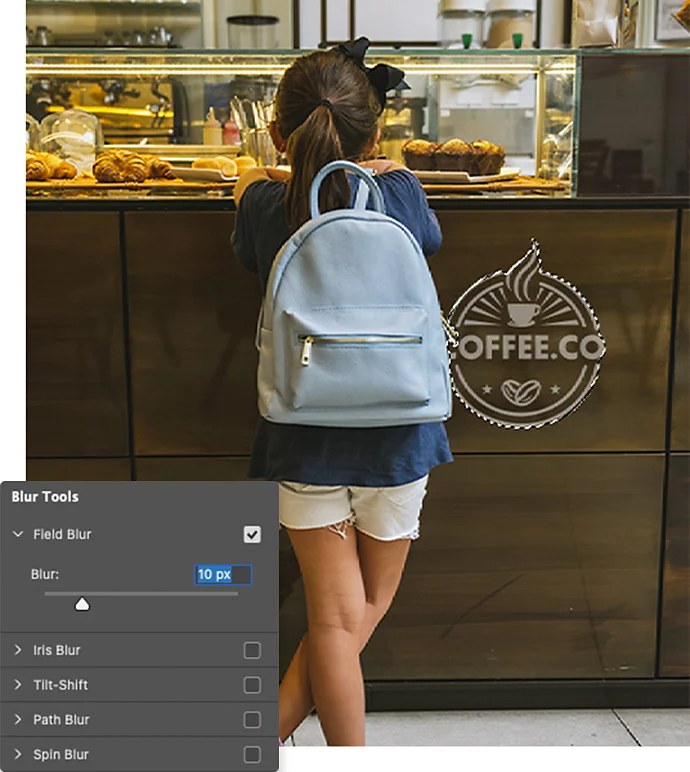
Slik gjør du deler av et bilde uskarpt.
Hvis pikseleffekten ikke gir det resultatet du er ute etter, kan du prøve en av de mange effektene for uskarphet i Photoshop.
Bruk Markeringsverktøyet eller Lassoverktøyet og marker den delen av bildet du vil gjøre uskarpt.
Klikk på Filter › Gjør uskarpt i toppmenyen. Velg typen uskarphet og gjør eventuelle justeringer i hurtigmenyen. Klikk på OK for å bruke effekten på den valgte delen av bildet.
Lek med piksler i Photoshop.
Enten du vil få et bilde til å se ut som et videospill fra 80-tallet, en mosaikk eller et pointillistisk maleri – eller bare vil gjøre et område uskarpt for å anonymisere personer eller informasjon – finnes det flere måter å gjøre det på i Photoshop. For å få inspirasjon til pikseleringen kan du utforske pikselkunst på Behance. Deretter kan du ta utgangspunkt i et vanlig bilde og se alt det spennende du kan lage.
https://main--cc--adobecom.aem.live/cc-shared/fragments/seo-articles/do-more-photoshop-color-blade
Annet du kanskje vil like