{{ps-features}}
Forstørr bilder raskt og enkelt.
Bilderedigerere støter ofte på utfordringer når bilder skal forstørres i forbindelse med storformatutskrifter og andre oppgaver. Finn ut hvordan du kan oppskalere bilder til ulike medier av alle slag med Adobe Photoshop.
Skaff deg gratisapplikasjonen | Skaff deg Photoshop-gratisapplikasjonen Se planer og priser | Se planer og priser for Photoshop
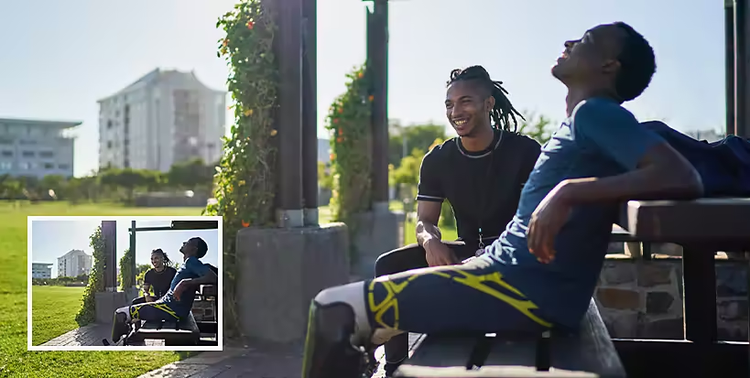
Juster bildestørrelsen etter behov.
Når du skriver ut bilder eller skal lage et stort digitalt arbeidsområde, kan du ha behov for å forstørre bildene dine til ulike medier som krever forskjellige filstørrelser. Med de riktige verktøyene kan du utvide bildestørrelsen uten at det går ut over bildekvaliteten.
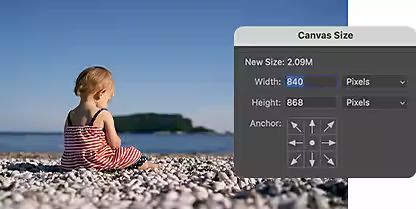
Tilpass arbeidsområdet for å endre størrelsen.
Juster arbeidsområdene etter behov via bildemenyen, uansett hvor store du trenger å ha dem.
Hold ting på plass.
Bevar proporsjonene til originalbildet når du endrer størrelsen for å tilpasse det til de ulike spesifikasjonene grafiske designere og bilderedigerere jobber med.
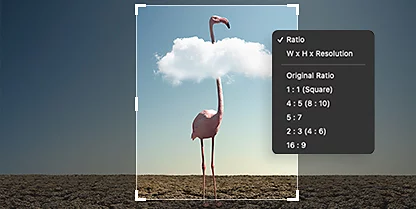

Generer piksler.
La Adobe Sensei KI generere nye piksler for å fylle tomrom i bildet når du forstørrer det – lett som en lek.
Forbedre kvaliteten.
Når du oppskalerer bilder i Photoshop, kan du gjøre bildet større uten at kvaliteten forringes, ved å bruke forbedringsverktøyene i Adobe Camera Raw-pluginmodulen.
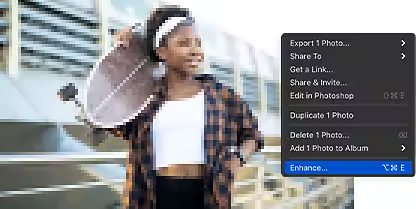
Forbedrings-pluginmoduler holder bildene skarpe.
Unngå utfordringene med å forbedre og endre størrelsen på mindre bilder ved å bruke Photoshop-verktøy for å forstørre bilder som skal skrives ut eller vises frem på annen måte.
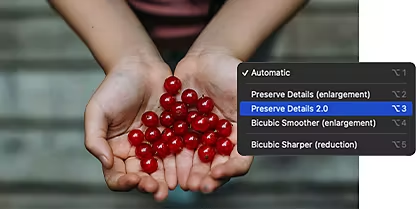
Preserve Details 2.0.
Utnytt kraften i kunstig intelligens og automatisk oppskaleringsteknologi i Photoshop til å opprettholde skarpe bilder også etter størrelsesendringer eller beskjæringer.
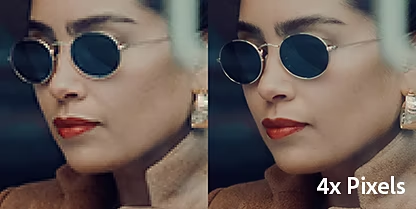
Supergod oppløsning med Superoppløsning.
Få maksimale forbedringer for storformat-trykk og utskrifter med høy DPI med Superoppløsning i Camera Raw-pluginmodulen.
Slik forstørrer du et bilde i Photoshop.
Bruk Superoppløsning til å øke størrelsen på et bilde uten å miste detaljene det hadde i originalstørrelsen. Superoppløsning renser, oppdaterer og forbedrer det nye bildet og gjør det skarpere.
- Åpne originalbildet:
Åpne originalbildet via Camera Raw (plugin-modulen, ikke Photoshop-filteret). - Forbedre det:
I filmstripen kan du høyreklikke eller Ctrl-klikke på en bildefil. Velg deretter Forbedre fra menyen. - Bruk Superoppløsning:
Kryss av i Superoppløsning-boksen. Et tidsestimat vises under den. - Lagre filen:
Klikk på Forbedre. Algoritmen gjør jobben sin og produserer det nye, større bildet automatisk, og legger til filendelsen DNG.
Perfeksjoner redigeringsferdighetene.
I disse veiledningene finner du ut hvordan du endrer størrelsen på bilder og forbedrer digitale bilder for å jobbe mer detaljert.
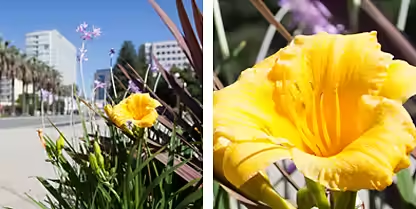
Endre størrelsen på bilder.
Se denne korte videoen for å finne ut hvordan du enkelt justerer størrelsen på bilder på flere måter.
Rens opp bilder.
Finn ut hvordan du forstørrer bilder i Photoshop uten at bildekvaliteten forringes. Bruk Raw Details-innstillingen for å finjustere bildene du endrer størrelsen på.