

KI-bildeblander.
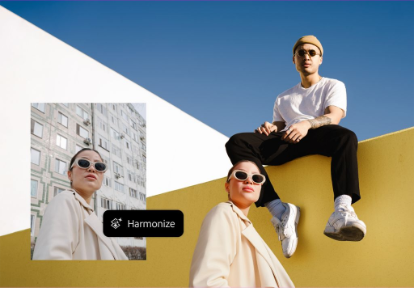
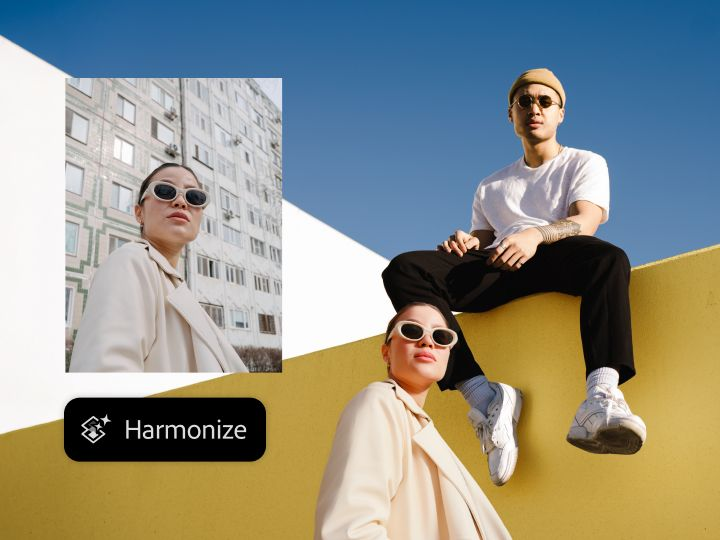
Bland bilder sømløst med Harmoniser i Photoshop. Nå kan du slå sammen personer og objekter med en hvilken som helst bakgrunn umiddelbart. Harmoniser justerer motivets belysning, skygger, farger og refleksjoner med et klikk.
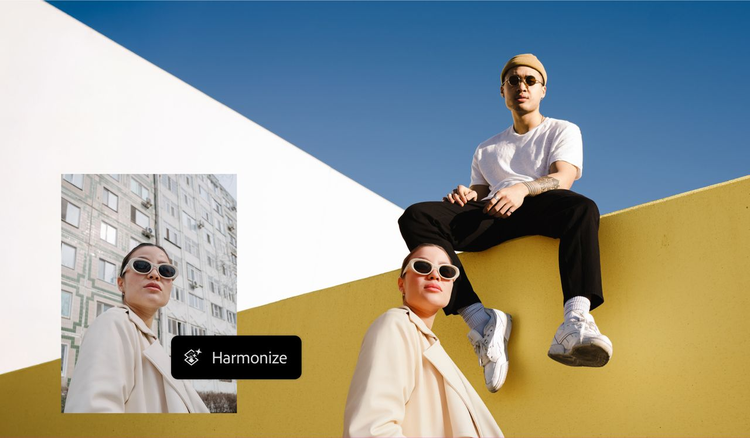
Bland bilder sømløst med KI-baserte verktøy i Photoshop.
KI-bildeblanderen i Photoshop, Harmoniser, bruker KI til å harmonisere lyssettingen, skyggene, fargene og tonene mellom motivet og bakgrunnen på en intelligent måte. Dermed får du resultater som ser naturlige ut, uansett om du plasserer et produkt inn i en scene eller legger inn en person i et nytt miljø.
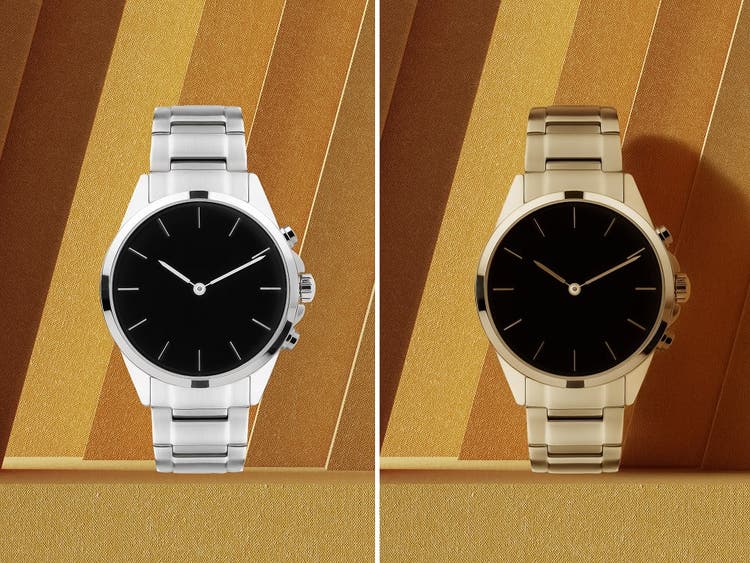
Ingen flere skarpe kanter eller avvik i lyssetting
I motsetning til sammensatte bilder som er laget ved å klippe ut og lime inn motiver, kan Harmoniser – som er basert på generativ KI – brukes til å duse ut harde kanter og korrigere feil i lyssettingen, slik at bildesammensetningene ser helt naturlige ut. Perfekt til reklamebilder, innhold til sosiale medier og kreativ historiefortelling. Ta KI-bilderedigeringen ett hakk videre
Lag konsistente visuelle ressurser på tvers av prosjekter.
Det kan være vanskelig å få skygger, lyssetting og fargetoner riktig når flere bilder slås sammen. Harmoniser gjør det enkelt å lage sammensatte og KI-blandede bilder med et harmonisert preg til produktkataloger, digitale kollasjer og kampanjer til sosiale medier.
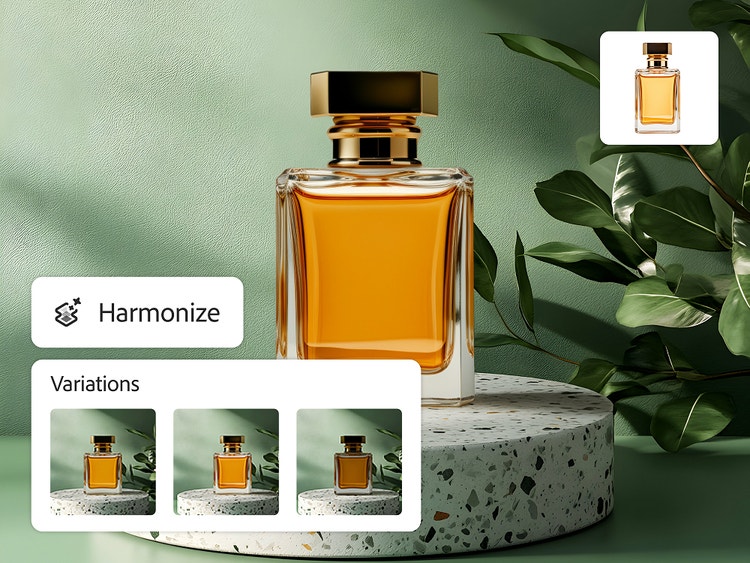
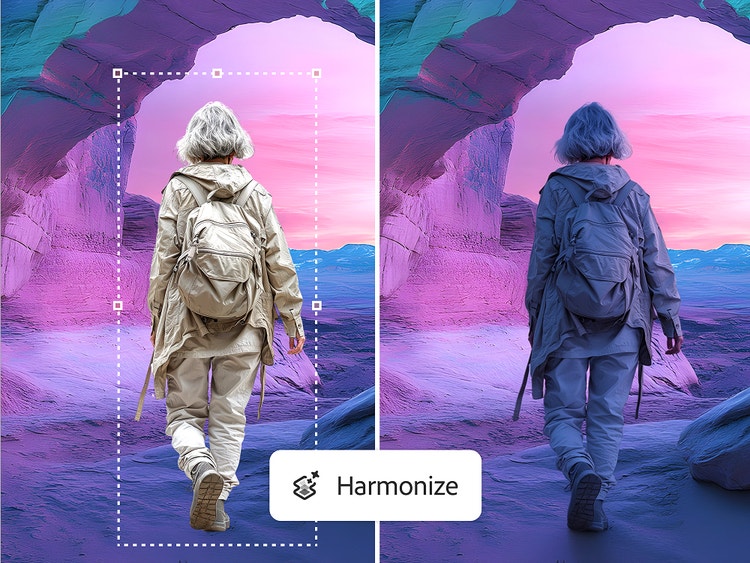
Generativ sammensetting med Harmoniser.
Det kan ta timevis å lage perfekte bildesammensetninger. Med den KI-baserte Harmoniser-funksjonen kan du blande inn et bilde i en ny bakgrunn i løpet av sekunder, uten å bruke masse tid på maskering eller manuell justering av fargeoverganger. Nå kan du bare importere motivet og blande det inn – raskt og enkelt.
Slik blander du bilder med Harmoniser.
Med Harmoniser i Photoshop kan du enkelt harmonisere lyssetting, farger og tone mellom flere lag, slik at bildesammensetningene ser naturlige og enhetlige ut. Uansett om du kombinerer elementer fra ulike bilder eller blander et motiv inn i en ny bakgrunn, hjelper Harmoniser deg å lage flotte og proffe resultater uten kompliserte manuelle justeringer.
- Åpne Photoshop.
Åpne eller last ned den nyeste versjonen av Photoshop for å få tilgang til de nyeste generativ KI-funksjonene. Harmoniser er tilgjengelig i Photoshop for datamaskiner, nettlesere og mobilenheter. - Last opp bakgrunnen og motivene du vil bruke.
Importer bakgrunnsscenen til lerretet. Legg deretter til hvert objekt eller element du vil blande inn, i et separat lag, og fjern bakgrunnen så bare motivet vises. - Velg Harmoniser.
Velg elementets piksellag. I den kontekstuelle oppgavelinjen eller alternativer-linjen velger du Lag, og klikker deretter på Harmoniser. Hvis du bruker Photoshop på nettet, er Harmoniser tilgjengelig via menyen for generative handlinger. - Se over resultatene.
Velg ønsket alternativ fra de tre resultatene, eller kjør en ny generering for å få opp flere varianter. - Ta en forhåndsvisning av det sammensatte bildet.
Veksle mellom før- og etter-visningen for å se motivet blandet sømløst inn. - Last ned eller eksporter det ferdige bildet.
Når du er fornøyd med den KI-baserte bildesammensetningen, kan du laste ned eller eksportere bildet for å få tilbakemeldinger, dele det eller redigere det videre i Adobe Photoshop.
Utforsk enda flere funksjoner.
Vanlige spørsmål om Harmoniser og KI-basert bildeblanding
Harmoniser gjør mer enn bare å matche fargetonene i scenen. Funksjonen endrer også området rundt elementet som settes inn, på en intelligent måte – for eksempel ved å legge inn skygger – slik at alle deler av bildet blandes inn på en realistisk måte.
Harmoniser produserer også tre varianter som du kan velge mellom. Du kan også fortsette å generere nye varianter for å få enda flere valgmuligheter.
Harmoniser bruker én standard genereringskreditt per generering.