PHOTOSHOP-FUNKSJONER
Slik bruker du en perspektivfordreining i Adobe Photoshop.
Finn ut hvordan du bruker Perspektivfordreining-funksjonen til å fjerne bildeforvrengninger – eller skifte perspektiv helt.
Skaff deg gratisapplikasjonen | Skaff deg Photoshop-gratisapplikasjonen Se planer og priser | Se planer og priser for Photoshop
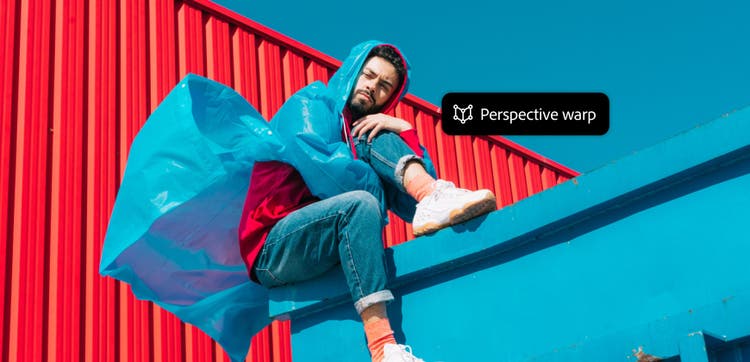
Forstå perspektiver, forvrengninger og fordreininger.
Dette kan du gjøre med Perspektivfordreining.
Få bildene til å ligne mer på det du ser med øynene, og legg til objekter som smelter sømløst sammen med elementene i originalbildet.
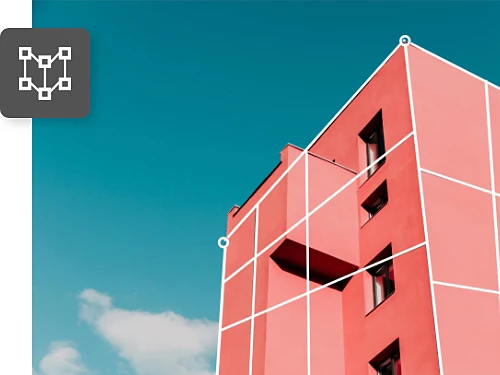
Rett opp skjeve bygninger.
For å få arkitekturbilder til å se mer nøyaktige ut kan du justere perspektivet til en bygning ved å reversere fordreiningen som vises i kantene.
Juster objekter i rammen.
Du kan innrette alle elementene akkurat slik du ønsker, uansett om du fotograferer en serie med objekter til en produktfotoseanse eller bare vil at elementene i bildet skal være fullstendig ekvidistante.

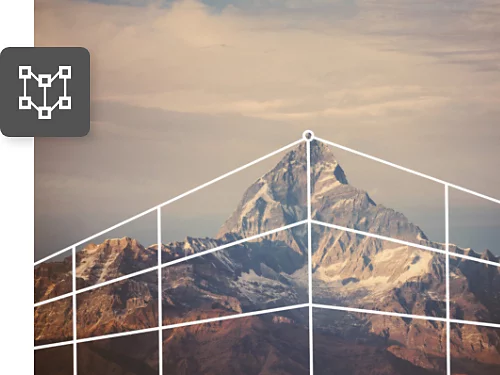
Korriger for objektivforvrengning.
Gjør et telefotobilde om til et vidvinkelbilde ved å utvide hjørnene utover, eller gi et fjell i det fjerne den massen det fortjener uten at det påvirker resten av bildet.
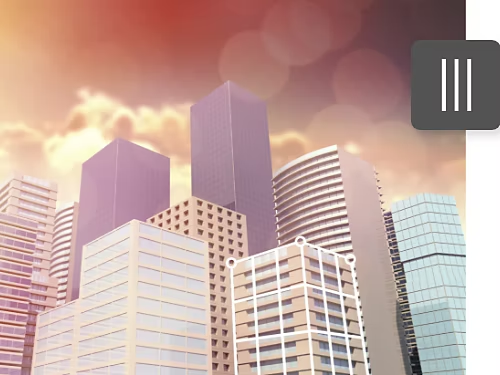
Match perspektivet i en sammensetning.
Når du setter sammen bilder til en sammensetning, kan du oppleve at perspektivene ikke stemmer overens. Bruk Perspektivfordreining til å innrette dem slik at de får et realistisk utseende.
Slik endrer du perspektivet i et bilde med Perspektivfordreining.
Følg denne Photoshop-opplæringen om Perspektivfordreining og se hvordan du justerer perspektivet i bilder.
- Åpne og klargjør bildet.
Hvis bildet er bakgrunnslaget, kopier du det til et annet lag, slik at ingen av redigeringene sletter piksler permanent i det originale bildet. Du har alltid mulighet til å gå tilbake. Klikk på Lag › Dupliser lag i toppmenyen. - Marker og masker objektet du vil forskyve.
Gå direkte til trinn 4 hvis du vil bruke Perspektivfordreining på hele bildet. Fortsett med trinn 2 hvis du vil forskyve et enkeltobjekt i bildet. Hvis du vil sikre at redigeringene kun påvirker ett objekt i rammen, tegner du en maske rundt det med et av markeringsverktøyene i Photoshop. Klikk deretter på Velg og masker i alternativlinjen. - Opprett et smart objekt.
Gjør om lagmasken til et smart objekt for å sikre at alle redigeringene du gjør, er ikke-destruktive og kan reverseres. Først velger du lagmasken i Lag-panelet. Deretter velger du Lag › smart objekt › Opprett smart objekt fra toppmenyen. - Åpne Perspektivfordreining-verktøyet.
Velg Rediger › Perspektivfordreining fra toppmenyen. Hvis funksjonen ikke er tilgjengelig, må du først aktivere grafikkprosessoren slik at programmet har nok minne til å fungere. Klikk på Photoshop › Preferanser › Ytelse i toppmenyen og velg deretter Bruk grafikkprosessor i grafikkprosessorinnstillingene. - Definer planene i bildet.
Klikk og dra for å tegne firkanter (firesidige former) langs planene til arkitekturen eller andre objekter du vil forskyve. Hold kantene parallelle med de rette linjene i bildet, og vær oppmerksom på at når du drar et hjørne nær et annet hjørne, kommer de til å klikke sammen. - Juster planene.
På Alternativer-linjen bytter du modus fra Layout til Fordreining. Nå kan du flytte objektet og endre perspektivet. Du kan bruke de automatiske knappene på Alternativer-linjen til å innrette de horisontale linjene i rutenettet, rette ut de vertikale linjene eller gjøre begge deler samtidig. Du kan også flytte hjørnene i firkantene dit du vil ha dem. Du vil kanskje endre perspektivet til en bygning slik at det ser ut som om du fotograferte den fra et spesifikt hjørne. Bare forkort den ene siden eller forleng den andre, så får du effekten du er ute etter. - Rette linjer.
Shift-klikk (hold inne Shift-tasten mens du klikker) for å gjøre en linje vertikal og flytte en hel side i stedet for bare et hjørne. Du kan Shift-klikke på flere linjer samtidig for å holde alle linjene rette når du beveger musen. Når du er fornøyd med endringene, klikker du på hakemerket på Alternativer-linjen for å lukke Perspektivfordreining-funksjonen. - Beskjær bildet eller fyll ut bakgrunnen.
Perspektivfordreining kan forårsake tap av piksler i kantene av rammen. Rett opp dette ved å velge beskjæringsverktøyet og krympe rammen, eller bruk reparasjonspenselen eller kloningsstempelet til å fylle ut de manglende pikslene. For begge verktøyene bruker du Tilvalg-tasten (Mac) eller Alt-tasten (Windows) til å velge et område du vil kopiere. Klikk deretter på området med manglende piksler for å fylle det med pikslene du kopierte. (Pass på at det er merket av for alternativet Velg alle lag på Alternativer-linjen.)
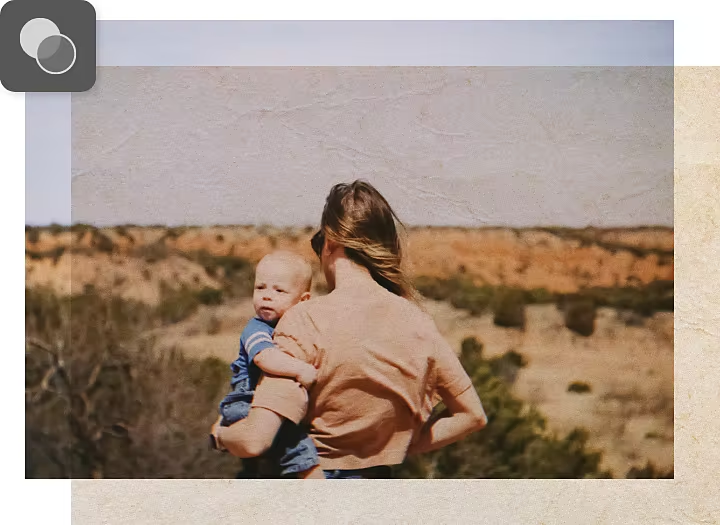
Få riktig perspektiv ved å finne forsvinningspunktet.
Hvis du har et bilde av en bygate, kan du tegne linjer fra forgrunnen til bakgrunnen som går langs toppen og bunnen av dører og vinduer, takene på bygninger, gaten eller fortauet og horisonten. Punktet der alle disse linjene møtes, er forsvinningspunktet.
Hvis du vil plassere et objekt realistisk i en scene, må du følge denne teknikken, som er vanlig i perspektivtegning.
- Velg linjeverktøyet.
Velg linjeverktøyet fra verktøylinjen eller trykk på U-tasten. - Tegn linjer langs objektene i scenen.
Begynn i forgrunnen og jobb deg videre mot bakgrunnen. - Tegn horisontlinjen.
Tegn en horisontal line gjennom skjæringspunktet til linjene du tegnet i trinn 2. - Innrett objektet.
Bruk Perspektivfordreining-verktøyet for å forsikre deg om at hvis du utvidet linjene til objektet, kommer de også til å møtes ved horisontlinjen.
Øk ferdighetene med Photoshop-opplæringsmateriale.
Utforsk nye måter å utvikle ferdighetene på innen fotografering og bildesammensetting.
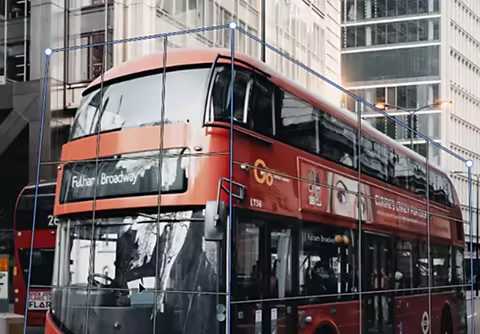
Rett opp perspektivet i en sammensetning.
Se denne korte opplæringsvideoen for å finne ut hvordan du bruker Perspektivfordreining og oppretter realistiske skygger for et objekt du har overført fra ett bilde til et annet.
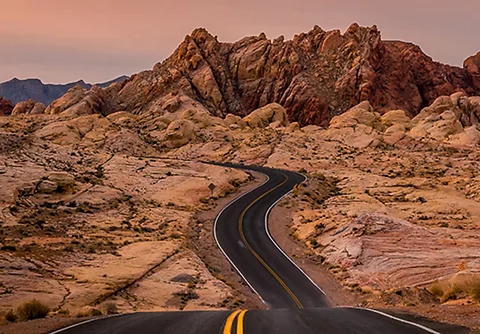
Styr oppmerksomheten.
Finn ut hvordan du bruker naturlige eller menneskeskapte linjer til å veilede seerens blikk gjennom bildene.
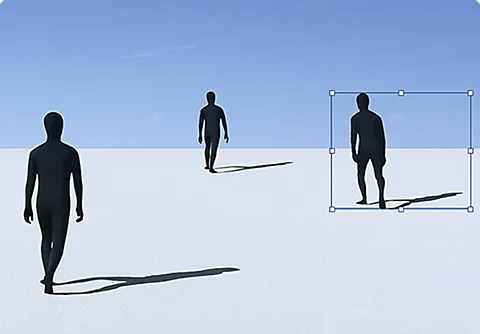
Utfør grunnleggende endringer.
Prøv mer grafisk design. Finn ut hvordan du kan legge til objekter i – eller fjerne dem fra – bilder på en enkel måte.
Legg til eller fjern objekter | Legg til eller fjern objekter
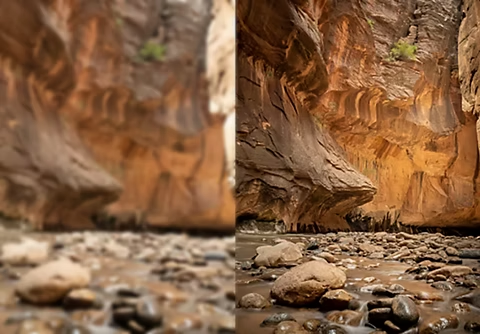
Gjør bildene skarpere.
Se denne Adobe {{lightroom}}-opplæringen og få tips til hvordan du redigerer for å få bilder av høy kvalitet.