Filen må være i JPEG-, JPG- eller PNG-format, og den kan ikke være større enn 40 MB
https://main--cc--adobecom.aem.page/cc-shared/assets/img/upload-white.svg Last opp bildet
Ved å laste opp bildet eller videoen samtykker du i Adobes
bruksvilkår og retningslinjer for personvern
Filen må være i JPEG-, JPG- eller PNG-format, og den kan ikke være større enn 40 MB
https://main--cc--adobecom.aem.page/cc-shared/assets/img/upload-white.svg Last opp bildet
Ved å laste opp bildet eller videoen samtykker du i Adobes
bruksvilkår og retningslinjer for personvern
for å prøve hvordan det fungerer.
Filen må være i JPEG-, JPG- eller PNG-format, og den kan ikke være større enn 40 MB
https://main--cc--adobecom.aem.page/cc-shared/assets/img/upload-white.svg Last opp bildet
Ved å laste opp bildet eller videoen samtykker du i Adobes
bruksvilkår og retningslinjer for personvern
- Filstørrelse over 40 MB
- Kan ikke behandle forespørselen
- Vi kan ikke behandle denne filtypen. Prøv på nytt.
- Du kan bare laste opp én fil om gangen.
- Bildet overskrider maksimumsmålene (8000 x 8000 piksler). Endre størrelsen og prøv igjen.
- promoid=9DJJ47RD&mv=other
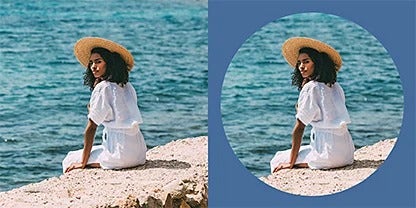
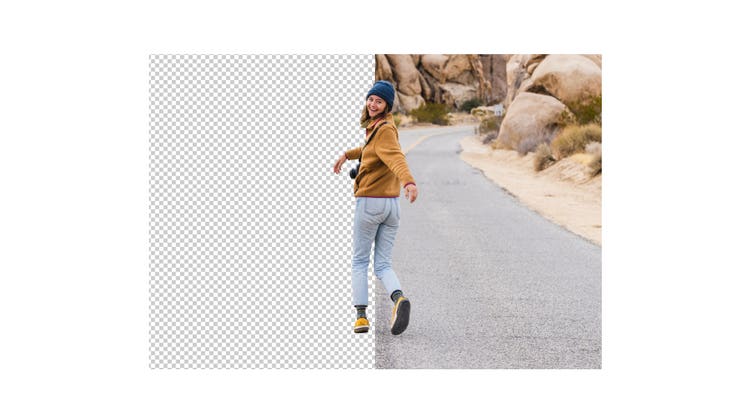
Sett det viktigste i fokus med fjerning av bakgrunner.
Arbeid smartere med AI.
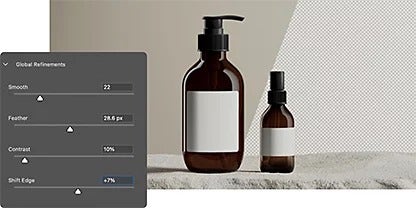
Registrer bakgrunner og motiver med litt hjelp fra kunstig intelligens. Verktøyene basert på Adobe Sensei fjerner automatisk bakgrunnen i Lag-panelet. Du kan endre ting som kontrast, kantutjevninger og gjennomsiktighet med glidebrytere.

Videreutvikle merkevaren.
Bruk gjennomsiktige bakgrunner til å vise frem virksomhetens stil og styrke merkevareidentiteten. Du kan bruke blant annet motivene, logoen eller merkevareelementene du nettopp har isolert, for eksempel på nettsider, e-postsignaturer og i annonser – helt enkelt.
Masker.
Bruk maskeringslag til å skjule og vise bestemte deler av bakgrunnen på en ikke-destruktiv måte. (Det betyr at du ikke sletter noen piksler, så du kan gjøre så mange endringer du vil.) Utvid det markerte området (delen av bildet du markerer for redigering) eller fjern uønskede ting i bakgrunnen for å finpusse bildet ytterligere.
Nå ut i verden.
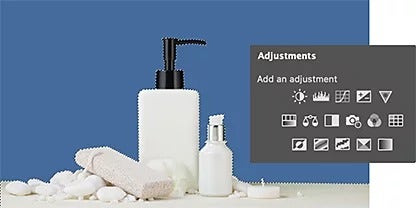
Bruk glidebrytere for globale finjusteringer der du glatter ut og uttoner kantene på bildet. Det forbedrer både kontrasten og skarpheten i bildet på en måte som gjør at detaljene i motivet ikke går tapt når du gjør bakgrunnen gjennomsiktig.
Ulike verktøy for ulike oppgaver.
Hvis bildet ditt er veldig komplisert eller fullt av mange elementer, kan du få ekstra kontroll over redigeringen med presisjonsverktøy som er designet for å gi deg presisjonen du trenger.
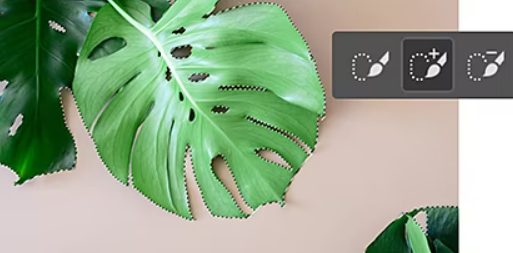
Kom nærmest mulig kanten med hurtigvalgverktøyet.
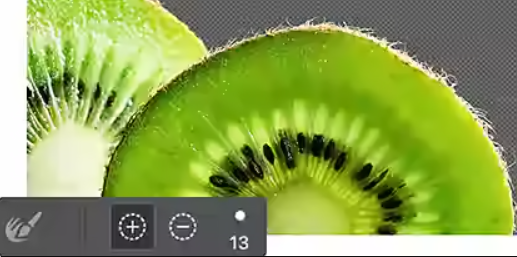
Bruk det til å "male" opp en markering med en rund penseltupp du kan tilpasse fullt ut. Når du drar verktøyet over bildet, utvides markeringen, med automatisk registrering av definerte kanter for enklere redigering.
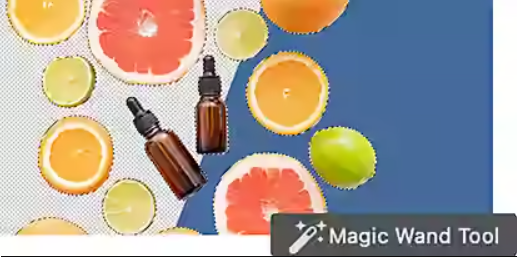
Forvandle bilder med tryllestavverktøyet.
Gjør en ensfarget bakgrunn gjennomsiktig med ett klikk med tryllestaven. Du bare klikker på et område på bildet, så markeres alle de andre tilstøtende pikslene i samme farge i bildet. Deretter kan du enten maskere eller skjule det markerte området.
Myk opp kantene med lassoverktøyet.
Bruk musen eller tegnepennen til å tegne opp markeringsrammer manuelt. Ikke bry deg om å få det helt nøyaktig – du kan enkelt justere markeringen for å rydde opp i problemområder.
Finpuss detaljene med Finjuster kant-verktøyet.
Bruk Finjuster kant-verktøyet til å finpusse grove eller jevne kanter på markeringer du har laget med de ulike markeringsverktøyene. I detaljerte bilder med komplekse kanter kan Finjuster kant-verktøyet brukes til å pensle over spesifikke områder for å peke ut kanter som må forbedres.
Slik gjør du en bakgrunn gjennomsiktig i Photoshop.
Følg denne trinnvise veiledningen for å isolere motivet når du skal lage en gjennomsiktig bakgrunn i Photoshop. Du kan også fjerne bakgrunnen helt med AI-baserte verktøy som Fjern bakgrunn.
- Åpne:
Last opp eller dra og slipp bildefilen til Photoshop, og klikk deretter på Vindu › Lag. - Dupliser:
Trykk på Control+A (på PC) eller Command+A (på Mac) for å markere hele bildet, trykk deretter på Control/Command+C for å kopiere oiginalbildet, og trykk til slutt på Control/Command+V for å lime det inn i et nytt lag. - Skjul:
Klikk på øye-ikonet i Lag-paletten som vises på høyre side av bildet, for å skjule bakgrunnslaget. - Fjern:
Gå til Egenskaper-panelet og klikk på Hurtighandlinger › Fjern bakgrunn. - Lagre:
Når Adobe Sensei har analysert bildet og fjernet bakgrunnen, kan du lagre bildet som PSD (Photoshop) eller PNG for å beholde gjennomsiktigheten. - Tips: Du kan ta en sniktitt på lagmasken ved å holde inne Alt-tasten på Windows eller Option-tasten på Mac og klikke på miniatyrbildet for laget.
Utforsk flere redigeringsverktøy.
Utvid kunnskapene om bilderedigering med disse nyttige opplæringsveiledningene for Photoshop.
Forstå hvordan du bruker lag.
Utforsk hva lag er for noe i Photoshop, hvorfor de er nyttige, og hva man bruker dem til.
Vær selektiv.
Finn ut hvordan du markerer ting og finjusterer markeringen, og utforsk andre populære markeringsverktøy.
Lag bildesammensetninger.
Det å sette sammen flere bilder for å lage flotte nye kreasjoner er enklere enn du tror.
Lag bildesammensetninger | Lag bildesammensetninger i Photoshop
Bytt ut bakgrunner.
Med en gjennomsiktig bakgrunn i Photoshop kan du raskt gi bildene dine nytt liv.
Vanlige spørsmål.
Finnes det en hurtigtast for å lage gjennomsiktige bakgrunner i Photoshop?
Kan jeg eksportere en GIF-fil med gjennomsiktig bakgrunn i Photoshop?
Finnes det en måte å gjøre bakgrunnen gjennomsiktig på gratis i Photoshop på nettet?
Kan jeg bruke et skript i Photoshop til å lage gjennomsiktige bakgrunner i mange bilder samtidig?
Ja, du kan bruke et skript i Photoshop til å lage gjennomsiktige bakgrunner i mange bilder samtidig. Photoshop bruker skriptspråket JavaScript, som kan automatisere mange repetitive oppgaver og behandle mange bilder samtidig.
Du kan lage et skript som tar et sett med bilder og utfører spesifikke handlinger på dem, inkludert å gjøre bakgrunnen gjennomsiktig. For å kjøre dette skriptet går du til menyen Fil › Skript › Bla gjennom i Photoshop og velger den aktuelle skriptfilen. På den måten kan du spare tid og innsats på å gjøre mange bakgrunner gjennomsiktige samtidig og ikke på ett og ett bilde.