PHOTOSHOP-FUNKSJONER
Slik låser du opp lag i Adobe Photoshop.
Finn ut hvordan Angre- og Gjør om-kommandoene kan hjelpe deg med å få tilgang til tidligere og senere versjoner av prosjektet du jobber med.
Skaff deg gratisapplikasjonen | Skaff deg Photoshop-gratisapplikasjonen Se planer og priser | Se planer og priser for Photoshop
Lås opp et lag for å kunne redigere eller transformere det.
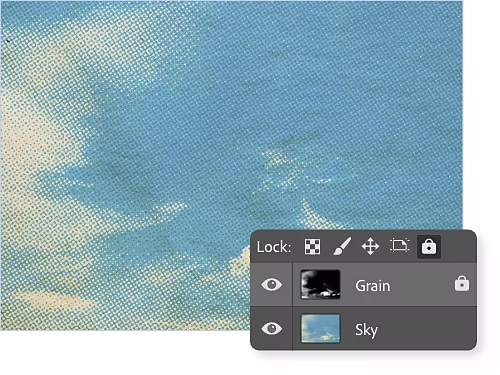
Hvordan låser jeg opp et lag?
Hvis laget er låst eller delvis låst, klikker du på det lille låsikonet til høyre for lagnavnet for å låse det opp. For å låse et lag velger du det aktuelle laget og klikker på låsikonet over lagstabelen i Lag-panelet.
Hvorfor kan jeg ikke låse opp et lag i Photoshop?
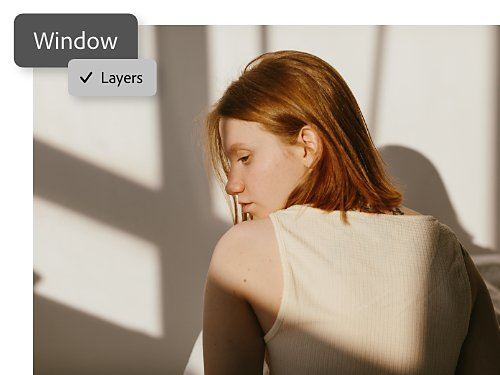
For å kunne låse opp et lag må du først sørge for at Lag-panelet vises. Hvis det ikke vises, går du til Vindu › Lag i toppmenyen. Hvis Lag-panelet fortsatt ikke vises, går du til Vindu › Arbeidsområde og velger Viktigste.
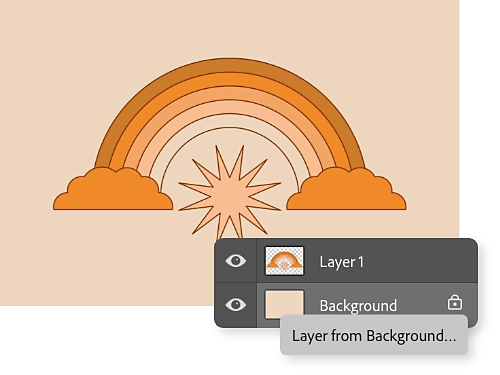
Hvordan låser jeg opp et bakgrunnslag?
Når du lager illustrasjoner i Photoshop med en ugjennomsiktig bakgrunn – heldekkende farge, tekstur eller bilde – blir det nederste laget automatisk bakgrunnslaget, og det er delvis låst, slik at du ikke kan endre ugjennomsiktigheten eller posisjonen i stabelrekkefølgen. For å låse det helt opp må du gjøre det om til et vanlig lag ved å dobbeltklikke på laget og velge alternativet Lag fra bakgrunnen.
To måter å låse eller låse opp et Photoshop-lag på.
- Med Lag-panelet:
Gå til Lag-panelet og velg laget du vil låse opp. Hvis det er låst, ser du et hengelåssymbol ved siden av lagnavnet. Klikk på hengelåsikonet ved siden av laget for å låse opp alle egenskapene for laget. Hvis det er ulåst og du vil låse det, klikker du på låsikonet i Lag-panelet over lagstabelen for å låse alle egenskapene for laget. - Med tastatursnarvei:
Du kan også bruke tastatursnarveiene Kommando+/ (på Mac) eller Ctrl+/ (i Windows) for å låse eller låse opp lag du har valgt.
Slik låser du opp et delvis låst lag.
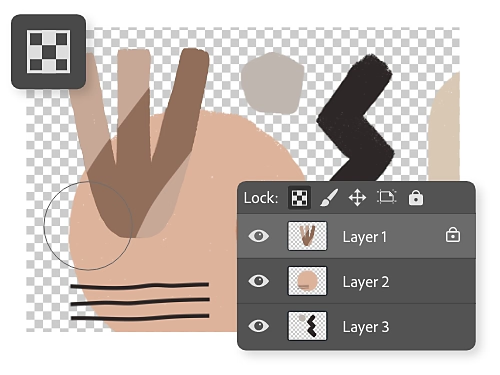
Lås eller lås opp gjennomsiktige piksler.
Lås gjennomsiktige piksler-ikonet ligner et lite sjakkbrett. Dette holder det gjennomsiktige området gjennomsiktig. Malingsstrøk eller andre former du legger til i laget, påvirker bare ugjennomsiktige områder av laget. For eksempel kan du male en design på et objekt som er på en gjennomsiktig bakgrunn, uten å bekymre deg for at malingsstrøkene går utenfor objektets linjer.
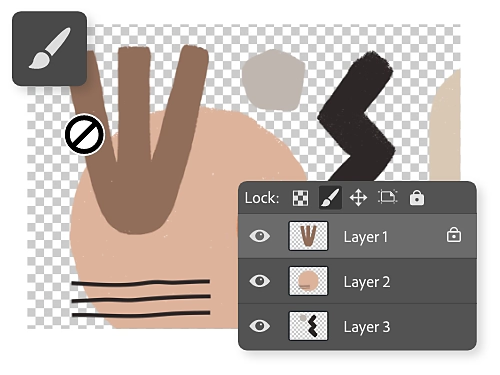
Lås eller lås opp bildepiksler.
Lås bildepiksler-ikonet er en malerkost. Denne låsen fungerer motsatt av Lås gjennomsiktige piksler-låsen. Når den er aktivert, beskytter den alle ugjennomsiktige piksler fra å bli endret med maleverktøy.
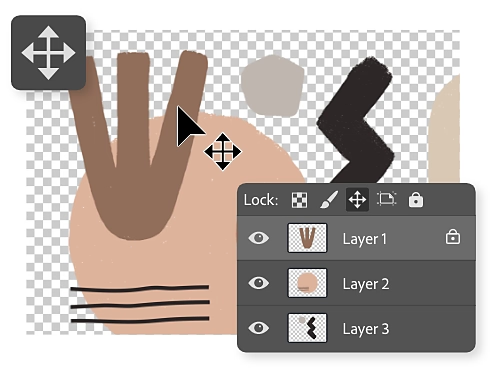
Lås eller lås opp posisjon.
Når Lås posisjon er aktivert, forhindrer det alle bevegelser av objektene på et lag. Dette ikonet ser ut som piler i kryss.
Jobb enda mer avansert med lag.
Utforsk disse Photoshop-veiledningene for å få flere tips til hvordan du kan jobbe med lag i grafisk design.

Dra og slipp inn bilder som nye lag.
Lag nye lag ved å legge til nye bilder i prosjektet du jobber med.

Beskjær lag med maskeringsverktøy.
Finn ut hvordan du beskjærer et lag ved å skjule en del av det.
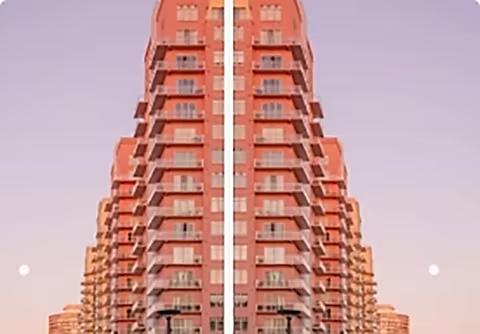
Lag speilede bilder.
Vend lag vertikalt eller horisontalt.
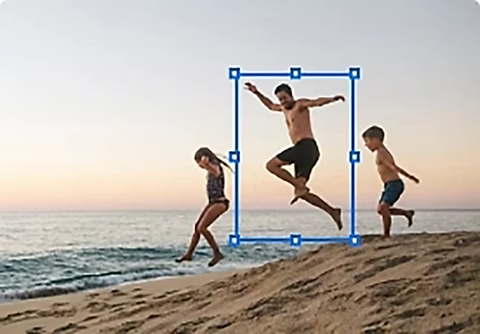
Endre størrelsen på lag.
Bruk Fri transformering-verktøyet til å endre størrelsen på et lag.
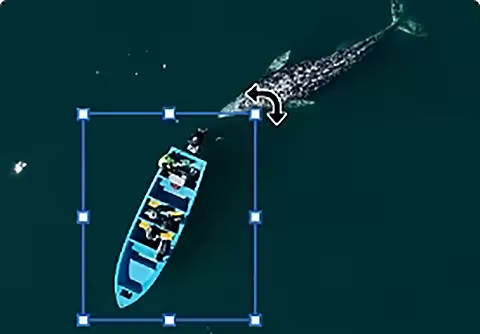
Roter lag.
Bruk flytteverktøyet for å rotere et lag.

Perfeksjoner redigeringen.
Fokuser redigeringen på ett område av et lag ved å maskere lag.