
Gumawa ng mga image gamit ang FLUX.2 AI image generator at iba pang FLUX AI models sa Firefly.
Mag-generate ng mga image gamit ang pinakabagong FLUX.2 model sa Adobe Firefly gamit ang text-to-image prompts para gumawa ng mga visual mula sa simula, o image-to-image para baguhin ang mga existing na image. Ginawa para sa bilis, kalidad, at precision, naghahatid ang mga FLUX model ng high-resolution na resulta na may malakas na prompt accuracy—kaya makakagawa ka at makaka-iterate nang mas mabilis nang may kumpiyansa.
Adobe Firefly
https://main--cc--adobecom.aem.live/cc-shared/assets/img/product-icons/svg/firefly-80.svg

Adobe Firefly
https://main--cc--adobecom.aem.live/cc-shared/assets/img/product-icons/svg/firefly-80.svg
Adobe Firefly
Narito na ang susunod na ebolusyon ng creative AI para sa lahat ng ideya mo, na may mga tool para sa image, video, audio, at vector.
Tuklasin pa ang tungkol sa AI-generated na mga image gamit ang mga FLUX model.
Gumagawa ang FLUX.2 ng high-resolution na mga image na may photorealistic na detalye habang mas mabilis at mas smooth na gumagawa ang FLUX1.1 ng AI-generated na mga image, naghahatid ng high-fidelity na mga detalye sa mas mataas na resolution para sa polished at professional na mga resulta. Sa advanced na prompt understanding, gumagawa ang mga FLUX model ng crisp at consistent na mga output na maaasahan mo, pinapadali ang pag-generate, pag-refine, at pag-scale ng high-quality na mga visual nang may kumpiyansa.
![Isang AI-generated na image ng kumikinang na doorway sa mukhang outer space. May mga bright swirling na kulay sa kabilang side. Nakasulat sa UI ng image ang "FLUX.2 [pro]" at "A shimmering portal in velvety darkness, opening onto a prismatic, cosmic interior."](./media_1c4cfb841acf3a564b998be182eec80da4bd392cf.jpg?width=750&format=jpg&optimize=medium)
Mula text, diretso sa image gamit ang FLUX.2.
Mag-generate ng mga mas detalyadong image gamit ang FLUX.2. Dahil sa mas mahusay na pag-unawa sa mga prompt at physics, tumpak na nakakapag-render ang pinakabagong FLUX model ng mga mukha, kamay, at tela. Nangunguna rin ang FLUX.2 sa typography para sa mas magandang infographics, UI mockup, at branded content. Puwede ka ring gumamit ng hanggang apat na reference image para makuha mo nang mas mabilis ang tamang hitsura.
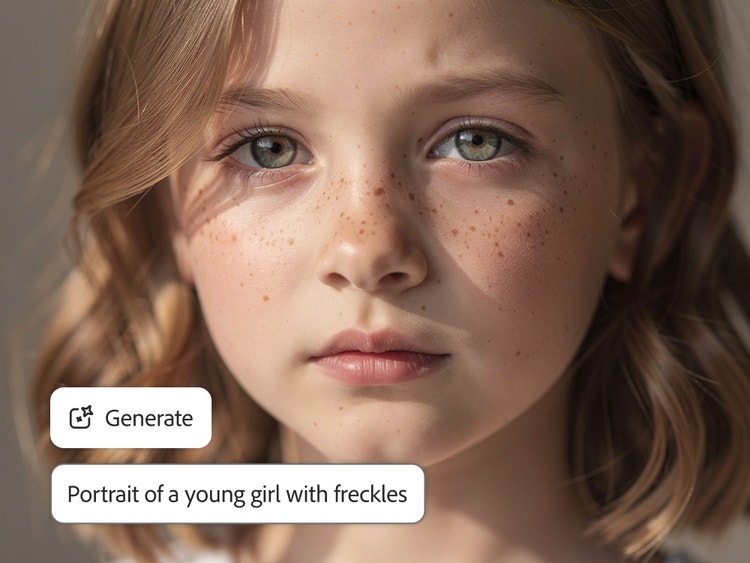
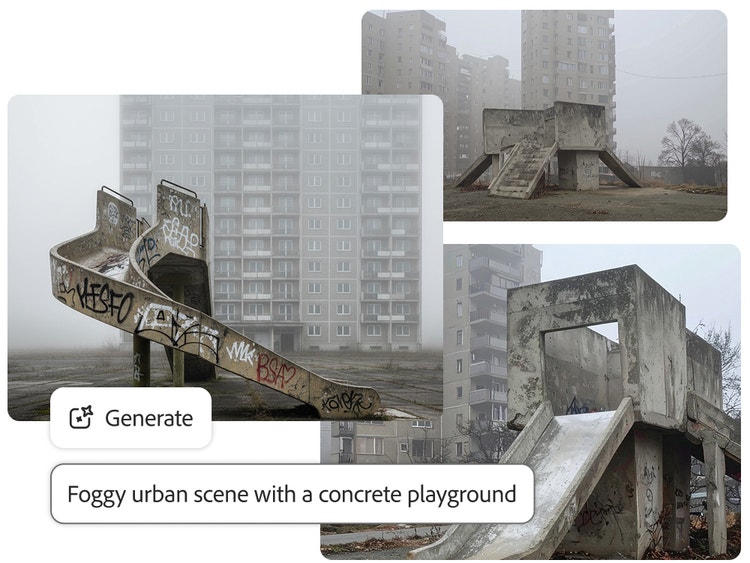
Mag-generate ng mga image gamit ang FLUX1.1 para sa quality at detalye.
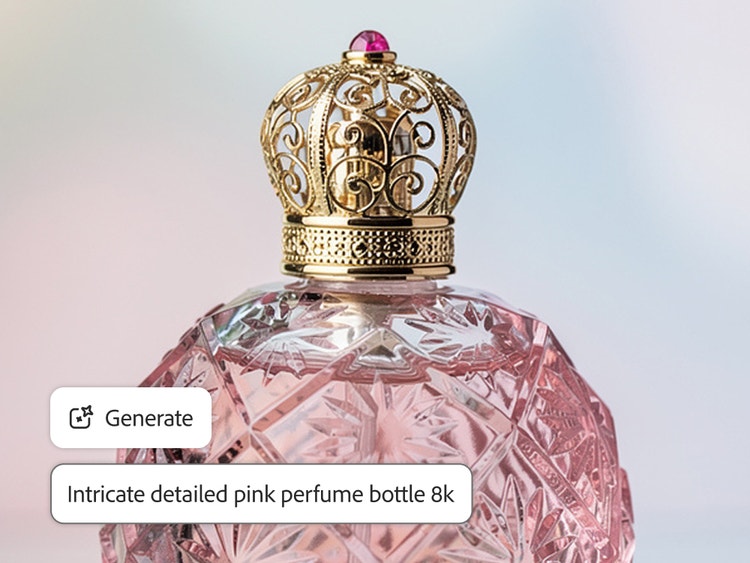
Gawing polished na mga visual ang mga prompt gamit ang mabilis at maaasahang FLUX1.1. I-map ang mga ideya mo sa Firefly Boards, tapos mag-generate ng mga image, i-refine, at i-mix. Mag-generate at mag-edit gamit ang FLUX.1 Kontext para manatiling coherent ang mga output sa lahat ng prompt at style para sa crisp na detalye at consistent na quality sa mabilis na paraan.
Bigyang-kapangyarihan ang mga team na gumawa ng on-brand na content gamit ang mga FLUX AI image generator.
Bigyang-buhay ang pinakamalilikhain mong ideya nang mas mabilis gamit ang FLUX.2, FLUX1.1, at FLUX.1 Kontext. Nagdidisenyo ka man, nagtuturo, o nagma-market, puwede mong gawing pulido at on-brand na resulta ang mga prompt nang mabilis. Perpekto ang mga FLUX model para sa:
- Mga Designer: Bumuo ng mga pulido at on-brand na visual direction at variant para sa mabilis na feedback.
- Mga Marketer: Mabilisang gumawa ng mga image na handa nang gamitin para sa campaign.
- Mga guro at estudyante: Ilarawan ang mga aralin at proyekto gamit ang malilinaw at kontroladong visual.
Sa lahat ng role, pinapanatili ng FLUX.2, FLUX1.1, at FLUX.1 Kontext na consistent ang mga resulta habang nire-refine mo ang mga prompt, nagpapalit ng style, at nag-e-explore ng mga alternatibo.
![UI para sa Firefly Generate Image app, na malinaw na nakalagay ang FLUX.2 [pro] bilang model na ginagamit. Nakalagay sa prompt ang "Whimsical forest scene," at ipinakikita ng image ang isang nasisikatan ng araw na forest na mula sa isang fairytale.](./media_1b80f77733062d1879f49e70cc057d68a17ad4cff.jpg?width=750&format=jpg&optimize=medium)
Pabilisin ang learning curve gamit ang intuitive na platform.
Hindi mo kailangan ng anumang experience sa AI tools o editing software para magsimulang gumawa gamit ang FLUX.2 at iba pang FLUX model sa Adobe Firefly. Pinapadali ng intuitive na prompt-based workflow ang mabilis na pag-generate ng mga image at pagpapanatili ng consistency sa batch production.
Gumawa gamit ang iba't ibang AI image generator model.
Piliin ang FLUX model na bagay sa workflow mo. Nag-o-offer ang FLUX.2 ng production-grade na realism habang ginawa ang FLUX1.1 at FLUX.1 Kontext para sa mabilis at high quality na image generation. Sa Adobe Firefly, puwede mo ring i-explore ang mga karagdagang partner model kasama ang FLUX—binibigyan ka ng flexible na AI tools at mas maraming kontrol sa kung paano ka mag-generate at mag-refine ng mga image.
![Drop-down menu ng ilang iba't ibang AI partner model na available sa Adobe Firefly. Napili ang FLUX.2 [pro].](./media_11d47ff32e977db49a1434a91ac96be49553ece41.jpg?width=750&format=jpg&optimize=medium)
Gumawa gamit ang maraming nangungunang AI model, lahat sa isang lugar lang.
Piliin ang mga nangungunang AI model mula sa Adobe, Google, OpenAI, Runway, at marami pang iba para magawa ang pinakamahusay mong content.
Isang login. Maraming nangungunang AI model.
I-mix at i-layer ang mga output para bumagay ito sa vision mo sa pinakamahusay na paraan. Kapag mas maraming model, puwede kang maging mas creative, at makukuha mo ang lahat ng ito sa isang login lang.
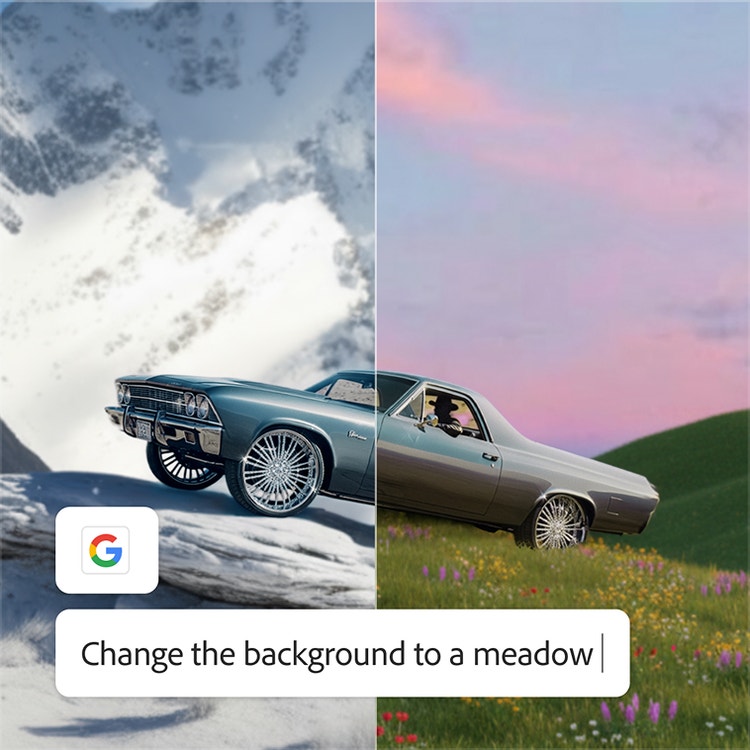
Ang AI na kailangan mo. Tuwing kailangan mo ito.
Gumagawa ka man ng ganap na generative AI work, o kailangan mo lang ng mabilisang tulong para sa workflow, palaging may nakalaang tamang model para sa trabaho mo.
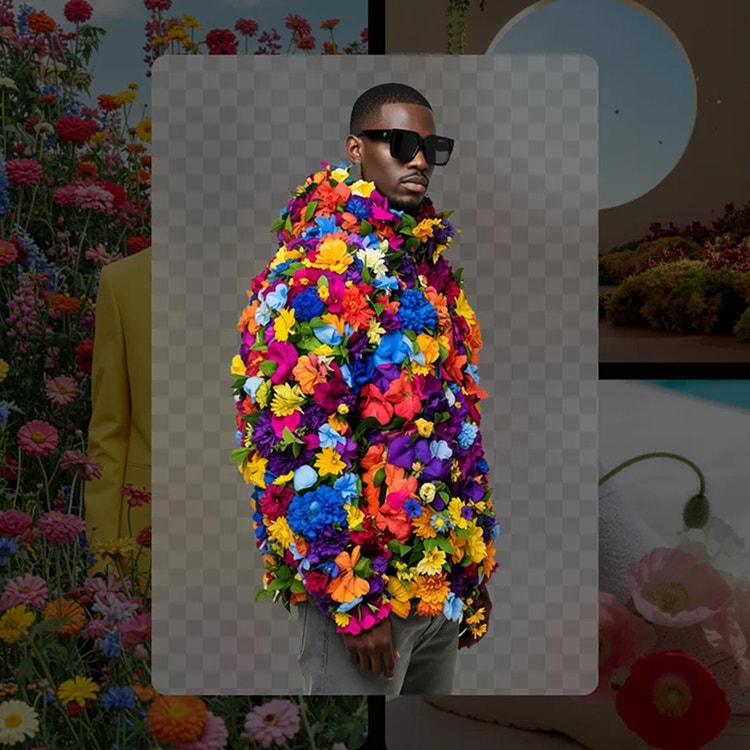
Kamangha-manghang kakayahan. Napakaraming kontrol.
Sulitin ang mga advanced na kakayahang ito ng AI, pati na ang creative control na inaasahan mo mula sa Adobe. Kasama ang lahat ng ito.
Paano mag-generate ng mga image gamit ang FLUX AI sa Firefly.
Sundin ang mga mabilis na hakbang na ito para makagawa at ma-edit ang mga image sa Firefly gamit ang mga FLUX AI model.
- Buksan ang Adobe Firefly.
Pindutin ang Generate Image para magsimula. - Buksan ang Model dropdown menu.
Sa General Settings panel, i-click ang Model dropdown menu. - Piliin ang FLUX model.
Sa Partner Models section, piliin ang FLUX image generator model na gusto mong gamitin. - Ilagay ang prompt mo.
Ilarawan ang image na gusto mong ma-generate sa prompt field. - Mag-generate ng image mo.
I-click ang Generate para makagawa ng image gamit ang FLUX model na napili mo. - I-download.
I-download ang image sa device mo.
Bakit gagamitin ang FLUX AI sa Firefly para sa AI image generation?
- Integrated workflows: Mag-generate ng mga image gamit ang mga FLUX model direkta sa Firefly app at Generative Fill sa Photoshop, nang hindi lumilipat ng tools o nawawala ang focus.
- High-fidelity na mga resulta: Gumawa ng detalyado, high-quality na AI-generated na mga image na may smooth generation at natural realism.
- Mag-iterate ng mga ideya: I-organize ang mga variation, moodboard, at concept sa loob ng Firefly Boards at laktawan ang pag-import at pag-export ng mga asset sa iba't ibang tool.
Pinagsasama ng Firefly ang mga FLUX model sa isang unified na creative environment, pinapadali ang paglipat mula sa mga naunang ideya hanggang sa finished images sa isang lugar. Mag-sketch ng mga concept sa Firefly Boards, gumawa ng mga image gamit ang Generate Image, at i-refine ang mga resulta habang nag-e-evolve ang mga project—nang hindi sinasakripisyo ang quality, bilis, o creative control.
May tanong? May sagot kami.
Puwede bang gamitin ang FLUX.2 sa Adobe Firefly?
Available ba ang FLUX1.1 sa mga user ng Firefly?
Puwede ko bang gamitin ang FLUX1.1 para sa mga komersyal na proyekto?
Anong mga platform ang nagbibigay ng access sa FLUX AI?
Ano ang ipinagkaiba ng FLUX AI sa ibang AI image generator?
Aling AI tools ang pinapayagan akong magpalipat-lipat sa iba't ibang AI model para sa image generation?