MGA FEATURE NG PHOTOSHOP
Paano mag-unlock ng mga layer sa Adobe Photoshop.
Tuklasin kung paano makakatulong ang mga command na Undo at Redo para ma-access mo ang mga nauna at sumunod na bersyon ng proyekto mo.
Kunin ang libreng app | Kunin ang libreng app na Photoshop Tingnan ang mga plan at presyo | Tingnan ang mga plan at presyo ng Photoshop
Mag-unlock ng layer para ma-edit o ma-transform ito.
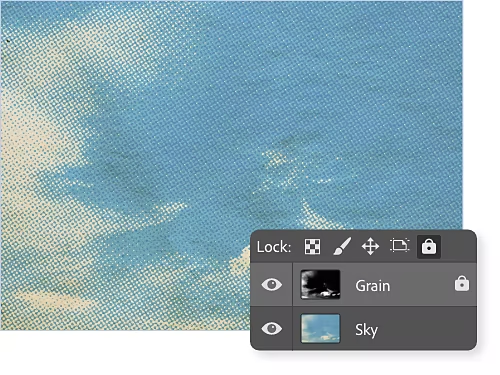
Paano ko i-unlock ang isang layer?
Kung naka-lock o bahagyang naka-lock ang layer mo, i-click ang maliit na icon ng lock sa kanan ng pangalan ng layer para i-unlock ito. Para mag-lock ng layer, piliin ito at i-click ang icon ng lock sa itaas ng stack mo ng mga layer sa Layers panel.
Bakit hindi ko ma-unlock ang layer ko sa Photoshop?
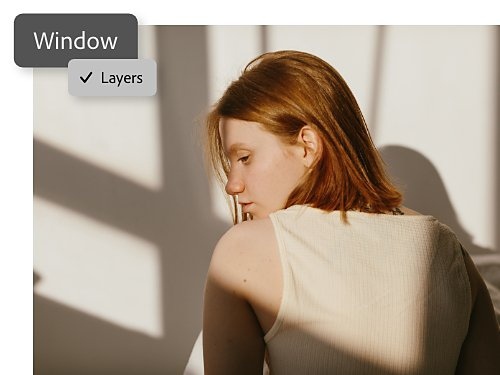
Para ma-unlock, siguruhin munang nakikita ang Layers panel mo. Kung hindi ito nakikita, pumunta sa Window › Layers mula sa menu bar sa itaas. Kung hindi pa rin lumalabas ang Layers panel, pumunta sa Window › Workspace at piliin ang Essentials.
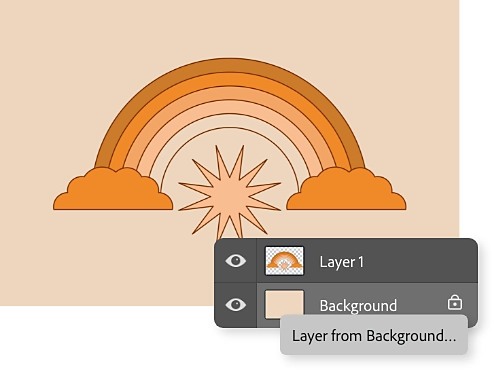
Paano ako mag-a-unlock ng background layer?
Kapag gumawa ka ng artwork sa Photoshop na may opaque na background — isang solid na kulay, texture, o image — ang layer sa ibaba ay automatic na nagiging background layer, at bahagya itong naka-lock para hindi mo mabago ang opacity o posisyon nito sa stacking order mo. Para ganap itong ma-unlock, gawin itong normal na layer sa pamamagitan ng pag-double click sa layer at pagpili ng opsyong Layer mula sa Background.
Dalawang paraan para i-unlock o i-lock ang isang Photoshop layer.
- Gamit ang Layers panel:
Pumunta sa Layers panel mo at piliin ang layer na gusto mong i-unlock. Kung naka-lock ito, makikita mo ang simbolo ng padlock sa tabi ng pangalan ng layer. I-click ang icon ng padlock sa tabi ng layer para i-unlock ang lahat ng properties ng layer. Kung naka-unlock ito at gusto mo itong i-lock, i-click ang icon ng lock sa Layers panel sa itaas ng layer stack mo para i-lock ang lahat ng properties ng layer. - Gamit ang keyboard shortcut:
Puwede mo ring gamitin ang keyboard shortcut na Command+/ (sa Mac) o Ctrl+/ (sa Windows) para i-lock o i-unlock ang kahit anong layer na napili mo.
Paano mag-unlock ng bahagyang naka-lock na layer.
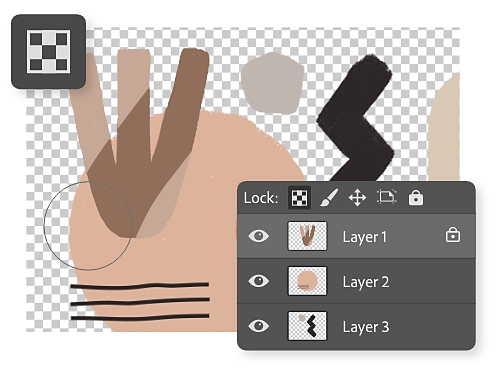
Mag-lock o mag-unlock ng transparent pixels.
Ang icon na Mag-lock ng Transparent Pixels ay mukhang maliit na checkerboard. Mapapanatili nitong transparent ang transparent na area. Ang mga paint stroke o iba pang hugis na idaragdag mo sa layer mo ay makakaapekto lang sa mga opaque na area ng layer. Halimbawa, mag-paint ng disenyo sa isang object na nasa transparent na background nang hindi nag-aalala na lalampas sa mga linya ng object ang mga paint stroke mo.
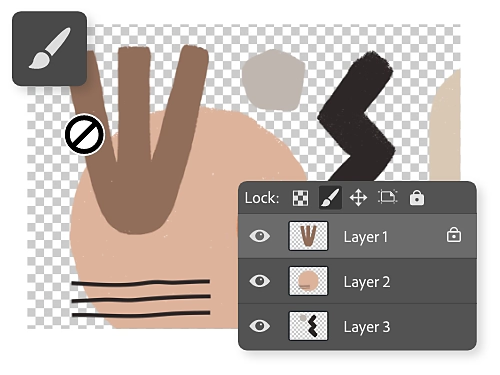
Mag-lock o mag-unlock ng image pixels.
Ang icon na Mag-lock ng Image Pixels ay isang paintbrush. Ang lock na ito ay kabaliktaran ng icon na Mag-lock ng Transparent Pixels. Kapag na-click, pinoprotektahan nito ang lahat ng opaque pixels para hindi mabago ang mga ito gamit ang mga tool sa pag-paint.
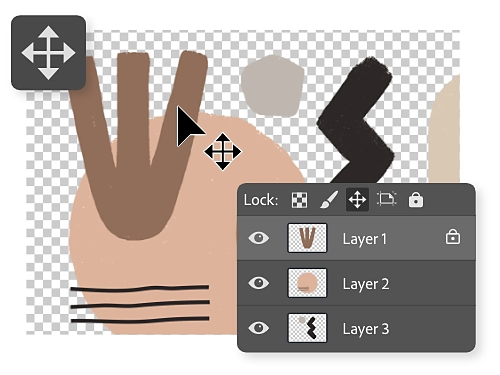
Mag-lock o mag-unlock ng posisyon.
Kapag naka-activate ang Mag-lock ng Posisyon, pinipigilan nito ang anumang paggalaw ng mga object sa isang layer. Ang icon na ito ay mukhang magkakrus na mga arrow.
Pagandahin pa ang mga layer mo.
I-explore ang mga tutorial sa Photoshop na ito para tumuklas ng iba pang tips sa graphic design na may kinalaman sa layer.

Mag-drop ng mga image bilang mga bagong layer.
Gumawa ng mga layer sa pamamagitan ng pagdaragdag ng mga bagong larawan sa proyekto mo.

I-trim ang mga layer gamit ang mga masking tool.
Alamin kung paano mag-crop ng layer sa pamamagitan ng pagtatago ng bahagi nito.
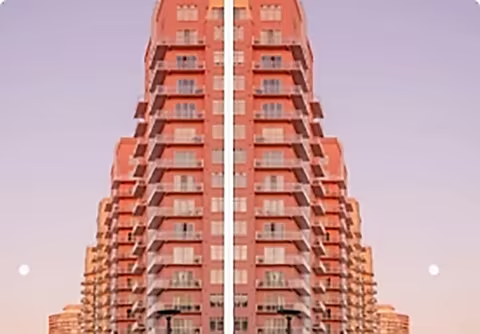
Gumawa ng mga naka-mirror na image.
I-flip ang mga layer sa patayo o pahalang na axis.
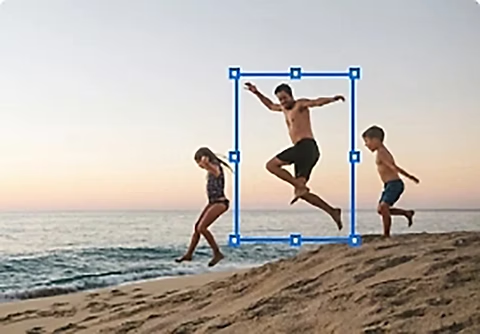
I-transform ang sukat ng layer.
Gamitin ang Free Transform tool para baguhin ang sukat ng isang layer.
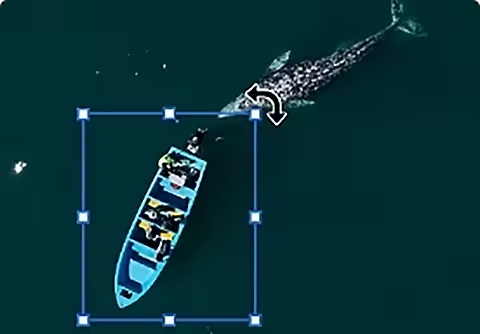
I-spin ito nang tama.
Gamitin ang Move Selection tool para mag-rotate ng layer.

Pagandahin pa ang mga pag-edit mo.
I-focus ang mga pag-edit mo sa isang area lang ng layer sa pamamagitan ng pag-mask ng mga layer.