Usuwanie stron z plików PDF

{{verb-widget-legal}}
Ponad 800 tys.* przesłanych plików!
Dołącz do tysięcy użytkowników, którzy pomyślnie usunęli strony z plików PDF za pomocą Acrobat.
* W okresie 18–24 miesięcy.

Usuwanie stron z plików PDF

Dowiedz się, jak usuwać strony z pliku PDF za pomocą narzędzia do usuwania stron z plików PDF w programie Acrobat — wykonaj następujące czynności:
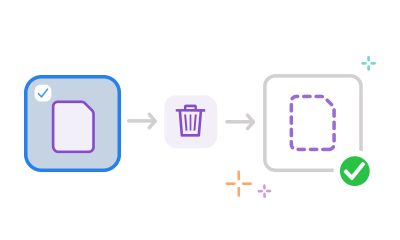
https://main--dc--adobecom.aem.live/dc-shared/assets/images/frictionless/how-to-images/delete-pdf-pages-how-to.svg|Ikona dokumentu z ikoną kosza; ilustracja możliwości usuwania stron z plików PDF

  • Kliknij przycisk Wybierz plik powyżej lub przeciągnij plik PDF i upuść go w polu.
  • Gdy program Acrobat wyśle plik, zaloguj się.
  • Zaznacz miniaturkę strony lub kilka miniaturek, które chcesz usunąć z pliku PDF.
  • Aby usunąć zaznaczone strony z pliku PDF, kliknij ikonę kosza na górnym pasku narzędzi.
  • Kliknij przycisk Zapisz i zmień nazwę nowego pliku PDF. Możesz pobrać plik lub uzyskać łącze do jego udostępniania.
  • Pobierz plik lub utwórz łącze, aby go udostępnić.

Wypróbuj nasze bezpłatne narzędzie do usuwania stron z pliku PDF

https://main--dc--adobecom.aem.live/dc-shared/assets/images/shared-images/frictionless/seo-icons/trash-pdf.svg|Plik PDF z ikoną kosza; ilustracja możliwości usuwania stron z plików PDF

Szybkie usuwanie stron z pliku PDF

Z łatwością usuwaj strony z plików PDF dzięki naszemu narzędziu Acrobat online. Prześlij plik PDF i zaloguj się. Użyj narzędzia do usuwania stron PDF, a następnie pobierz lub udostępnij gotowy plik.

https://main--dc--adobecom.aem.live/dc-shared/assets/images/shared-images/frictionless/seo-icons/remove-selected.svg|Wiele stron i ikona kosza ze wskazaniem jednej strony; ilustracja zaznaczania stron przeznaczonych do usunięcia w programie Acrobat

Wybierz strony do usunięcia w pliku PDF

Gdy się zalogujesz, możesz podświetlić dowolne miniaturki stron, aby je usunąć. Po zaznaczeniu wszystkich stron przeznaczonych do usunięcia kliknij ikonę kosza u góry paska narzędzi.

https://main--dc--adobecom.aem.live/dc-shared/assets/images/shared-images/frictionless/seo-icons/work-on-any-device.svg|Ekrany komputera i urządzenia przenośnego z logo Adobe Acrobat; ilustracja pracy z plikami PDF na dowolnym urządzeniu

Usuwanie stron w plikach PDF na dowolnym urządzeniu

Niezależnie od tego, czy pracujesz na komputerze, laptopie czy telefonie, możesz korzystać z narzędzia do usuwania stron w pliku PDF. Narzędzia Acrobat online działają w każdej przeglądarce i systemie operacyjnym, dzięki czemu praca przebiega bez zakłóceń.

https://main--dc--adobecom.aem.live/dc-shared/assets/images/shared-images/frictionless/seo-icons/reorder-pdf.svg | Trzy pliki i strzałka; ilustracja możliwości porządkowania stron w plikach PDF

Porządkowanie plików PDF

Strony w pliku PDF możesz przeciągać i upuszczać w celu zmiany ich kolejności, a także obracać (przełączać między układem pionowym a poziomym). Nasze internetowe narzędzie do porządkowania plików PDF zapewnia Ci pełną kontrolę.

https://main--dc--adobecom.aem.live/dc-shared/assets/images/shared-images/frictionless/seo-icons/share.svg | Strzałka ilustrująca prostotę udostępniania uporządkowanego pliku PDF

Udostępnij idealny dokument

Po usunięciu niepotrzebnych stron i uporządkowaniu pliku możesz udostępnić go innym. Zobaczą tę samą zawartość, a przy tym możesz zebrać opinie w jednym pliku PDF w trybie online.

https://main--dc--adobecom.aem.live/dc-shared/assets/images/shared-images/frictionless/seo-icons/best-pdf.svg | Uporządkowany plik PDF

Zaufane narzędzie do usuwania stron z plików PDF

Narzędzia do edycji plików PDF online w programie Acrobat pozwalają usuwać strony z plików PDF i szybko formatować dokumenty tak, jak potrzebujesz. Korzystając z programu Acrobat możesz osiągnąć każdy efekt, jaki zechcesz.

Masz pytania dotyczące bezpłatnego usuwania stron z plików PDF? Mamy odpowiedzi.

Jak usuwać puste strony z plików PDF?
Po wysłaniu pliku PDF i zalogowaniu się w usłudze Acrobat zaznacz puste strony, które chcesz usunąć. Aby usunąć je z pliku PDF, kliknij ikonę kosza na górnym pasku narzędzi.
Czy można cofnąć zmiany po usunięciu stron z pliku PDF?
Gdy usuwasz strony, narzędzie online Acrobat tworzy nowy dokument PDF. Dokument źródłowy pozostaje niezmieniony. Możesz go użyć jako wersji sprzed usunięcia stron.
Jak uporządkować plik PDF?

Oprogramowanie Acrobat pozwala skonfigurować plik PDF w oczekiwany sposób. Aby zmienić kolejność stron pliku PDF, wystarczy je przeciągnąć i upuścić. Zaznaczoną stronę możesz obrócić (zmienić układ na pionowy lub poziomy), klikając ikonę obrotu w prawo lub w lewo. Aby dodać stronę, kliknij ikonę wstawiania stron, a następnie kliknij przycisk + tam, gdzie chcesz wstawić stronę. Aby usunąć stronę, zaznacz ją i kliknij ikonę kosza.

Jeśli potrzebujesz bardziej zaawansowanych narzędzi do pracy z plikami PDF, rozpocznij 7-dniowy, bezpłatny okres próbny programu Adobe Acrobat Pro, który obsługuje systemy operacyjne Mac, Windows i Linux. Bezpłatna wersja próbna umożliwia między innymi edytowanie tekstu i obrazów w plikach PDF, dodawanie numeracji stron i zakładek, wydzielanie stron, konwertowanie i dzielenie plików PDF, wstawianie znaków wodnych i wiele więcej.

Czy usuwanie stron z plików PDF zmniejsza rozmiar pliku PDF?
Usuwanie stron powoduje zazwyczaj zmniejszenie pliku PDF, szczególnie jeśli na usuniętych stronach znajdują się obrazy lub grafika. Wielkość tej redukcji zależy od zawartości strony oraz tego, czy plik został już zoptymalizowany.
Czy używanie programu Acrobat online do usuwania stron z plików PDF jest bezpieczne?
Program Adobe Acrobat bardzo poważnie traktuje bezpieczeństwo dokumentów. Nasze narzędzia online są odpowiednio zabezpieczone i chronione, a przesłane pliki są widoczne wyłącznie dla użytkownika. Po pobraniu można usunąć plik z naszych serwerów.
https://main--dc--adobecom.aem.live/dc-shared/assets/images/shared-images/frictionless/create-an-account-image/create-an-account.svg | Dymek dialogu, ikona ołówka i ikona stosu plików PDF reprezentująca bezpłatne narzędzia online Acrobat

Bezpłatny dostęp do narzędzi Acrobat

  • Zaloguj się, aby wypróbować ponad 25 narzędzi, np. do konwertowania i kompresowania.
  • Możesz bezpłatnie dodawać komentarze, wypełniać formularze i podpisywać pliki PDF.
  • Pliki możesz przechowywać online, tak aby były dostępne z dowolnego urządzenia.

Utwórz bezpłatne konto | Utwórz bezpłatne konto Adobe Acrobat Zaloguj się

Verb
delete-pdf-pages

Wypróbuj narzędzia Acrobat online

Konwertowanie plików PDF

Konwertowanie na format PDF

Zmniejszanie rozmiaru pliku

Edytowanie

Podpisywanie i ochrona

Konwertowanie plików PDF
Konwertowanie na format PDF
Zmniejszanie rozmiaru pliku
Edycja
Podpisywanie i ochrona