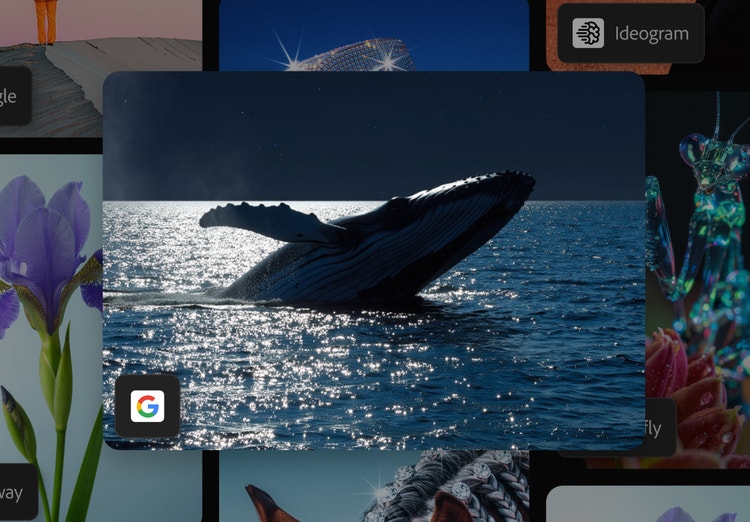


Poznaj Nano Banana 2 — edytor obrazów Gemini w usłudze Firefly.
Odkryj wyższy poziom kreatywnej mocy dzięki najnowszemu modelowi Gemini 3.1 (z Nano Banana Pro), który jest teraz zintegrowany z aplikacją Firefly. Tworzenie oszałamiających wizualizacji, usprawnianie przepływów pracy i szybsze wcielanie pomysłów w życie nigdy nie było łatwiejsze.
- obraz
- wideo
- Modele firmy Adobe
- Bezpieczne komercyjnie
- Modele partnerów
- Modele utworzone przez innych
- https://main--cc--adobecom.aem.live/creativecloud/animation/testdoc/unity/generate.svgGeneruj
- Opisz, co chcesz wygenerować.
- ff_campaign=embed_generate_acom&promoid=PC1PQ95J&mv=other
- Nie można przetworzyć żądania
- Opisz proszę, co chcesz wygenerować.
- Polecenie ma za dużo znaków — ponad 750
- Wprowadź polecenie i wybierz model


https://main--cc--adobecom.aem.live/cc-shared/assets/img/product-icons/svg/firefly-80.svg

Adobe Firefly
https://main--cc--adobecom.aem.live/cc-shared/assets/img/product-icons/svg/firefly-80.svg
Adobe Firefly
Nadszedł kolejny etap ewolucji sztucznej inteligencji do zadań kreatywnych. Pomoże ona w rozwijaniu pomysłów dzięki narzędziom do obróbki obrazów, wideo, audio i grafiki wektorowej.
Czym jest oparty na SI edytor obrazów Nano Banana?
Nano Banana to oparty na SI model obrazów dostępny w usłudze Firefly, który rewolucjonizuje sposób wcielania pomysłów w życie przez twórców. Dzięki prostym, konwersacyjnym poleceniom każdy może generować oszałamiające obrazy lub przesyłać własne zdjęcia i dokonywać precyzyjnych edycji bez opuszczania obszaru roboczego Adobe. Od udoskonalania fotografii produktowej i zasobów reklamowych przez tworzenie postaci generowanych przez SI do immersyjnego opowiadania historii — Nano Banana pomaga twórcom edytować obrazy dzięki szybszemu i bardziej intuicyjnemu przepływowi pracy.
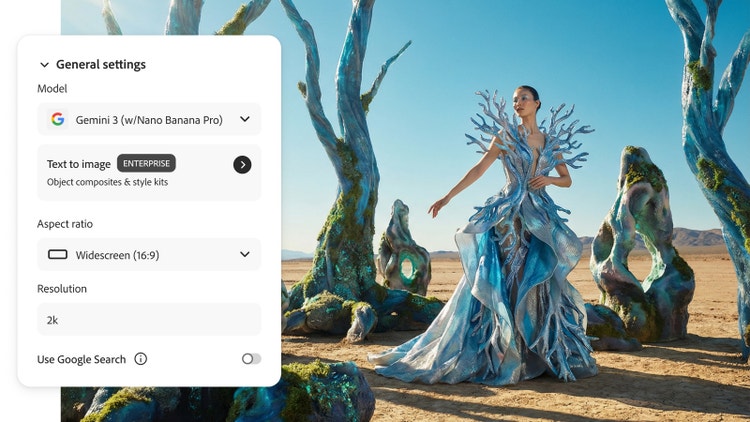
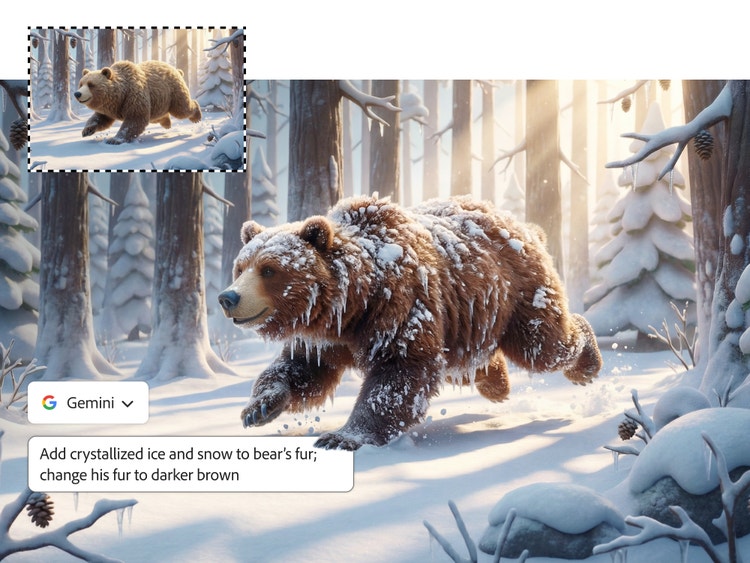
Twórz i edytuj oszałamiające obrazy dzięki Nano Banana w usłudze Firefly.
Nano Banana i usługa Adobe Firefly wspólnie umożliwiają twórcom szybkie generowanie obrazów na podstawie prostych poleceń tekstowych i wykonywanie zaawansowanych edycji — wszystko w ramach płynnego przepływu pracy twórczej. Oparty na SI edytor obrazów Nano Banana wyróżnia się konwersacyjnymi poleceniami, utrzymywaniem spójności postaci w wielu obrazach, zachowywaniem scen przy wprowadzaniu ukierunkowanych zmian oraz obsługą złożonych edycji.
Twórz dzięki Nano Banana 2 i Nano Banana Pro bez opuszczania ulubionych aplikacji.
Dzięki nowemu modelowi Gemini 3.1 (z Nano Banana 2) można generować krystalicznie czysty, dokładny tekst bezpośrednio w obrazach, co otwiera nowe możliwości w zakresie tworzenia makiet produktów, plakatów i materiałów edukacyjnych.
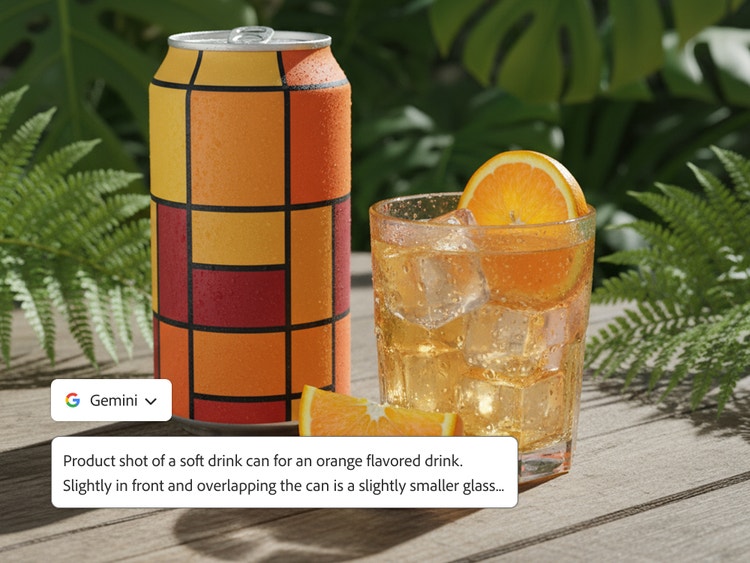
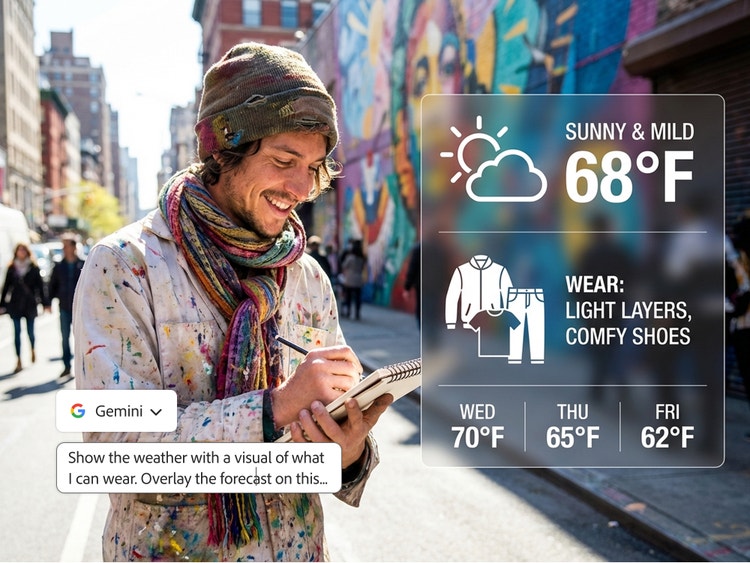
Używaj poleceń i Nano Banana Pro do generowania dokładnych infografik.
Twórz obrazy odzwierciedlające otaczający Cię świat. Korzystaj z zaawansowanej bazy wiedzy dostępnej w wyszukiwarce Google i używaj Gemini 3 (z Nano Banana Pro) do generowania obrazów opartych na faktach, diagramów i map bazujących na rzeczywistych danych i wydarzeniach.
Używaj Gemini 3 (z Nano Banana Pro) w przepływach pracy programu Photoshop.
Dodaliśmy nowe integracje funkcji do programu Photoshop, aby rozszerzyć wybór kreatywnych rozwiązań, zapewnić wyższą rozdzielczość i umożliwić generację trafniejszych treści. Nano Banana Pro i inne modele zintegrowane w funkcji Wypełnienie generatywne pozwalają stworzyć wiele opcji, udoskonalać obrazy za pomocą precyzyjnych i zaawansowanych narzędzi w produkcie Photoshop oraz odkrywać nowe możliwości bez przerywania obiegu pracy.

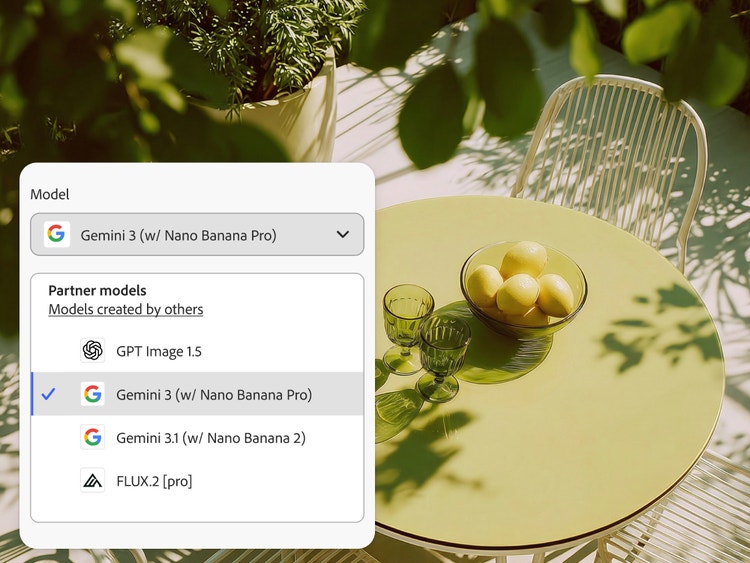
Odkryj nowe możliwości twórcze dzięki modelom firm zewnętrznych w usłudze Firefly.
Oprócz integracji z Nano Banana usługa Adobe Firefly obsługuje rosnący zestaw modeli sztucznej inteligencji innych firm. Obejmują one FLUX.2, FLUX1.1 i FLUX.1 Kontext, Luma AI Ray3, GPT Image firmy OpenAI oraz ElevenLabs. Dzięki dostępności wielu modeli w jednym miejscu usługa Firefly zapewnia elastyczność pracy z edytorem obrazów, który odpowiada potrzebom bez przerywania przepływu pracy.
Jak używać Google Gemini 3 (z Nano Banana Pro) w module Generuj obraz usługi Firefly.
Jeśli chcesz tworzyć i edytować zawartość w aplikacji Firefly z użyciem modelu Nano Banana Pro, wykonaj te proste czynności.
- Otwórz aplikację Adobe Firefly.
Wybierz opcję Generuj obraz, aby rozpocząć. Jeśli edytujesz istniejący obraz, zacznij od funkcji Edycja za pomocą poleceń. - Wybierz model z menu rozwijanego Model.
Wybierz Gemini 3 (with Nano Banana Pro). - Zacznij od obrazu.
Jeśli masz już obraz lub zdjęcie, prześlij je na pasek poleceń. Jeśli nie masz obrazu, napisz krótkie polecenie, aby go wygenerować. - Edytuj i udoskonalaj za pomocą poleceń.
Dodaj instrukcje z poziomu paska polecenia. Opisz to, co chcesz dodać, usunąć lub zmodyfikować na obrazie czy zdjęciu. - Przejrzyj warianty i pobierz.
Kliknij opcję Generuj, aby utworzyć obraz przy użyciu wybranego modelu Gemini. - Pobierz.
Wybierz wynik do pobrania lub wygeneruj więcej wariantów.
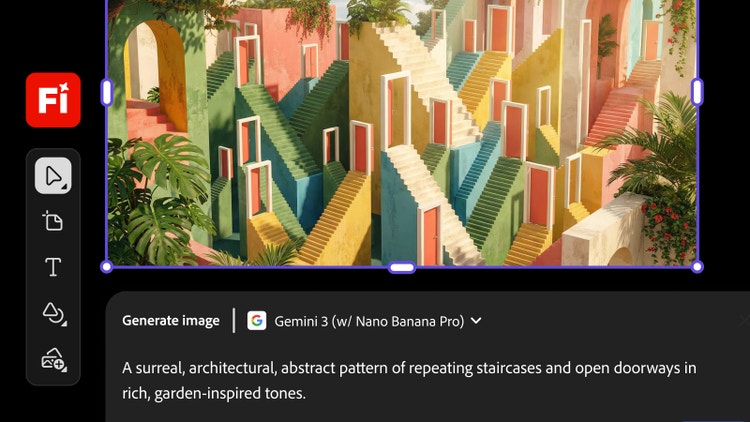
Dlaczego warto używać Nano Banana w usłudze Firefly do edycji obrazów za pomocą sztucznej inteligencji?
- Usprawnienie przepływów pracy: Przesyłanie, generowanie, edytowanie i udoskonalanie obrazów dzięki różnorodnym modelom SI dostępnym w jednym płynnym przepływie pracy.
- Wysokiej jakości rezultaty: Tworzenie dopracowanych, szczegółowych wizualizacji generowanych przez SI przy zachowaniu spójności w edycjach i iteracjach.
- Stworzone z myślą o szybkości: Wprowadzanie precyzyjnych zmian i szybkie eksplorowanie wariantów za pomocą poleceń konwersacyjnych, które przyspieszają uzyskanie kreatywnych rezultatów.
Usługa Firefly wprowadza Nano Banana do zunifikowanego środowiska kreatywnego, ułatwiając przejście od przesyłania do udoskonalania bez przełączania narzędzi czy przerywania koncentracji. Dzięki pracy z wieloma opartymi na SI modelami do edycji obrazów w jednym miejscu twórcy mogą eksperymentować, iterować i wybierać podejście, które odpowiada ich potrzebom w miarę rozwoju projektów. Efektem jest szybszy, bardziej płynny przepływ pracy, który zapewnia wysokiej jakości rezultaty.
Odkryj jeszcze więcej funkcji i modeli partnerskich.
Modele innych firm Generuj obraz Generator wideo oparty na SI Generator awatarów SI Edytor wideo oparty na SI Wypełnienie generatywne w programie Photoshop Generuj z Luma Generuj z FluxModele partnerskie
Masz pytania? Znamy odpowiedzi.
Czy w aplikacji Adobe Firefly można używać funkcji modelu Nano Banana?
Czym różni się Nano Banana Pro od Nano Banana?
Jak uzyskać dostęp do Gemini 3 (z Nano Banana Pro)?
Czy w aplikacji Adobe Firefly można generować obrazy przy użyciu modelu Nano Banana?
Czy Nano Banana można używać bezpłatnie w usłudze Adobe Firefly?
Czy mogę używać Nano Banana Pro do projektów komercyjnych?
Jak uzyskać dostęp do Gemini 3.1 (z Nano Banana 2)?
- W module Generuj obraz w usłudze Firefly można znaleźć Gemini 3.1 (z Nano Banana 2) jako opcję w menu rozwijanym Model.
- Tablice Firefly zawierają ten model jako opcję w menu rozwijanym Model na pasku polecenia.
- W programie Photoshop utwórz zaznaczenie i uruchom obieg pracy narzędzia Wypełnienie generatywne za pomocą kontekstowego paska zadań. Kliknij przycisk Próbnik modeli. Zostaną wyświetlone propozycje modeli, w tym modele Gemini.
Jakie inne modele firm zewnętrznych można znaleźć w usłudze Adobe Firefly?
Czy istnieją jakieś ograniczenia podczas używania Nano Banana w usłudze Adobe Firefly?
Jak Nano Banana wypada w porównaniu z innymi edytorami obrazów opartymi na SI?