FUNKCJE PROGRAMU PHOTOSHOP
Jak odblokować warstwy w programie Adobe Photoshop.
Dowiedz się, jak polecenia Cofnij i Ponów pomagają w dostępie do wcześniejszych i późniejszych wersji Twojego projektu.
Pobierz bezpłatną aplikację | Pobierz bezpłatną aplikację Photoshop Zobacz plany i ceny | Zobacz plany i ceny Photoshop
Odblokuj warstwę, aby móc ją edytować lub przekształcać.
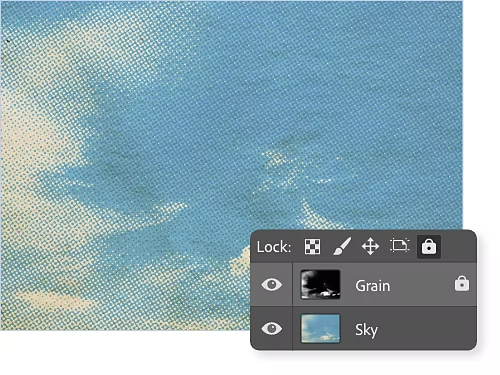
Jak odblokować warstwę?
Jeśli Twoja warstwa jest zablokowana lub częściowo zablokowana, kliknij małą ikonę kłódki po prawej stronie nazwy warstwy, aby ją odblokować. Aby zablokować warstwę, wybierz ją i kliknij ikonę kłódki nad stosem warstw w panelu Warstwy.
Dlaczego nie mogę odblokować warstwy w programie Photoshop?
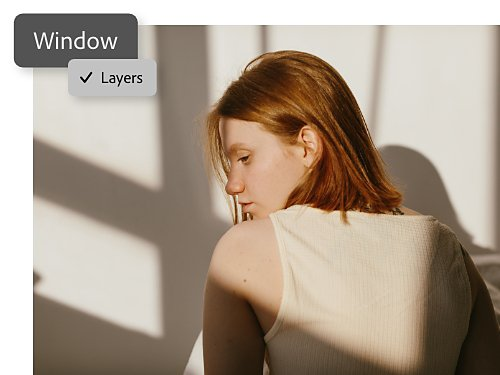
Aby zyskać możliwość odblokowania, najpierw upewnij się, że panel Warstwy jest widoczny. Jeśli go nie widać, przejdź do Okno › Warstwy z górnego paska menu. Jeśli panel Warstwy nadal się nie pojawia, przejdź do Okno › Przestrzeń robocza i wybierz Podstawowe.
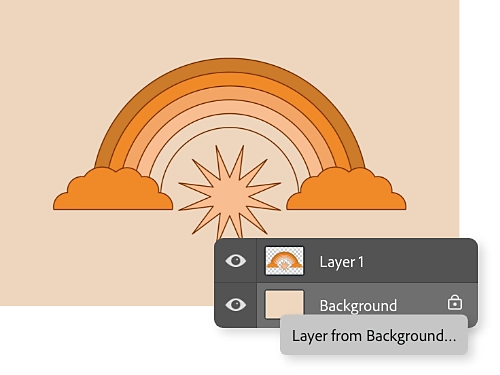
Jak odblokować warstwę tła?
Gdy tworzysz grafikę w programie Photoshop z nieprzezroczystym tłem — jednolitym kolorem, teksturą lub obrazem — dolna warstwa automatycznie staje się warstwą tła i jest częściowo zablokowana, więc nie możesz zmienić jej krycia ani pozycji w kolejności ułożenia. Aby ją całkowicie odblokować, przekształć ją w zwykłą warstwę, klikając dwukrotnie warstwę i wybierając opcję Warstwa z tła.
Dwa sposoby na odblokowanie lub zablokowanie warstwy w programie Photoshop.
- Za pomocą panelu Warstwy:
Przejdź do panelu Warstwy i wybierz warstwę, którą chcesz odblokować. Jeśli jest zablokowana, zobaczysz symbol kłódki obok nazwy warstwy. Kliknij ikonę kłódki obok warstwy, aby odblokować wszystkie właściwości warstwy. Jeśli jest odblokowana, a chcesz ją zablokować, kliknij ikonę kłódki w panelu Warstwy nad stosem warstw, aby zablokować wszystkie właściwości warstwy. - Za pomocą skrótu klawiszowego:
Możesz również użyć skrótu klawiszowego Command+/ (na Mac) lub Ctrl+/ (w systemie Windows), aby zablokować lub odblokować dowolną wybraną warstwę.
Jak odblokować częściowo zablokowaną warstwę.
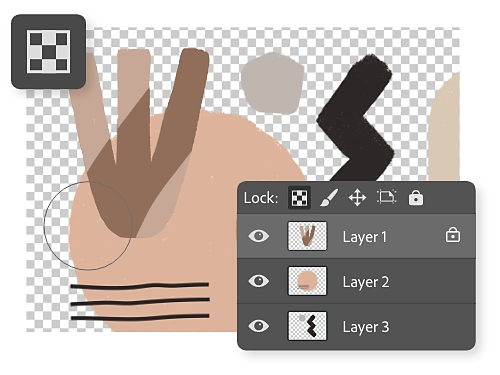
Blokuj lub odblokowuj przezroczyste piksele.
Ikona blokady przezroczystych pikseli przypomina małą szachownicę. Sprawia ona, że przezroczysty obszar pozostaje przezroczystym. Pociągnięcia pędzlem lub inne kształty dodawane do warstwy wpłyną tylko na nieprzezroczyste obszary. Na przykład, możesz namalować wzór na obiekcie z przezroczystym tłem, nie martwiąc się, że pociągnięcia pędzla wyjdą poza kontury obiektu.
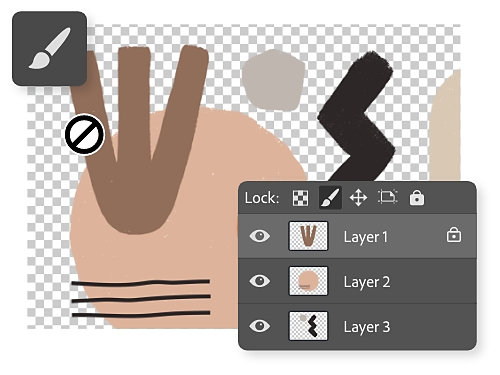
Blokuj lub odblokowuj piksele obrazu.
Ikona blokady pikseli obrazu to pędzel. Ta blokada działa odwrotnie do blokady przezroczystych pikseli. Po kliknięciu chroni wszystkie nieprzezroczyste piksele przed modyfikacją narzędziami do malowania.
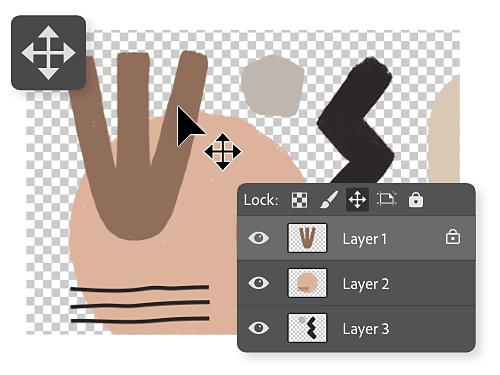
Blokuj lub odblokowuj pozycję.
Gdy blokada pozycji jest aktywna, zapobiega przesuwaniu obiektów na warstwie. Ta ikona wygląda jak skrzyżowane strzałki.
Odkryj więcej możliwości, jakie dają warstwy.
Poznaj te samouczki programu Photoshop, aby odkryć więcej wskazówek dotyczących projektowania graficznego z wykorzystaniem warstw.

Dodawaj obrazy jako nowe warstwy.
Twórz warstwy, dodając nowe zdjęcia do swojego projektu.

Przycinaj warstwy za pomocą narzędzi do maskowania.
Dowiedz się, jak kadrować warstwę, ukrywając jej część.
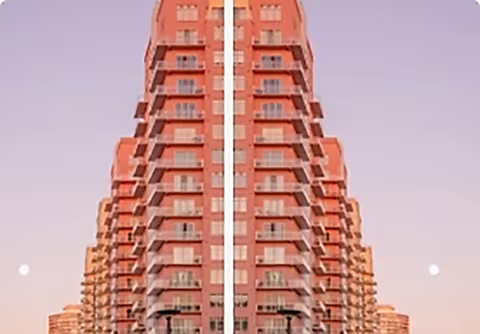
Twórz odbicia lustrzane.
Odbijaj warstwy w pionie lub poziomie.
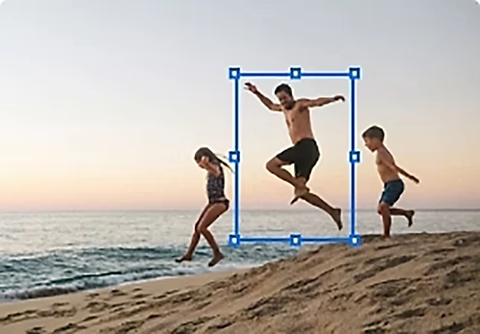
Zmieniaj rozmiar warstwy.
Użyj narzędzia Przekształcanie swobodnie, aby zmienić rozmiar warstwy.
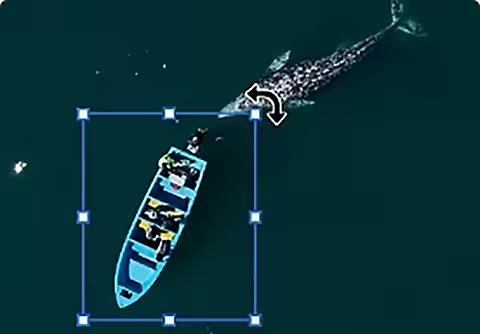
Obracaj do woli.
Użyj narzędzia Przesuwanie zaznaczenia, aby obrócić warstwę.

Dopracuj swoje edycje.
Skoncentruj swoje edycje tylko na jednym obszarze warstwy dzięki maskowaniu warstw.