RECURSOS DO PHOTOSHOP
Como desbloquear camadas no Adobe Photoshop.
Descubra como os comandos Desfazer e Refazer podem ajudar você a acessar versões antigas e recentes do seu projeto.
Baixe o aplicativo grátis | Baixe o aplicativo do Photoshop grátis Veja os planos e preços | Veja os planos e preços do Photoshop
Desbloqueie uma camada para poder editá-la ou transformá-la.
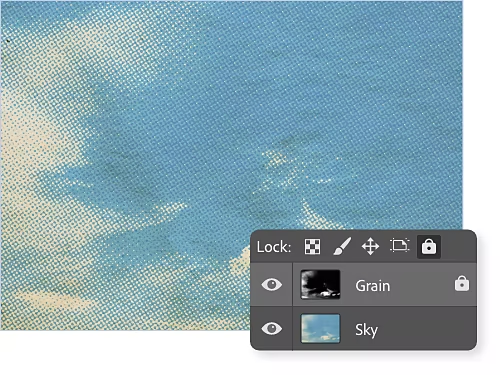
Como desbloquear uma camada?
Se a camada estiver bloqueada ou parcialmente bloqueada, clique no pequeno ícone de cadeado à direita do nome dela para desbloqueá-la. Para bloquear uma camada, selecione-a e clique no ícone de cadeado acima da pilha de camadas no painel Camadas.
Por que não consigo desbloquear minha camada no Photoshop?
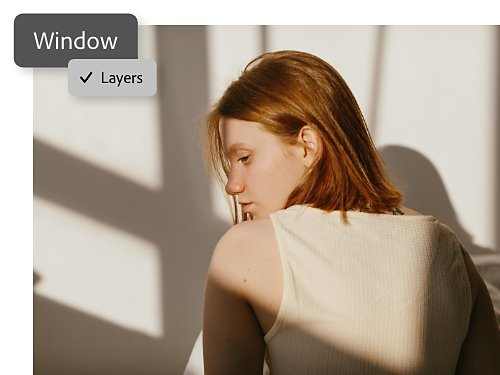
Para poder desbloquear, primeiro verifique se o painel Camadas está visível. Se não estiver, acesse Janela › Camadas na barra de menu superior. Se o painel Camadas ainda não aparecer, acesse Janela › Espaço de trabalho e selecione Essenciais.
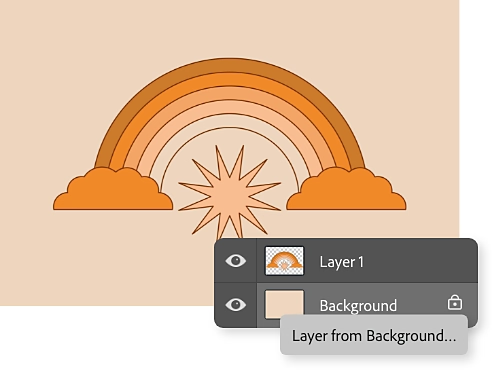
Como desbloquear uma camada de fundo?
Quando você cria uma arte no Photoshop com um fundo opaco (uma cor sólida, textura ou imagem), a camada inferior automaticamente se torna a camada de fundo e ela fica parcialmente bloqueada para que você não possa alterar sua opacidade ou posição na ordem na pilha. Para desbloqueá-la completamente, transforme-a em uma camada normal clicando duas vezes na camada e selecionando a opção Camada em Plano de fundo.
Duas maneiras de desbloquear ou bloquear uma camada no Photoshop.
- Com o painel Camadas:
Acesse o painel Camadas e selecione a camada que deseja desbloquear. Se estiver bloqueada, você verá um símbolo de cadeado ao lado do nome dela. Clique no ícone de cadeado ao lado da camada para desbloquear todas as propriedades dela. Se estiver desbloqueada e você quiser bloqueá-la, clique no ícone de cadeado no painel Camadas acima da pilha de camadas para bloquear todas as propriedades da camada. - Com o atalho de teclado:
Você também pode usar o atalho de teclado Command+/ (no Mac) ou Ctrl+/ (no Windows) para bloquear ou desbloquear qualquer camada que tenha selecionado.
Como desbloquear uma camada parcialmente bloqueada.
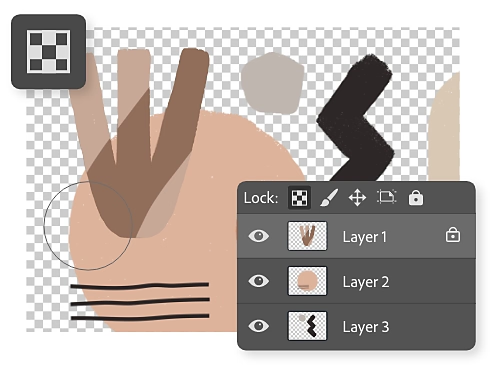
Bloquear ou desbloquear pixels transparentes.
O ícone de Bloquear pixels transparentes parece um pequeno tabuleiro de xadrez. Ele manterá transparente a área transparente. Pinceladas ou outras formas que você adicionar à camada afetarão apenas as áreas opacas da camada. Por exemplo, pinte um design em um objeto que esteja em um fundo transparente sem se preocupar que as pinceladas ultrapassem as linhas do objeto.
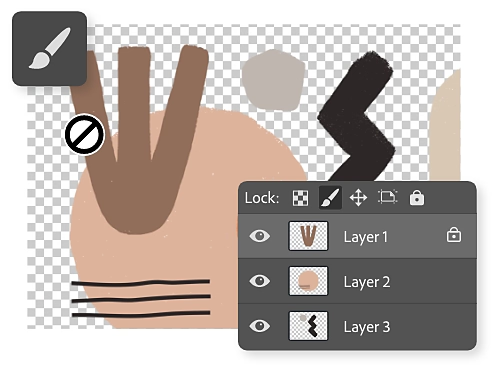
Bloquear ou desbloquear pixels da imagem.
O ícone de Bloquear pixels da imagem é um pincel. Esse bloqueio é o oposto do bloqueio Bloquear pixels transparentes. Quando selecionado, ele protege todos os pixels opacos de modificações com ferramentas de pintura.
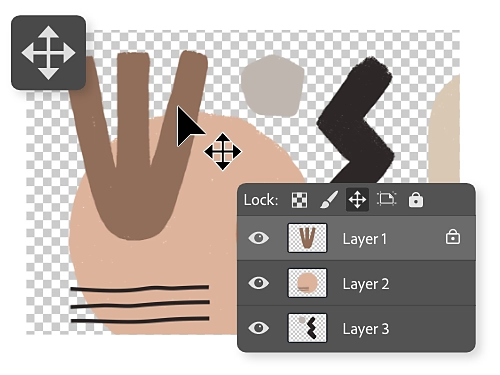
Bloquear ou desbloquear posição.
Quando a opção Bloquear posição está ativada, ela impede que os objetos em uma camada se movimentem. Esse ícone parece um conjunto de setas cruzadas.
Faça ainda mais com suas camadas.
Explore estes tutoriais do Photoshop para descobrir mais dicas de design gráfico relacionadas a camadas.

Arraste imagens como novas camadas.
Crie camadas adicionando novas imagens ao seu projeto.

Recorte camadas com ferramentas de mascaramento.
Aprenda a cortar uma camada ocultando parte dela.

Crie imagens espelhadas.
Inverta camadas no eixo vertical ou horizontal.
Transforme o tamanho da camada.
Use a ferramenta Transformação livre para alterar o tamanho de uma camada.

Gire à vontade.
Use a ferramenta Mover seleção para girar uma camada.

Aperfeiçoe suas edições.
Concentre suas edições em apenas uma área da camada mascarando camadas.