ACROBAT
Cum se adaugă un hyperlink într-un PDF
Aflați cum să îmbunătățiți experiența utilizatorilor prin conectarea secțiunilor dintr-un fișier PDF.


ACROBAT
Aflați cum să îmbunătățiți experiența utilizatorilor prin conectarea secțiunilor dintr-un fișier PDF.

Hyperlinkurile îi ajută pe cititori să găsească informațiile de care au nevoie.
Adăugați hyperlinkuri text sau grafice în documentele dvs. electronice, pentru a-i ajuta pe cititori să găsească rapid informațiile de care au nevoie. Începeți cu un cuprins cu linkuri pentru documentele PDF, astfel încât cititorii să ajungă direct la secțiunea dorită sau folosiți linkuri pentru a-i direcționa oriunde în PDF sau către un fișier atașat, o pagină web, un videoclip sau un fișier audio.
Linkurile îmbunătățesc lizibilitatea documentelor PDF, prin condensarea textului. Sunt mai ușor de utilizat decât notele de subsol sau notele finale și vă permit să îndrumați cititorii către informații suplimentare utile. În plus, sunt compatibile universal, astfel încât puteți converti orice document Microsoft Word sau Google Doc într-un PDF cu linkuri, pe care orice persoană îl poate citi în orice browser web.
Economisiți timp, partajând fișierele PDF ca linkuri, în loc să le încărcați ca atașamente. Nu mai este nevoie să trimiteți întregul fișier — stocați-l în siguranță în cloud și creați un link ușor de distribuit.
Adăugarea de linkuri într-un PDF cu Adobe Acrobat este simplă și rapidă. Urmați acești pași pentru a insera un hyperlink extern în documentul dvs.
1. Alegeți Instrumente › Editare PDF › Link › Adăugare sau editare. Cursorul se transformă într-un reticul, iar toate linkurile existente în document, inclusiv cele invizibile, devin temporar vizibile.
2. Trageți un dreptunghi în zona în care doriți să creați un link. Indiferent dacă este vorba de o casetă de text sau de un element grafic, aceasta va fi zona în care linkul va fi activ.
3. În caseta de dialog Creare link care apare, alegeți aspectul linkului. Puteți să îl faceți invizibil sau să selectați tipul de link și stilul de evidențiere, precum și tipul liniei, stilul, grosimea și culoarea acesteia.
4. Selectați destinația pentru hyperlinkul dvs. Introduceți pur și simplu adresa URL a paginii web de destinație. Când cititorii dvs. fac clic pe acest hyperlink, vor fi redirecționați către pagina web specificată.
Puteți crea și un link personalizat, făcând clic pe „Următorul“ pentru a deschide caseta de dialog Proprietăți link. Setați o acțiune care să fie asociată linkului, cum ar fi citirea unui articol sau executarea unei comenzi de meniu.
Crearea unui link către o anumită secțiune dintr-un PDF îmbunătățește navigarea și experiența utilizatorului, mai ales în documentele lungi sau complexe. Această funcție este deosebit de utilă pentru rapoarte, manuale sau documente juridice în care accesul rapid la anumite secțiuni este esențial. Prin crearea de linkuri interne, cititorii pot sări direct la conținutul relevant, fără a derula pagina, economisind timp și reducând frustrarea. Această funcție este de neprețuit în mediile colaborative, materialele de instruire sau ghidurile de referință, asigurând că utilizatorii pot localiza eficient informațiile de care au nevoie.
Urmați acești pași pentru a adăuga un link intern către o secțiune a fișierului dvs. PDF:
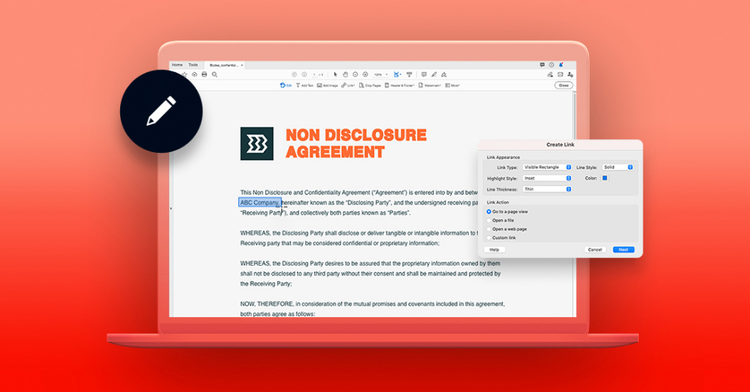
Linkurile din documentul PDF indică o anumită locație dintr-un document sau o pagină web externă. Indiferent de tipul de link din fișierul dvs., îl puteți edita cu ușurință.
Urmați acești pași simpli pentru a modifica modul în care apare un link în documentul PDF, utilizând Adobe Acrobat :
Puteți modifica proprietățile mai multor linkuri în același timp, selectând instrumentul Link și trasând un dreptunghi care să le cuprindă pe toate.
Pentru a muta sau a redimensiona dreptunghiul unui link, urmați acești pași:
Acțiunea unui link poate fi modificată pentru a îndeplini o sarcină diferită atunci când este activată de utilizator.
Pentru a șterge un link: