Editați un PDF

{{verb-widget-legal}}
#F5F5F5

Insigna PCWorld Best of 2025, care atestă faptul că Adobe Acrobat a fost recunoscut drept cel mai bun editor PDF. Imagine

Cea mai bună editare de fișiere PDF din clasa sa de la creatorii PDF. De încredere pentru milioane de oameni.

Editați fișiere PDF online gratuit cu Adobe.

Testați editorul PDF gratuit și accelerați-vă fluxurile de lucru cu documente.

https://main--dc--adobecom.aem.page/dc-shared/assets/images/shared-images/frictionless/seo-icons/comment.svg

Oferiți feedback cu comentarii.

Adăugați note adezive, sugerați modificări prin înlocuirea sau adăugarea de text și etichetați colegii pentru a menține feedbackul clar și colaborativ.

https://main--dc--adobecom.aem.page/dc-shared/assets/images/shared-images/frictionless/seo-icons/annotate.svg

Adnotați-vă fișierele PDF.

Adăugați casete de text oriunde în fișierul PDF cu fonturi personalizabile și cu opțiuni de formatare.

https://main--dc--adobecom.aem.page/dc-shared/assets/images/shared-images/frictionless/seo-icons/draw.svg

Marcați documentele cu desene.

Adăugați desene, linii sau forme libere, în diferite culori și stiluri.

https://main--dc--adobecom.aem.page/dc-shared/assets/images/shared-images/frictionless/seo-icons/highlight.svg

Evidențiați textul important.

Evidențiați textul prin colorarea acestuia în mai multe culori. Puteți atașa chiar și o notă pentru a adăuga context.

https://main--dc--adobecom.aem.page/dc-shared/assets/images/shared-images/frictionless/seo-icons/fill-sign.svg

Completați și semnați fișiere PDF.

Este ușor să completați și să semnați documente în format digital. Pur și simplu completați câmpurile formularului, bifați casetele și adăugați o semnătură.

https://main--dc--adobecom.aem.page/dc-shared/assets/images/shared-images/frictionless/seo-icons/share-2.svg

Partajați fișiere PDF cu oricine.

Partajați un link către fișierul PDF, astfel încât oricine să poată vizualiza și colabora cu ușurință la documentul dvs.

Cum să editați fișierele PDF online

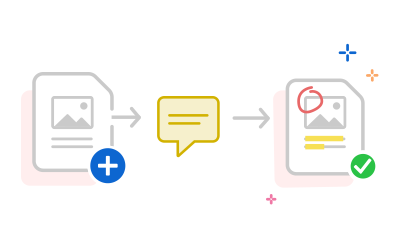
Adăugați cu ușurință comentarii sau marcaje într-un PDF online urmând acești pași. Editarea online este disponibilă pe desktop și web și nu include dispozitivele mobile.

https://main--dc--adobecom.aem.page/dc-shared/assets/images/frictionless/how-to-images/pdf-editor-how-to.svg | Două documente care prezintă procesul de editare online a PDF

  • Alegeți un PDF de editat făcând clic pe butonul Selectați un fișier de mai sus sau glisați și fixați un fișier în locul dorit.
  • După ce Acrobat încarcă fișierul, conectați-vă pentru a adăuga comentariile.
  • Utilizați bara de instrumente pentru a adăuga text, note adezive, evidențieri, desene și multe altele.
  • Descărcați fișierul adnotat sau obțineți un link pentru a-l partaja.
Verb
pdf-editor

Instrumente PDF de înaltă calitate. Gratuit și sigur.

Faceți mai multe cu fișierele PDF online cu instrumentele de încredere de la Acrobat.

https://main--dc--adobecom.aem.page/dc-shared/assets/images/shared-images/frictionless/seo-icons/edit-doodle.svg

Editați rapid documente PDF.

Editorul nostru PDF online gratuit vă permite să adăugați cu ușurință comentarii, să adăugați note adezive, să evidențiați, să desenați și multe altele. Pur și simplu încărcați un fișier și conectați-vă pentru a adăuga adnotări, apoi descărcați-l sau partajați-l.

https://main--dc--adobecom.aem.page/dc-shared/assets/images/shared-images/frictionless/seo-icons/lock-restrict.svg

Editorul dvs. PDF gratuit și de încredere.

Fișierele PDF create în Acrobat au măsuri de securitate integrate, astfel încât puteți avea încredere că documentele dvs. sunt protejate. Pentru a vă asigura confidențialitatea, numai fișierele salvate în contul dvs. sunt stocate pe serverele Adobe.

https://main--dc--adobecom.aem.page/dc-shared/assets/images/shared-images/frictionless/seo-icons/pdf.svg

Lucrați online cu instrumente PDF fiabile.

În calitate de inventator al formatului PDF, Adobe oferă instrumente online de cea mai înaltă calitate, concepute pentru a menține integritatea generală a fișierelor.

Mai multe moduri de a lucra cu fișiere PDF

Încercați instrumentele noastre online de convertire, comprimare și îmbinare pentru fișiere PDF- Acrobat poate face orice.

Aveți întrebări? Noi avem răspunsuri.

Ce instrumente pot folosi pentru a edita un PDF online?

Instrumentele noastre gratuite de editare PDF vă permit să adăugați text, adnotări și desene în documente atunci când vă conectați:

  • Adăugați casete de text sau note adezive oriunde în fișier
  • Evidențiați, tăiați sau subliniați conținutul
  • Folosiți instrumentul de desen pentru a desena liber orice doriți

Dacă aveți nevoie de instrumente mai avansate de editare a PDF-urilor, puteți începe o încercare gratuită de 7 zile Adobe Acrobat Pro pe desktop, dispozitiv mobil sau online. Cu Acrobat Pro pentru Mac sau Windows, puteți:

  • Edita textul PDF pentru a corecta o greșeală de tipar, pentru a schimba fonturile sau pentru a adăuga conținut nou
  • Muta, roti, întoarce sau adăuga imagini (JPG, PNG și altele)
  • Adăuga liste cu marcatori sau numerotate
  • Introduce numere de pagină sau filigrane

Versiunea de încercare gratuită Acrobat Pro vă permite, de asemenea, să editați text în scanări utilizând funcționalitatea de recunoaștere optică a caracterelor (OCR), să creați PDF-uri din aproape orice format de fișier, să creați formulare PDF, să semnați PDF-uri cu semnături electronice, să organizați pagini PDF, să reduceți dimensiunea fișierelor, să securizați PDF-uri cu parole, să cenzurați conținutul PDF și să convertiți PDF-uri în documente Microsoft Excel, PowerPoint și Word utilizând instrumentele de conversie PDF Acrobat. Cu AI Assistant, puteți, de asemenea, să puneți întrebări fișierului PDF și să generați un rezumat pentru a extrage informații rapide.

Cum pot să adaug desene într-un PDF?
Pentru a adăuga desene într-un fișier PDF, utilizați instrumentul gratuit de editare PDF Acrobat online. După ce vă conectați, puteți utiliza instrumentul de desen pentru a desena liber orice doriți, inclusiv linii, forme și săgeți în culoarea preferată.
Cum pot să partajez PDF-ul editat?
După ce v-ați conectat și ați adăugat comentarii într-un PDF, veți putea descărca PDF-ul adnotat. De asemenea, puteți partaja un link către fișierul online, puteți partaja fișierul cu mai mulți revizori pentru a colecta tot feedbackul într-un singur loc sau puteți partaja PDF-ul prin e-mail.
https://main--dc--adobecom.aem.page/dc-shared/assets/images/shared-images/frictionless/create-an-account-image/create-an-account.svg | o bulă de text, o pictogramă creion și o pictogramă PDF suprapusă, care reprezintă instrumente Acrobat online gratuite

Utilizați instrumentele Acrobat gratuit

  • Conectați-vă pentru a testa peste 25 de instrumente, cum ar fi cele de conversie sau de comprimare
  • Adăugați comentarii, completați formulare și semnați PDF-uri gratuit
  • Stocați-vă fișierele online pentru a le accesa de pe orice dispozitiv

Creați un cont gratuit | Create free account Adobe Acrobat Conectați-vă

Încercați aceste instrumente online Acrobat

Convertiți din fișiere PDF

Convertiți în PDF

Reducere dimensiune fișier

Editare

Sign & Protect

Convertiți din fișiere PDF
Convertiți în PDF
Reducere dimensiune fișier
Editare
Sign & Protect

Editați un fișier PDF

Selectați un fișier