CARACTERISTICI PHOTOSHOP
Cum să inversați o selecție în Adobe Photoshop.
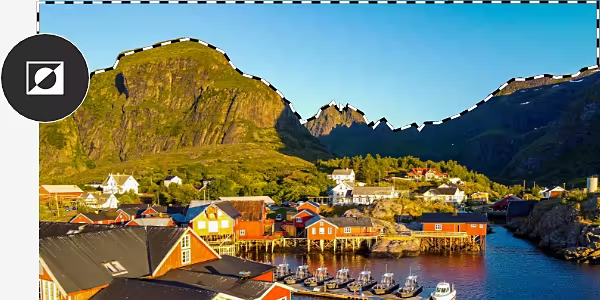
Descoperiți cum puteți utiliza instrumentul de selecție pentru a izola tot ce se află în afara conturului unei selecții.
Obțineți aplicația gratuită | Obțineți aplicația gratuită Photoshop Vedeți planurile și prețurile | Vedeți planurile și prețurile Photoshop
Ce înseamnă să inversați o selecție în Photoshop?
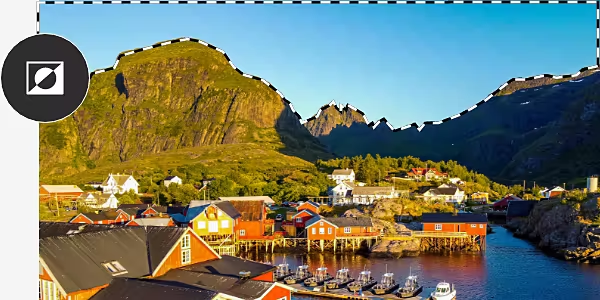
În Photoshop, puteți folosi instrumentul de selecție pentru a alege o porțiune din imagine de editat. Dar dacă vreți să modificați întreaga imagine, cu excepția pixelilor din interiorul zonei selectate, trebuie să inversați selecția.
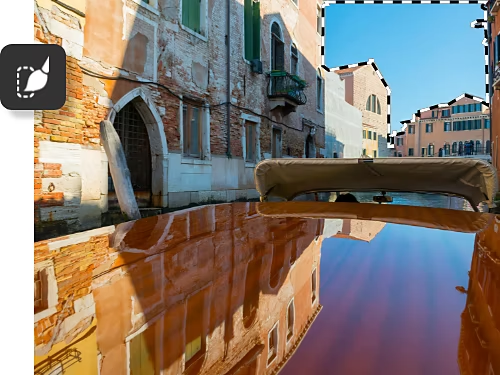
Editați tot ce se află în afara unei zone selectate.
Poate fi mai ușor să selectați ce nu doriți să schimbați, decât ceea ce doriți să schimbați, mai ales dacă zona de editat este mare. Apoi tot ce trebuie să faceți este să inversați, pentru a vă asigura că ați făcut selecția perfectă.
Selectați cu precizie zone mai mari.
Să zicem că doriți să schimbați fundalul unui portret. Poate fi dificil să selectați totul în afară de subiect. Selectați în schimb persoana și apoi inversați selecția. Același lucru este valabil și dacă doriți să schimbați toată gama de culori, cu excepția unui mic segment dintr-un design grafic.
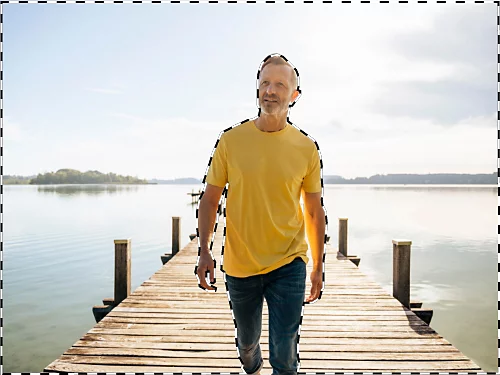
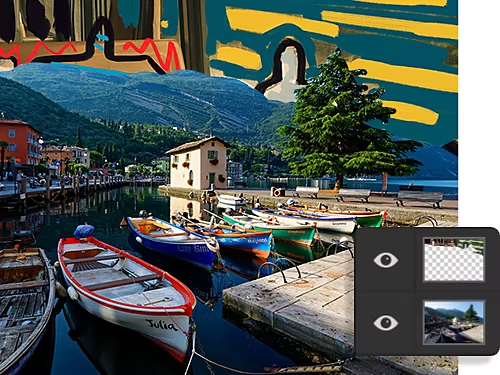
Pregătiți-vă pentru ajustări de fundal.
Folosiți o selecție inversă pentru a separa fundalul imaginii și înlocuiți-l cu un fundal plin de culoare.
Configurați o mască uriașă.
Transformați o selecție inversată într-o mască de strat pentru a ascunde sau a afișa diferite porțiuni ale imaginii.
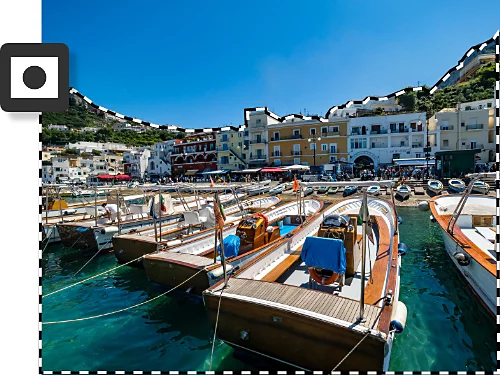
Cum inversați o selecție în Photoshop?
- Alegeți instrumentul de selectare:
Alegeți un instrument de selectare în bara de instrumente din dreapta. Instrumentele Cadru de selecție, Lasou sau Baghetă magică sunt, toate, foarte adecvate, dar instrumentele Selectare obiect, Selectare subiect sau Selecție rapidă sunt cele mai simple. - Selectați:
Utilizați instrumentul de selectare pentru a crea un contur în jurul porțiunii din imagine pe care nu doriți să o modificați. - Inversați:
Faceți clic dreapta pe selecție și alegeți opțiunea Inversare selecție. Ca alternativă, alegeți Selectare › Inversare în bara de meniu din partea de sus a ferestrei.
Întrebări frecvente despre inversarea selecțiilor în Photoshop.
Care este scurtătura de la tastatură pentru inversarea unei selecții în Photoshop?
Cum pot să anulez o selecție?
Cum pot să includ mai mult sau mai puțin în conturul unei selecții?
Cum pot să verific dacă selecția s-a inversat?
Vedeți ce altceva puteți face cu selecțiile inversate.
Explorați tutoriale care vă explică noi caracteristici pe care le puteți utiliza acum, după ce ați învățat cum să realizați o selecție inversată.

Creați o mască de strat.
Aflați cât de ușor este să creați o mască folosind spațiul de lucru Selectare și mascare.
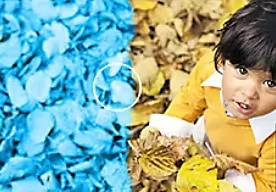
Schimbați culorile.
Ajustați fin o nuanță specifică sau inversați complet culorile. Vedeți cât de simplă poate fi schimbarea culorilor.