https://main--da-cc--adobecom.aem.page/cc-shared/assets/firefly/video/remove-background/media_117d4ee19d2510c2486ccb6bbffb7099be0c6e69c.mp4#_autoplay?no-lazy | adobe firefly https://main--cc--adobecom.aem.live/cc-shared/assets/svg/s2-icon-upload-20-n.svg Încărcați imaginea

Sau atingeți aici

Fișierul trebuie să fie în format JPEG (JPG), PNG sau WEBP și să aibă cel mult 40 MB.

Prin încărcarea imaginii sau videoclipului, sunteți de acord cu Termenii de utilizare și Politica de confidențialitate Adobe și confirmați că aveți cel puțin 18 ani.

https://main--da-cc--adobecom.aem.page/cc-shared/assets/firefly/video/remove-background/media_151078ec55d7e2c8a63d835b8abd9ffdfd6dc15d9.mp4#_autoplay?no-lazy | adobe firefly https://main--cc--adobecom.aem.live/cc-shared/assets/svg/s2-icon-upload-20-n.svg Încărcați imaginea

Sau atingeți aici

Fișierul trebuie să fie în format JPEG (JPG), PNG sau WEBP și să aibă cel mult 40 MB.

Prin încărcarea imaginii sau videoclipului, sunteți de acord cu Termenii de utilizare și Politica de confidențialitate Adobe și confirmați că aveți cel puțin 18 ani.

https://main--da-cc--adobecom.aem.page/cc-shared/assets/firefly/video/remove-background/media_14464518006864efcb7e080535a757d82b6c7f5be.mp4#_autoplay?no-lazy | adobe firefly https://main--cc--adobecom.aem.live/cc-shared/assets/svg/s2-icon-upload-20-n.svg Încărcați imaginea

Sau trageți și plasați aici

Fișierul trebuie să fie în format JPEG (JPG), PNG sau WEBP și să aibă cel mult 40 MB.

Prin încărcarea imaginii sau videoclipului, sunteți de acord cu Termenii de utilizare și Politica de confidențialitate Adobe și confirmați că aveți cel puțin 18 ani.

cgen
ff_source=adobe-com&ff_campaign=remove-background
  • Mărire rezoluție
  • Eliminare
  • Generare fundal nou
  • Iluminare de studio

Eliminați cu ușurință fundalurile imaginilor.

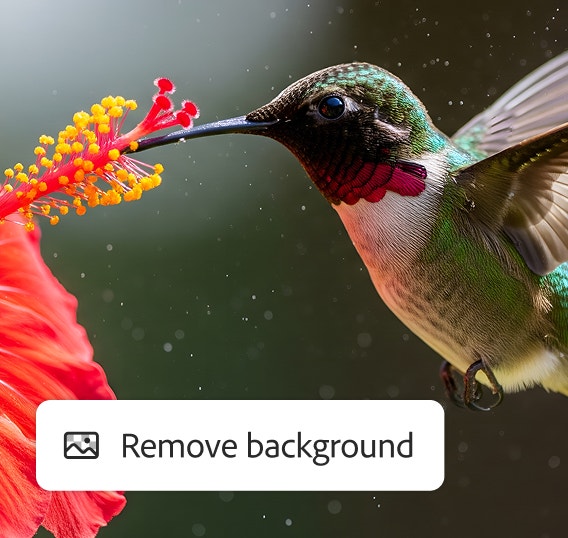
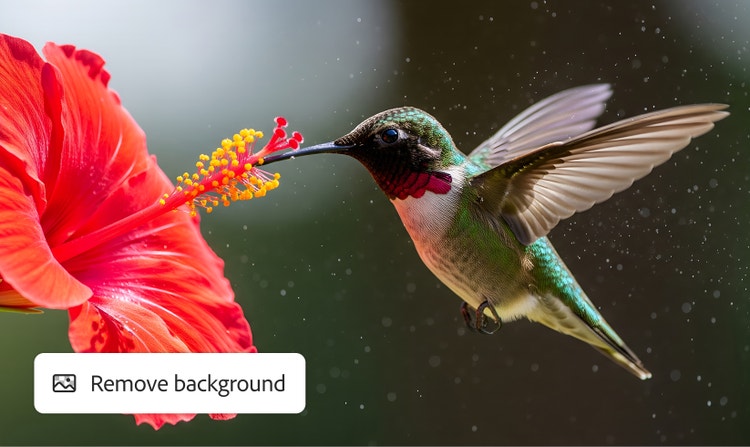
Dați mai multă valoare designurilor dvs. cu Adobe Firefly. Cu instrumentul inclus de eliminare a fundalului, puteți izola cu ușurință subiectul și îl puteți plasa într-un decor complet nou, pentru a-l reutiliza pe mai multe platforme și în contexte noi.

#ffffff

Creați colaje cu fundal transparent pentru fotografiile dvs.

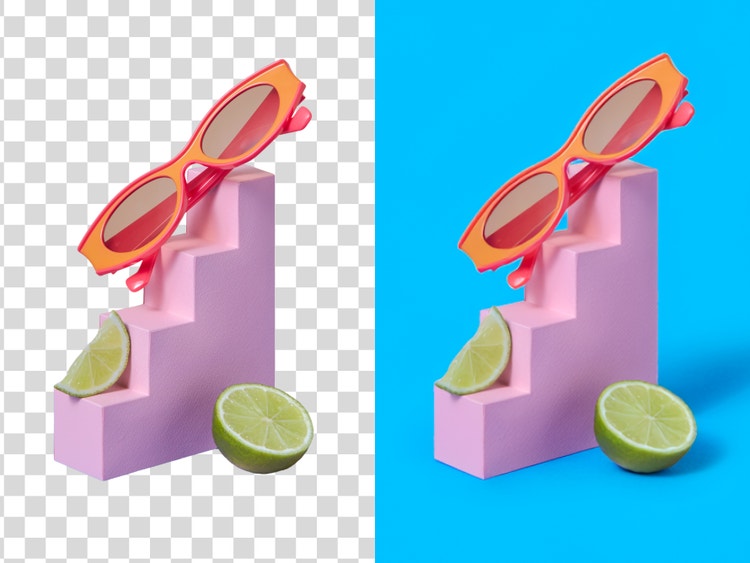
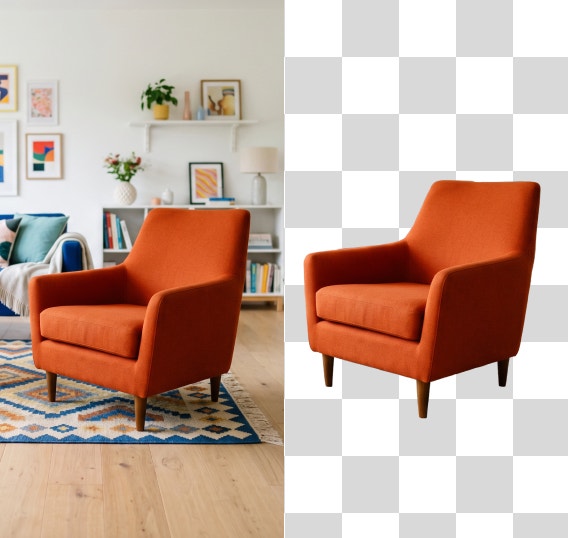
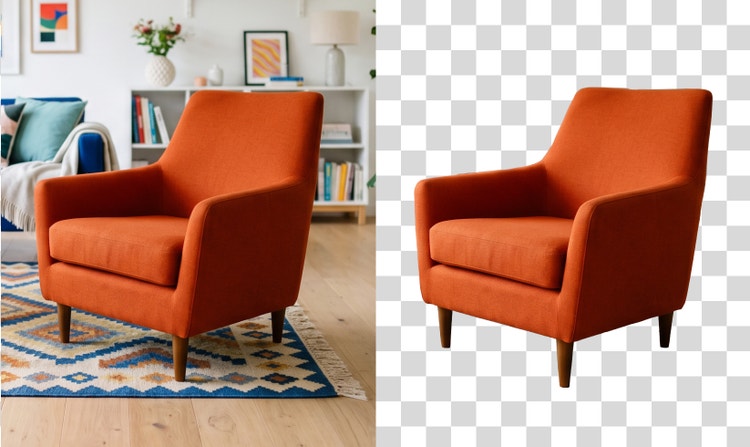
Instrumentul de eliminare a fundalului din Adobe Firefly vă permite să evidențiați subiectul fotografiei și să creați un fundal curat și transparent, astfel încât să puteți integra imaginea într-o varietate de designuri și contexte noi. Plasați-o pe un fundal colorat sau adăugați un fundal nou pentru a integra subiectul într-un mediu complet diferit.

#ffffff

Eliminați fundalul fotografiei și descărcați imaginea instantaneu.

Ștergeți fundalurile imaginilor mai rapid ca oricând. Trebuie doar să selectați imaginea, să o încărcați în instrumentul nostru de eliminare a fundalului, iar imaginea va fi gata imediat pentru descărcare și partajare. Publicați imaginea pe canalele dvs. sociale sau continuați să o editați în Adobe Firefly.

#ffffff

Faceți din Adobe Firefly instrumentul dvs. preferat pentru eliminarea fundalului imaginilor.

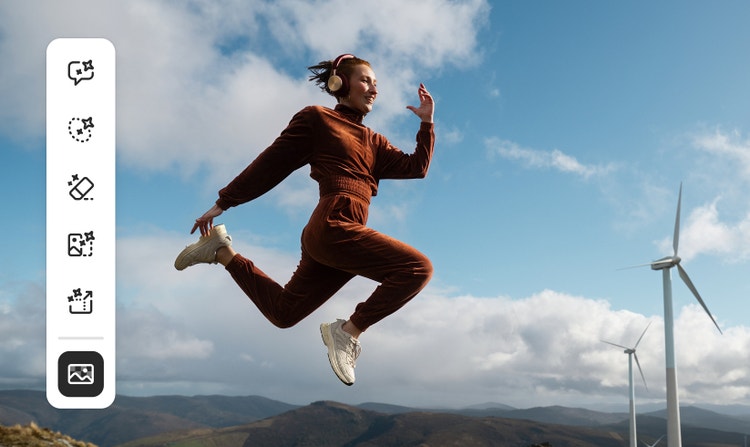
Eliminați fundalul imaginii pentru a crea conținut care iese în evidență. Folosiți Panouri Firefly pentru a vă duce designul la un nivel superior. Explorați cu ușurință direcții vizuale pentru noul fundal sau suprapuneți mai multe imagini decupate pentru a crea un colaj unic care pune subiectul în valoare.

Cum să eliminați un fundal cu Adobe Firefly.

De ce să utilizați Adobe Firefly pentru eliminarea fundalului?

Firefly utilizează inteligență artificială pentru a izola subiectul și a elimina fundalul, fără a necesita mascare manuală sau abilități de design. Indiferent dacă retușați o fotografie de produs, creați un PNG transparent pentru o prezentare sau pregătiți o postare pentru social media, Firefly elimină fundalul rapid și cu precizie.

#FFF

Rezultate gata de utilizare în producție

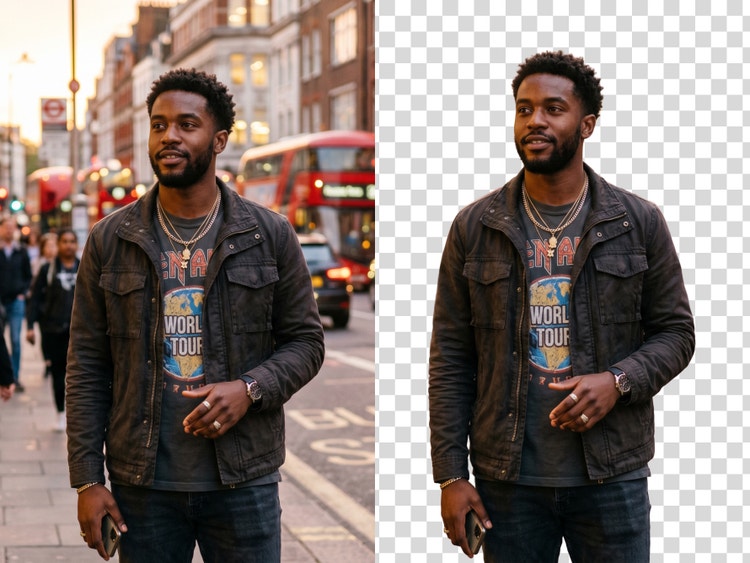
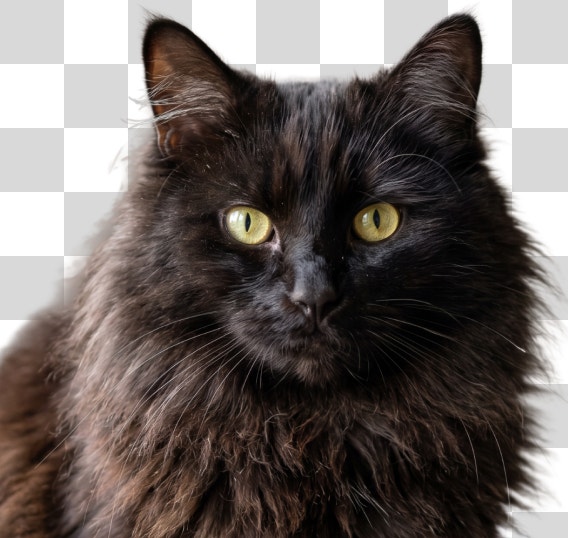
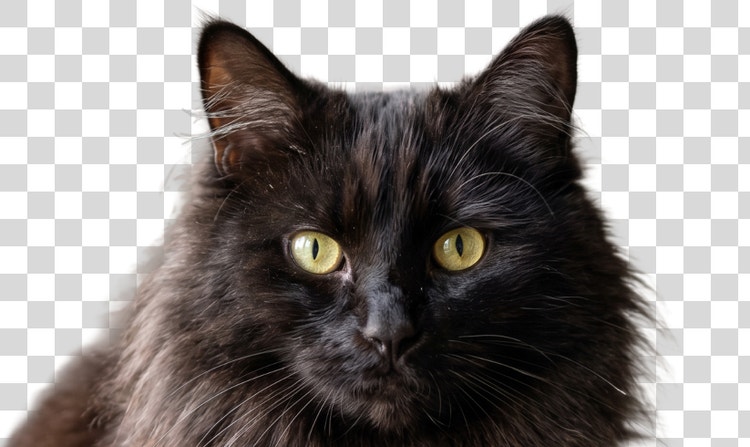
Firefly detectează automat marginile subiectului, inclusiv detalii fine precum părul, blana și obiectele transparente, și elimină fundalul cu precizie.

#FFF

Toate instrumentele de care aveți nevoie, într-un singur loc

Continuați să editați fotografia cu celelalte funcții de editare din Firefly sau importați imaginea direct în Photoshop pentru ultimele retușuri.

#FFF

Rezultate de înaltă calitate pentru orice subiect

Firefly elimină fundalurile din fotografii, imagini de produse, ilustrații și multe altele, indiferent dacă subiectul este o persoană, un animal de companie, un obiect sau un element grafic complex.

#FFF

Automatizare care economisește timp

Încărcați imaginea și Adobe Firefly elimină fundalul automat, fără selecție manuală, mascare sau ajustări suplimentare.

Ce spun creatorii despre Firefly.

„Îmi place orice instrument care mă ajută să rămân în fluxul creativ, iar eliminarea fundalului în Firefly face exact acest lucru. Decupajele sunt extrem de curate, ceea ce este deosebit de util când lucrezi într-un mediu de agenție cu ritm rapid și termene limită strânse. Faptul că pot pregăti resursele în câteva secunde și pot rămâne concentrată pe partea creativă, în loc de a trece de la un instrument la altul, face o diferență uriașă."
Andrea Marquez
Art Director @ ANDSIOSA
„În calitate de creator de conținut și designer, fotografiez tot timpul și, deoarece îmi construiesc adesea lucrările pornind de la fotografii și cadre proprii, încerc mereu să desprind subiectul cât mai curat de fundal. Am folosit multe instrumente pentru a face aceasta, iar Eliminare fundal este cel mai fiabil. Oferă de fiecare dată un decupaj clar, dintr-un singur pas, ceea ce mi-a accelerat considerabil procesul de lucru.”
En
Creator de conținut/Designer @en.somniac
„Crearea miniaturilor pentru YouTube este mult mai rapidă de când folosesc instrumentul Firefly de eliminare a fundalurilor. Cu un singur clic, am acum decupaje cu mine gata de utilizare. Nu mai trebuie să pierd timp decupându-mă manual din fotografii vechi!”
Greg Preece
Creator de conținut și educator în domeniul AI
„Îmi place să suprapun diferite portrete și să adaug text în spatele imaginilor, dar părul meu creț poate transforma asta într-un coșmar. Înainte îmi făceam manual cheia pentru ecranul verde și treceam de la un program la altul. Acum pot genera și elimina fundaluri în Firefly, iar rezultatul este mult mai curat, cu doar câteva clicuri. Nu mi-am mai folosit ecranul verde de luni întregi și mi-am anulat toate celelalte abonamente!”
Fia Houston-Hamilton
Creative Director & Writer @ Figure It Out With Fia
„Practic, am mereu un aparat foto în geantă și editez sau creez constant câte ceva din mers sau trebuie să lucrez cu termene extrem de scurte, așa încât posibilitatea de a elimina fundalul fără probleme din creațiile mele, literalmente cu un singur clic, schimbă complet modul de lucru. În plus, toate contururile sunt extrem de curate!”
Maria Pearl
Director creativ/Designer grafic
„Înainte, decupam manual subiectele din imagini. Era o muncă migăloasă, iar rezultatul părea adesea nenatural din cauza unor detalii fine precum părul sau blana. Funcția de eliminare a fundalului îmi oferă în câteva secunde decupaje curate și precise, astfel încât să-mi pot dedica timpul și energia aspectelor care contează cu adevărat, și anume compoziției.”
Madeline Salazar
Creator de conținut @immadsal

Descoperiți ce mai puteți face în Firefly.

Descoperiți și mai multe caracteristici.

Aveți întrebări? Iată răspunsurile.

Care este cel mai bun instrument de eliminare a fundalurilor?

Cel mai bun instrument gratuit de eliminare a fundalurilor detectează automat subiectul și îl separă de fundal cu margini precise. Adobe Firefly face toate acestea și vă permite totodată să înlocuiți fundalul, să faceți ajustări precise cu Umplerea generativă și să extindeți pânza – totul într-un singur loc.

Cât de precis detectează Adobe Firefly marginile?

Adobe Firefly utilizează inteligență artificială pentru a detecta cu precizie marginile subiectului, păstrând detalii fine precum părul, blana și contururile produselor. Pentru rezultate optime, utilizați o imagine de înaltă rezoluție, cu un contrast clar între subiect și fundal.

Instrumentul Adobe Firefly de eliminare a fundalurilor este gratuit?

Da, puteți elimina fundalurile în Adobe Firefly în mod gratuit, cu un cont Adobe. Utilizatorii de cont gratuit beneficiază de generări zilnice gratuite în Adobe Firefly, pe care le pot folosi pentru eliminarea fundalurilor. Puteți debloca utilizarea nelimitată a acestei funcții cu un plan Adobe Firefly cu plată.

Instrumentul Adobe Firefly pentru eliminarea fundalurilor funcționează pe dispozitive mobile?

Da, Adobe Firefly funcționează pe dispozitive mobile. Încărcați imaginea, eliminați fundalul, apoi descărcați sau partajați rezultatele direct de pe telefon sau tabletă.

Cum pot să fac fundalul transparent?

Eliminarea fundalului dintr-o imagine în Adobe Firefly face automat fundalul transparent. Imaginea este descărcată ca fișier PNG, format care acceptă transparența, astfel încât puteți plasa subiectul pe un fundal nou, într-un design nou sau într-o machetă nouă.

Ce pot face cu imaginea după eliminarea fundalului?

După eliminarea fundalului, Adobe Firefly vă pune la dispoziție un set complet de instrumente cu care puteți continua să creați. Generați un fundal nou, transformați subiectul într-un sticker sau măriți rezoluția imaginii, fără a părăsi Adobe Firefly.

Pot înlocui fundalul după ce îl elimin?

Da. După ce Adobe Firefly elimină fundalul, puteți folosi Generatorul de fundaluri pentru a-l înlocui cu orice scenă descrisă de dvs. sau puteți aplica imaginii un fundal într-o culoare uniformă.

Instrumentul Adobe Firefly pentru eliminarea fundalurilor este potrivit pentru fotografiile de produse?

Da. Adobe Firefly funcționează foarte bine pentru fotografia de produs. Puteți elimina un fundal încărcat sau neuniform și îl puteți înlocui cu un fundal de studio curat, o scenă lifestyle sau o culoare uniformă potrivită brandului dvs.

Ce formate de fișiere acceptă instrumentul Adobe Firefly de eliminare a fundalurilor?

Instrumentul Adobe Firefly de eliminare a fundalurilor acceptă fișiere JPEG, PNG și WEBP de până la 100 MB. Imaginea este descărcată ca fișier PNG, ceea ce păstrează fundalul transparent, astfel încât să o puteți suprapune în orice design sau să o publicați direct.

Pot elimina fundalurile din mai multe imagini simultan?

Adobe Firefly oferă utilizatorilor de tip întreprindere opțiunea de eliminare a fundalurilor în lot și puteți efectua eliminarea fundalului în lot și cu Firefly AI Assistant. Puteți încărca mai multe imagini și le puteți procesa simultan, înlocuind fundalurile cu un strat transparent, o culoare uniformă sau un fundal personalizat.

Pot utiliza instrumentul Adobe Firefly pentru eliminarea fundalurilor pentru portrete și imagini destinate social media?

Da, instrumentul Adobe Firefly pentru eliminarea fundalurilor funcționează foarte bine ca instrument de decupare a imaginilor pentru portrete, fotografii portret și conținut pentru social media, nu doar pentru fotografia de produs. Puteți elimina dintr-o fotografie un fundal care distrage atenția, îl puteți înlocui cu o scenă curată sau creativă și puteți descărca rezultatul pentru a-l utiliza pe LinkedIn, Instagram sau oriunde altundeva. Detaliile fine, precum firele de păr și firele rebele, sunt păstrate de funcția AI de detectare a marginilor.

Cum se compară instrumentul Adobe Firefly pentru eliminarea fundalurilor cu alte instrumente AI pentru eliminarea fundalurilor?

Instrumentul Adobe Firefly pentru eliminarea fundalurilor oferă mai mult decât simpla decupare a fotografiilor, combinând eliminarea fundalului de către AI, Umplerea generativă, înlocuirea fundalului, mărirea rezoluției imaginii și extinderea pânzei într-un singur instrument. În timp ce majoritatea instrumentelor independente de eliminare a fundalurilor se opresc la decupare, Adobe Firefly vă permite să continuați să creați și după eliminarea fundalului, ceea ce îl face o alegere mai potrivită pentru fotografia de produs, conținutul pentru social media și proiectele de creație.

Partajați această pagină.

#F0F0F7

Explorați mai multe instrumente Firefly.