{{photoshop-features}}
Cum să conturați textul în {{adobe-photoshop}}.
Aflați cum să faceți cuvintele mai lizibile adăugând un contur textului.
Obțineți aplicația gratuită | Obțineți aplicația gratuită Photoshop Vedeți planurile și prețurile | Vedeți planurile și prețurile Photoshop

Ce înseamnă să conturați text în {{photoshop}}?

Faceți textul să iasă în evidență.
Vreți să vă asigurați că mesajul are impact? Adăugați un contur colorat pentru a atrage privirea cititorului.
Adăugați stil.
Conturul potrivit poate ajuta textul să se armonizeze cu stilul creativ folosit pentru restul imaginii.
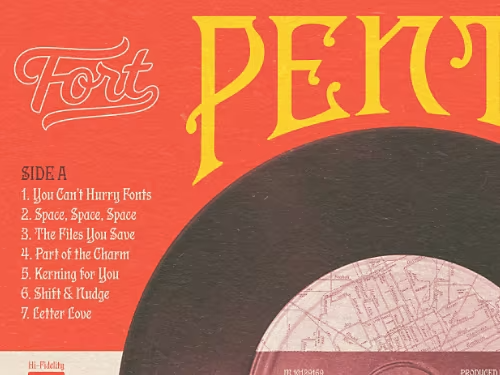
Cum să conturați textul în {{photoshop}}.
Există mai multe metode pentru a aplica un contur textului din imaginea dvs.
- Selectați-l:
Alegeți stratul căruia doriți să-i adăugați text sau creați un strat nou. Apoi selectați instrumentul Text din bara de instrumente din dreapta ecranului. - Scrieți-l:
Faceți clic oriunde pe ecran și tastați textul dorit. - Stratificați-l:
Deschideți meniul Stil strat, făcând clic pe pictograma FX sau dublu clic pe marginea stratului. Apoi bifați caseta de lângă opțiunea Contur. - Ajustați-l:
În meniul Contur puteți ajusta cursoarele pentru a controla dimensiunile stratului de contur. Opțiunea Dimensiune controlează grosimea conturului, iar Poziție determină poziția conturul în raport cu textul. - Colorați-l:
Puteți utiliza instrumentul Alegere culoare pentru a schimba culoarea conturului și puteți alege dintre diferite opțiuni din meniul derulant Mod Amestec pentru a controla modul în care culorile conturului se amestecă și se estompează pe restul imaginii. - Umpleți-l:
Dacă doriți să umpleți conturul cu altceva decât culoare solidă, accesați meniul derulant Tip de umplere și alegeți între Gradient (care creează o tranziție treptată între două culori) și Model (care oferă o varietate de texturi și grafice repetate). - Aplicați-l:
Faceți clic pe OK pentru a aplica modificările.
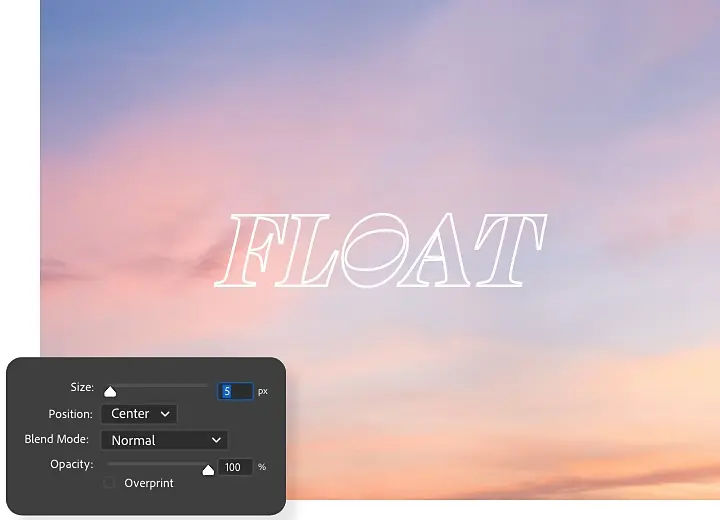
Cum să conturați textul ca vector.
De asemenea, puteți crea un contur pentru text transformând textul într-o formă vectorială. Acest lucru vă va oferi mai multe opțiuni pentru a personaliza forma conturului, dar va face mai dificilă editarea ulterioară a textului.
- Convertiți-l:
Odată ce sunteți sigur că textul este finalizat, utilizați instrumentul Text pentru a crea un strat de text, apoi faceți clic dreapta pe acesta și selectați Convertire în formă. - Vectorizați-l:
În bara de instrumente din dreapta, selectați orice instrument vectorial pentru a activa punctele vectoriale pe text. - Modificați-l:
În meniul de sus, alegeți dintre opțiuni precum Culoare de umplere și Opțiuni contur, pentru a modifica aspectul conturului textului. - Aplicați-l:
Faceți clic pe OK pentru a aplica modificările.
Cum să conturați textul fără umplere.
Dacă doriți ca textul conturat să aibă un aspect mai deschis, reduceți umplerea pentru a micșora opacitatea literelor, păstrând conturul vizibil. În meniul Stiluri strat, selectați Contur › Opțiuni de îmbinare, apoi glisați cursorul Opacitate umplere spre stânga pentru a reduce opacitatea literelor.
Pentru a obține același efect cu un contur vectorial, accesați fereastra Stil strat și bifați caseta de lângă Contur. Apoi faceți clic pe pictograma Umplere în meniul de sus și selectați pictograma Fără umplere – o casetă albă cu o linie roșie oblică.
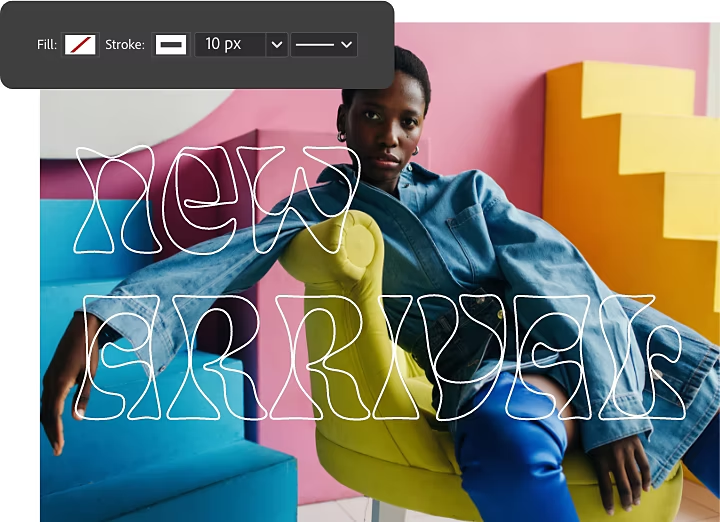
Explorați caracteristici suplimentare în Photoshop.
Acum, că ați personalizat textul, citiți tutorialele pentru a descoperi ce alte funcții oferă Photoshop.
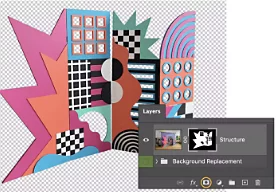
Înlocuiți fundalul unui produs
Aflați cum să separați un obiect de fundalul său original și să adăugați unul nou.
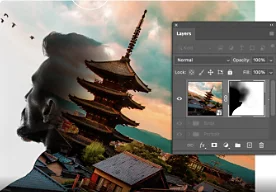
Creați o imagine compozită.
Folosiți instrumentele de mascare din Photoshop pentru a combina elemente din mai multe imagini.
Descoperiți ce poate face mascarea | Descoperiți ce poate face mascarea
{{frequently-asked-questions}}.
Există o comandă rapidă pentru a contura text în Photoshop?
Nu există o comandă rapidă pentru conturarea textului în Photoshop, dar procesul în sine este simplu. Selectați textul și transformați-l într-un strat ajustabil făcând clic pe pictograma FX sau dublu clic pe marginea stratului. Apoi folosiți meniul Contur pentru a ajusta cursoarele care controlează dimensiunile. Alegeți culorile cu instrumentul Alegere culoare sau umpleți conturul folosind meniul derulant Tip de umplere.
De asemenea, puteți contura textul transformându-l într-o formă vectorială. Această metodă oferă mai multe opțiuni de personalizare, dar face editarea ulterioară a textului puțin mai dificilă. După ce finalizați textul, folosiți instrumentul Text pentru a crea un strat, faceți clic dreapta pe acesta și folosiți opțiunea Convertire în formă.
Pot adăuga mai multe contururi pentru a evidenția textul în Photoshop?
Da, puteți – după adăugarea textului și transformarea acestuia în contur conform instrucțiunilor de mai sus, puteți adăuga un efect de strat de tip contur. Apoi faceți clic pe semnul plus (+) de lângă efectul Contur, în stânga casetei Stil strat. Un al doilea contur va apărea deasupra primului. Puteți adăuga până la 10 contururi.
După adăugarea contururilor, puteți modifica poziția, opacitatea sau culoarea.
Pot contura text indiferent de font în Photoshop?
Cum pot să conturez text în Photoshop pe iPad?
Procesul de conturare a formelor în Photoshop este identic cu cel de conturare a textului?