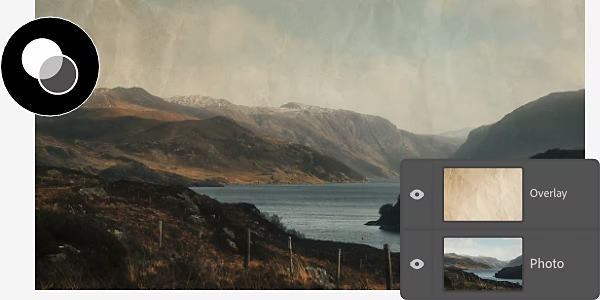
{{ps-features}}
Cum să adăugați o textură cu aspect de hârtie folosind {{adobe-photoshop}}.
Adăugați un fundal subtil cu textura hârtiei pentru a conferi designului grafic un aspect tactil sau vintage.
Obțineți aplicația gratuită | Obțineți aplicația gratuită Photoshop Vedeți planurile și prețurile | Vedeți planurile și prețurile Photoshop
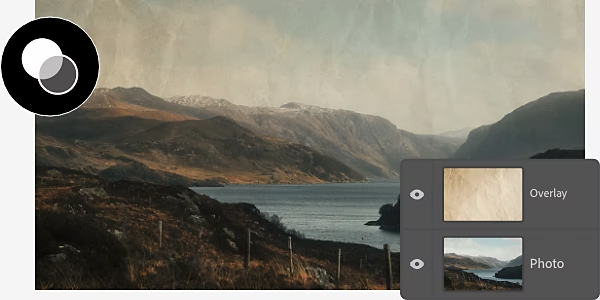
Ce sunt texturile {{photoshop}}?
Suprapunerea de texturi pe o imagine conferă imaginii o calitate fizică, fie că o faceți să pară uzată folosind o textură ștearsă, fie că îi dați aspectul aspru și texturat al unei pânze de pictură. Este ușor să descărcați șabloane pentru texturi noi, iar utilizatorii mai avansați pot crea propriile texturi folosind moduri de îmbinare și ajustând setări pentru opacitate.
Continuați să citiți pentru a vedea ce puteți face cu texturile care imită hârtia în {{photoshop}}.
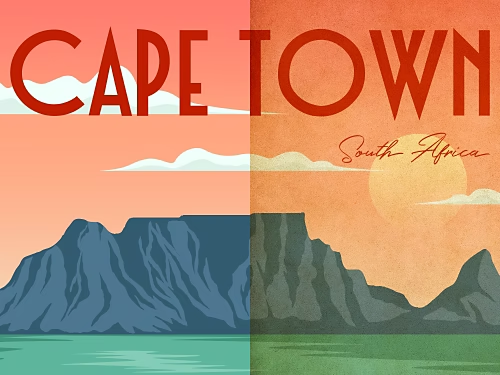
Creați o pagină perfectă cu texturi cu aspect de hârtie.
Conferiți designului grafic o notă retro adăugând o textură de pergament sau creați o atmosferă scolastică imitând aspectul unei foi de hârtie liniate.
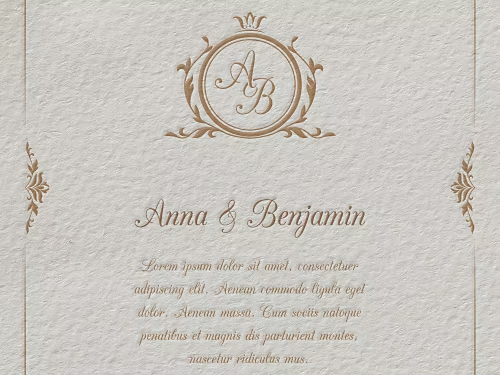
Realizați o invitație elegantă.
Folosiți o textură de hârtie albă gofrată, pentru a vă face invitațiile digitale pentru nuntă să arate ca și cum ar fi ieșit dintr-o tipografie profesionistă.
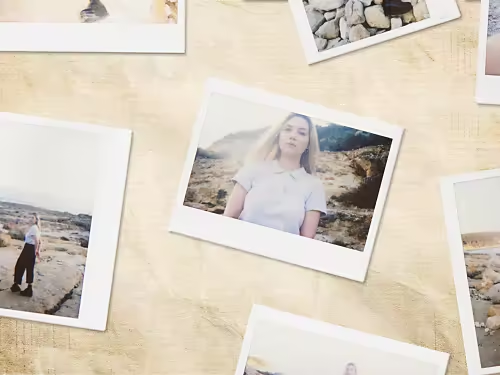
Conferiți un aspect vintage.
Dacă realizați un colaj foto și doriți să îi conferiți un aspect rustic, de album de familie vintage, aranjați imaginile pe un fundal cu textură de hârtie veche.
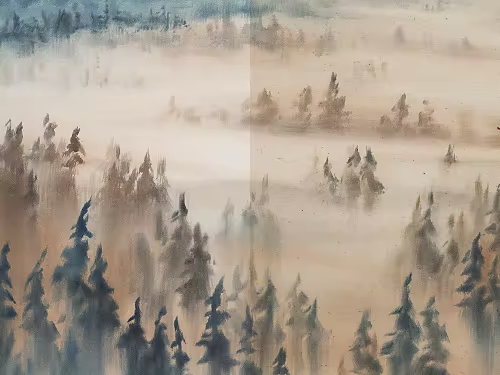
Creați aspectul unui desen de mână.
Aplicați o textură de hârtie pe o lucrare de artă digitală pentru a o face să semene mai mult cu un desen sau o pictură realizată manual.
Cum să adăugați unei imagini o textură predefinită de hârtie.
Cea mai simplă modalitate de a crea efectul texturii hârtiei este să descărcați un pachet gratuit de texturi de hârtie și să îl instalați pentru a-l utiliza în proiectul dvs.
- Găsiți textura:
Accesați {{adobe-stock}} și explorați selecția de imagini gratuite cu texturi de înaltă rezoluție. Când ați găsit o textură de hârtie care vă place, faceți clic pe Licență › Sincronizare cu Creative Cloud. - Începeți proiectul:
Deschideți proiectul {{photoshop}} în care doriți să adăugați textura sau începeți unul nou adăugând o imagine ca strat de fundal. (Acest strat de fundal trebuie să fie imaginea căreia doriți să îi conferiți aspectul hârtiei.) - Aplicați textura:
Deschideți panoul Biblioteci, selectați suprapunerea de textură descărcată la pasul 1, apoi creați un strat nou. Asigurați-vă că poziționați acest strat deasupra stratului de fundal din panoul Straturi de la pasul 2. Va trebui să adăugați textura ca un strat nou pe imaginea de texturat, astfel încât să poată fi editată separat de fundal. - Ajustați textura:
Este posibil ca acum stratul de textură să ascundă complet stratul de fundal, dar puteți rezolva acest lucru ulterior, când veți alege un mod de îmbinare. Mai întâi ajustați doar stratul de textură trăgând de mânerele de la marginea acestuia până când se potrivește cu dimensiunea stratului de fundal. - Îmbinați textura:
Selectați stratul de textură și utilizați meniul derulant Moduri de îmbinare pentru a selecta Suprapunere. Acest lucru va aplica textura pe stratul de fundal.
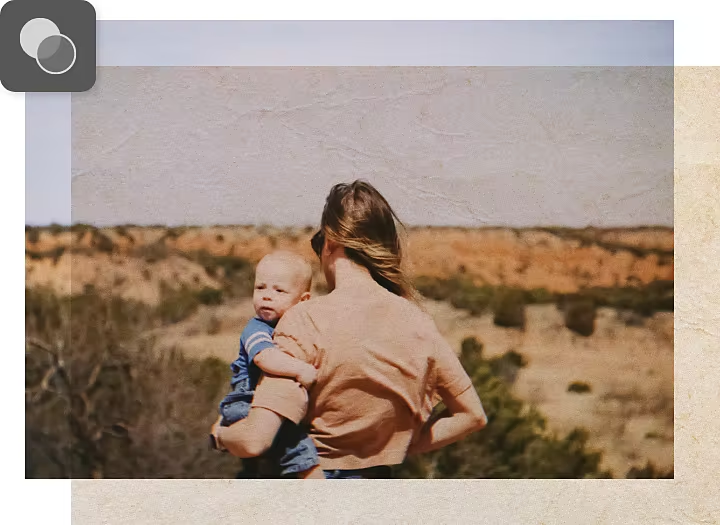
Cum să creați de la zero o suprapunere cu textură de hârtie.
Crearea unei texturi de hârtie proprii este o sarcină mai complexă decât descărcarea uneia, dar vă oferă mai mult control asupra fiecărui aspect al efectului de textură.
- Creați-o:
Creați un nou fișier PSD și setați dimensiunile preferate. Dacă nu sunteți sigur ce dimensiune să utilizați, 1000 x 1000 de pixeli și o rezoluție de 72 de pixeli per inch reprezintă un bun punct de plecare. - Umpleți-o:
Selectați Editare › Umplere. În caseta de dialog Umplere, alegeți opțiunea Utilizare și selectați Culoare. Când apare selectorul de culoare, alegeți o nuanță gălbuie sau maronie care se potrivește cu aspectul vintage al texturii unei hârtii. Această culoare de umplere va deveni stratul de fundal. - Stratificați-o:
În panoul Straturi, faceți clic pe pictograma Strat nou. Redenumiți acest strat nou Textură, apoi plasați-l deasupra stratului de fundal. - Filtrați-o:
Alegeți un filtru din bara de meniu de sus. Selectați Filtru › Zgomot › Adăugare zgomot, apoi mutați glisoarele la stânga sau la dreapta pentru a ajusta nivelul de granulație al texturii. Accesați Filtru › Galerie de filtre › Tușe de pensulă › Stropire pentru a conferi texturii hârtiei un efect de pătare cu stropi. - Aplicați-o:
Pentru a ajusta întunecimea sau luminozitatea texturii, aplicați un efect de degrade selectând Strat, făcând clic pe pictograma pentru crearea unui nou strat de umplere sau de ajustare, apoi alegând Gradient. În caseta de dialog Gradient puteți utiliza glisoarele pentru a ajusta întunecimea și luminozitatea, a modifica opacitatea și a regla și alte setări, pentru a vă perfecționa aspectul texturii. - Perfecționați-o:
Există atât de multe modalități de a obține aspectul hârtiei. Jucați-vă cu setările stratului și experimentați până obțineți exact ce căutați.
Descoperiți ce alte creații puteți realiza cu textura.
Ați înțeles cum să utilizați textura de hârtie – acum explorați tutoriale {{photoshop}} care vă vor ajuta să descoperiți și mai multe caracteristici și funcții.
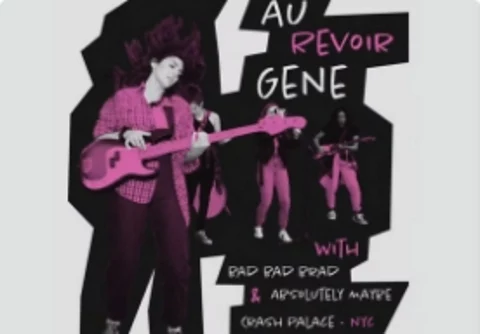
Creați un afiș în stil punk rock cu aspect uzat.
Realizați un afiș cu aspect brut și învechit pentru a promova o trupă rock.
Creați un afiș cu culori spot|Creați un afiș cu culori spot|

Conferiți imaginii un aspect de document scanat.
Puneți-vă în valoare abilitățile de lucru cu texturi creând o textură ușor difuză care imită un document tipărit pe hârtie, scanat.