CARACTERISTICI PHOTOSHOP
Creați efecte de ștampilă în Adobe Photoshop.
Transformați orice imagine într-o ștampilă digitală pentru a o aplica pe creațiile dvs.
Obțineți aplicația gratuită | Obțineți aplicația gratuită Photoshop Vedeți planurile și prețurile | Vedeți planurile și prețurile Photoshop

Evidențiați cu stil.
Creați o ștampilă poștală convingătoare, faceți-vă brandul cunoscut sau accentuați doar informațiile importante.

Creați efecte de ștampilă digitală cu cerneală care arată real.
Când trebuie să adăugați realism unei scrisori, unui ambalaj sau oricărui alt element care ar trebui ștampilat, adăugați o ștampilă care să pară aplicată manual, cu cerneală reală, și uzată în timp.
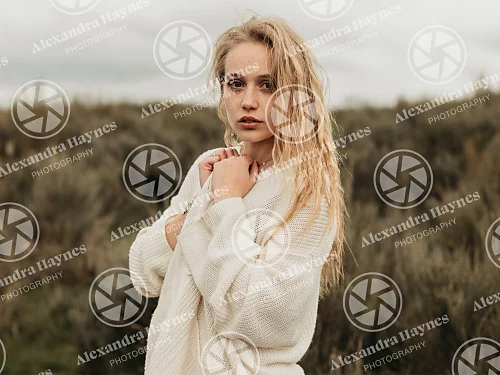
Marcați-vă lucrările cu filigran.
Asumați-vă dreptul de autor asupra creațiilor dvs. și construiți-vă brandul adăugând o siglă de tip filigran pe fotografii și compoziții.
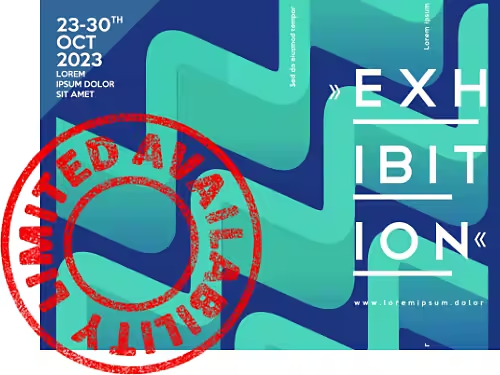
Ștampilați un afiș.
Indiferent dacă tipăriți afișul sau îl distribuiți pe rețele de socializare, adăugați un sentiment de urgență oricărei promovări a evenimentului cu o ștampilă mare, autoritară.
Cum să creați un efect de ștampilă aplicată manual în Photoshop.
Urmați acest tutorial pentru începători pentru a crea aspectul unei ștampile aplicate manual.
- Deschideți fișierul PSD pe care doriți să îl transformați într-o ștampilă.
Puteți transforma în ștampilă orice lucrare artistică, siglă sau subiect sau puteți utiliza instrumentul Text pentru a tasta un text nou pe care doriți să-l folosiți. - Deblocați stratul de fundal.
În panoul Straturi, faceți clic pe lacăt și trageți în jos pe pictograma Coș de gunoi. - Efectuați selecția.
Utilizați instrumentele de selecție inteligentă pentru a selecta zona de transformat în ștampilă. Puteți rafina selecția cu ajutorul instrumentelor de tip pensulă. - Creați o mască de strat.
În meniul de sus, selectați Straturi › Mască de strat › Dezvăluie tot. Sau faceți clic pe pictograma Adăugare mască de strat din josul panoului Straturi. Cu stratul selectat, faceți clic dreapta pe miniatura alb-negru a măștii de strat care apare lângă previzualizare și selectați Aplicare mască de strat. - Adăugați un filtru Efect de ștampilă.
Înainte de a aplica efectul, selectați culoarea de prim-plan și culoarea de fundal de utilizat, făcând clic pe pătratele de culoare din bara de instrumente. Apoi, în meniul de sus, selectați Filtru › Galerie de filtre. Deschideți folderul Schiță pentru a găsi efectul Ștampilă. - Ajustați fin efectul Ștampilă.
Deplasați glisoarele Luminozitate și Netezime pentru a ajusta intensitatea efectului. Puteți adăuga oricând un strat de ajustare și puteți modifica luminozitatea, contrastul, nuanța și saturația, până când găsiți combinația potrivită. - Transformați-l într-un Obiect inteligent.
Cu un Obiect inteligent, puteți combina un strat de text, un strat de imagine, filtre și gradiente, editând în continuare efectele. Țineți apăsată tasta Shift și faceți clic pe straturi. În meniul de sus, selectați Strat › Obiecte inteligente › Convertește în obiect inteligent.
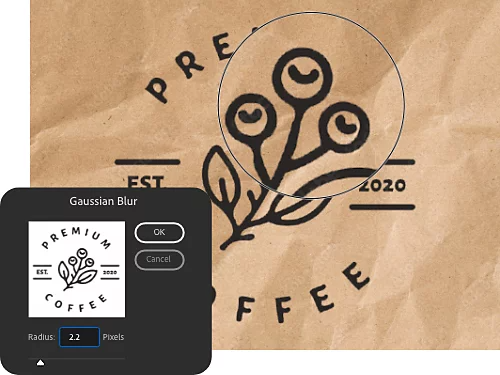
Estompați-o.
Dacă marginile par prea clare, faceți-le să arate mai realist cu un filtru de estompare. Selectați Filtru › Neclaritate. Încercați Estompare de mișcare sau Estompare gaussiană și deplasați glisorul pentru a ajusta fin efectul.
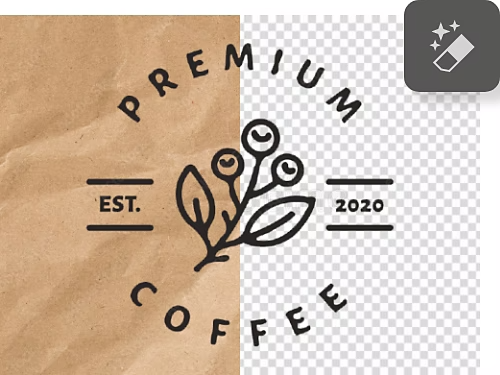
Faceți fundalul transparent.
Urmați instrucțiunile de mai sus pentru a adăuga un filtru Efect de ștampilă. Apoi faceți clic cu instrumentul Radieră magică peste pixelii de fundal, pentru a face fundalul transparent. Salvați filigranul pentru a-l adăuga la o altă compoziție.
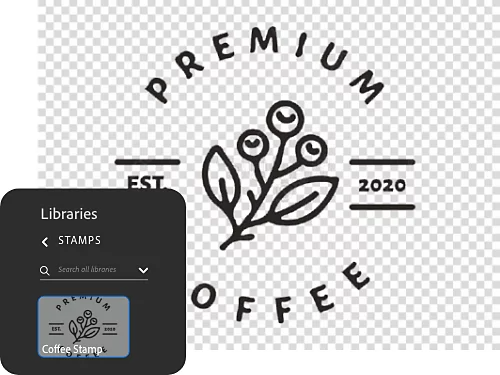
Adăugați ștampila în bibliotecă.
Glisați și plasați stratul ștampilei în bibliotecă pentru a-l putea utiliza din nou în Photoshop și în alte aplicații Creative Cloud.
Adăugați ștampilei un efect patinat.
Pentru un plus de realism, faceți ștampila să pară uzată sau aplicată în grabă adăugând o textură.
- Selectați o textură.
Puteți găsi texturi gratuite pe Adobe Stock și le puteți descărca în bibliotecă. - Adăugați textura.
Copiați textura în compoziție, într-un strat nou. - Activați miniatura măștii de strat.
Faceți clic pe miniatura măștii de strat pentru a o activa. Odată ce masca de strat este activă, puteți copia pixeli pe aceasta. - Copiați pixelii.
Faceți clic pe miniatura stratului cu textura și apoi pe imagine pentru a încărca textura ca o selecție. Apoi apăsați pe Ctrl+C pe un computer Windows sau Command+C pe un computer Mac pentru a copia pixelii. - Lipiți pixelii în masca de strat.
Pentru a vă asigura că lipiți pixelii texturii în masca de strat, țineți apăsată tasta Alt pe un computer Windows sau tasta Option pe un computer Mac și faceți clic pe miniatura măștii de strat. Totul va deveni alb, deoarece veți vedea doar masca. Apoi apăsați pe Ctrl+V sau Command+V pentru a lipi pixelii texturați în masca de strat. Faceți clic pe pictograma sub formă de ochi din panoul Straturi pentru a ascunde miniatura texturii, astfel încât să puteți vedea cum au afectat modificările ștampila. Ștampila ar trebui acum să prezinte mai multă variație grație texturii.

Descoperiți și alte efecte pe care le puteți crea în Photoshop.
Explorați mai multe tutoriale Photoshop despre modalități rapide de a transforma imaginile și a vă dezvolta abilitățile de design.

Conferiți un aspect retro cu un efect de tipar color.
Faceți ștampila să pară ieșită dintr-o imprimantă veche adăugând un filtru halftone, pentru a crea efecte interesante de imagine sau text.

Îmbinați două imagini.
Aflați cum să combinați două imagini în Photoshop pentru a crea un design spectaculos.