#F5F5F5

CARACTERISTICI PHOTOSHOP

Cum să deblocați straturi în Adobe Photoshop.

Descoperiți cum vă ajută comenzile Anulare și Refacere să accesați versiuni anterioare și ulterioare ale proiectului.

Obțineți aplicația gratuită | Obțineți aplicația gratuită Photoshop Vedeți planurile și prețurile | Vedeți planurile și prețurile Photoshop


Pictograma de deblocare suprapusă peste o ilustrație abstractă cu forme colorate.

https://main--cc--adobecom.hlx.page/cc-shared/fragments/merch/products/photoshop/sticky-banner/default

Deblocați un strat pentru a-l putea edita sau transforma.

În Photoshop, straturile sunt ca niște foi transparente separate care vă permit să adăugați și să editați fotografii și ilustrații pe diferite niveluri. Blocarea unui strat protejează stratul respectiv de modificări în timp ce lucrați. Când un strat este blocat, nu îl puteți edita sau șterge și nu puteți picta pe el. Dacă însă nu este stratul de fundal desemnat, puteți glisa straturile blocate în sus și în jos în ordinea de stivuire, pentru a le muta mai în față sau mai în spate în proiect.
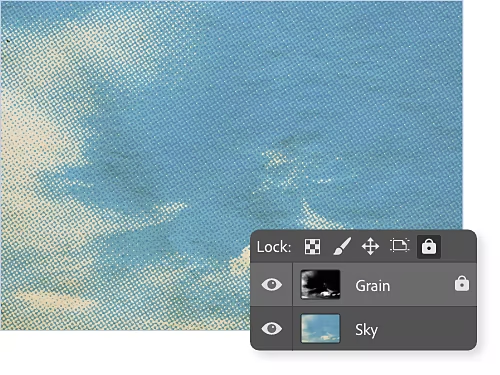
Panoul Straturi suprapus peste o imagine a unui cer parțial înnorat.

Cum deblochez un strat?

Dacă stratul este blocat sau parțial blocat, faceți clic pe pictograma mică de blocare din dreapta numelui stratului pentru a-l debloca. Pentru a bloca un strat, selectați-l și faceți clic pe pictograma de blocare de deasupra stivei de straturi din panoul Straturi.

De ce nu pot debloca un strat în Photoshop?

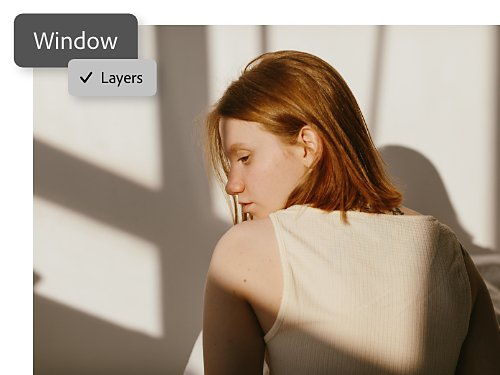
Pentru a putea debloca, asigurați-vă mai întâi că panoul Straturi este vizibil. Dacă nu este, accesați Fereastră › Straturi, în bara de meniu de sus. Dacă panoul Straturi tot nu apare, accesați Fereastră › Spațiu de lucru și alegeți Esențiale.

Butonul Fereastră suprapus peste o fotografie a unei persoane.
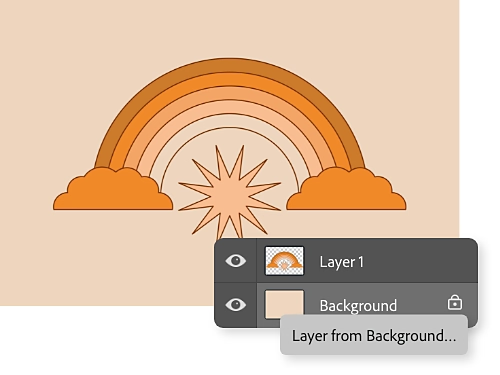
Panoul Straturi suprapus peste o ilustrație a unui curcubeu.

Cum pot să deblochez un strat de fundal?

Când creați o lucrare în Photoshop cu un fundal opac – culoare solidă, textură sau imagine – stratul inferior devine automat stratul de fundal și este parțial blocat, astfel încât să nu puteți modifica opacitatea sau poziția sa în ordinea de stivuire. Pentru a debloca stratul complet, transformați-l într-un strat normal făcând dublu clic pe strat și selectând opțiunea Strat din fundal.

Două modalități de a debloca sau a bloca un strat în Photoshop.

  • Folosind panoul Straturi:
    Accesați panoul Straturi și selectați stratul de deblocat. Dacă este blocat, veți vedea simbolul unui lacăt lângă numele stratului. Faceți clic pe pictograma lacăt de lângă strat pentru a debloca toate proprietățile stratului. Dacă este deblocat și doriți să îl blocați, faceți clic pe pictograma de blocare în panoul Straturi de deasupra stivei de straturi, pentru a bloca toate proprietățile stratului.
  • Folosind o comandă rapidă de la tastatură:
    Puteți utiliza și comanda rapidă de la tastatură Command+/ (pe un computer Mac) sau Ctrl+/ (pe un computer Windows) pentru a bloca sau a debloca orice strat pe care l-ați selectat.

Cum să deblocați un strat parțial blocat.

Puteți bloca parțial un strat pentru a proteja anumite proprietăți, cum ar fi pixelii colorați, pixelii transparenți sau poziția pe pânză. Deblocați un strat care este parțial blocat în același mod în care ați debloca un strat complet blocat, făcând clic pe pictograma lacăt de lângă numele stratului. Pentru a bloca parțial un strat, alegeți una dintre pictogramele de blocare parțială din panoul Straturi de deasupra stivei de straturi.
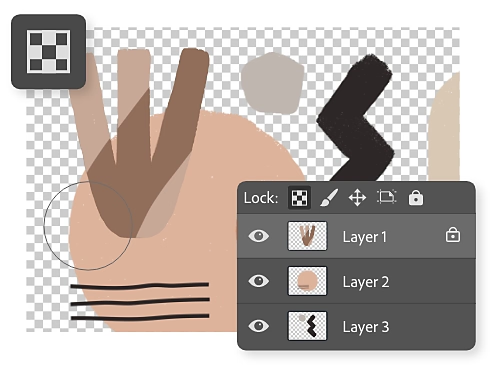
Pictograma Blocare pixeli transparenți suprapusă peste o ilustrație abstractă cu forme colorate.

Blocați sau deblocați pixelii transparenți.

Pictograma Blocare pixeli transparenți seamănă cu o tablă de șah minusculă. Selectând-o, zona transparentă va fi păstrată transparentă. Tușele de pensulă sau alte forme pe care le adăugați stratului vor afecta doar zonele opace ale acestuia. De exemplu, pictați ceva pe un obiect care se află pe un fundal transparent, fără a vă face griji că tușele pensulei vor ieși în afara liniilor obiectului.

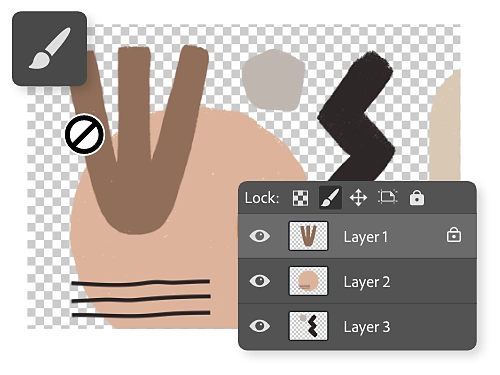
Blocați sau deblocați pixelii imaginii.

Pictograma Blocare pixeli imagine reprezintă o pensulă. Această blocare este opusul blocării pixelilor transparenți. Când faceți clic pe pictogramă, toți pixelii opaci sunt protejați împotriva modificării cu instrumentele de pictură.

Pictograma Blocare pixeli imagine suprapusă peste o ilustrație abstractă cu forme colorate.
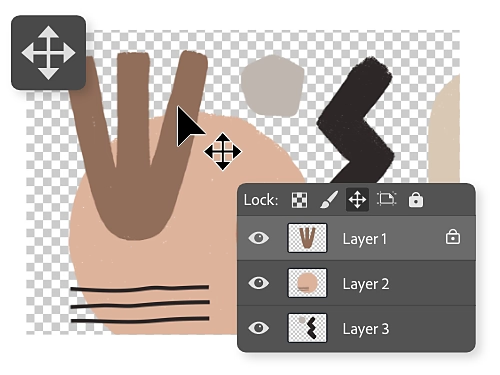
Pictograma Blocare poziție suprapusă peste o ilustrație abstractă cu forme colorate.

Blocați sau deblocați poziția.

Când opțiunea Blocare poziție este activată, orice mișcare a obiectelor de pe un strat este împiedicată. Pictograma arată ca două săgeți încrucișate.

https://main--cc--adobecom.hlx.page/cc-shared/fragments/products/photoshop/do-more-with-adobe-photoshop

Duceți straturile la un nivel superior.

Explorați aceste tutoriale Photoshop pentru a descoperi mai multe sfaturi de design grafic legate de straturi.

O imagine creată îmbinând mai multe imagini.

Adăugați imagini ca straturi noi.

Creați straturi adăugând imagini noi în proiect.

O imagine a unei persoane pe un fundal împărțit. Jumătate din fundal este roz, iar cealaltă jumătate prezintă o scenă de plajă.

Ajustați straturile cu instrumente de mascare.

Învățați să decupați un strat ascunzând o porțiune a acestuia.

O imagine a unei clădiri înalte care a fost decupată vertical la jumătate și oglindită.

Creați imagini în oglindă.

Răsturnați straturile pe axa verticală sau orizontală.

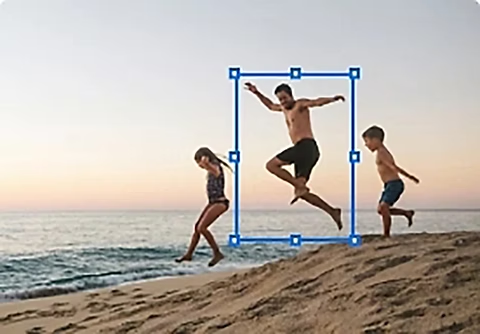
O imagine cu un părinte și doi copii alergând pe plajă. Imaginea părintelui este pe un strat separat și are o casetă de încadrare în jurul său.

Transformați dimensiunea stratului.

Folosiți instrumentul Transformare liberă pentru a modifica dimensiunea unui strat.

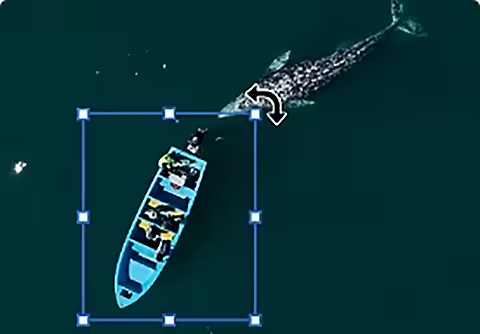
O imagine cu o barcă pe ocean. Imaginea bărcii este pe un strat separat și are o casetă de încadrare în jurul său.

Rotiți corect.

Utilizați instrumentul Mutare selecție pentru a roti un strat.

O imagine a unei persoane pe un fundal împărțit. Jumătate din fundal este albastru, iar cealaltă jumătate este transparentă.

Perfecționați-vă editările.

Concentrați-vă editările pe o singură zonă a unui strat mascând straturile.

https://main--cc--adobecom.hlx.page/cc-shared/fragments/merch/products/photoshop/merch-card/segment-blade