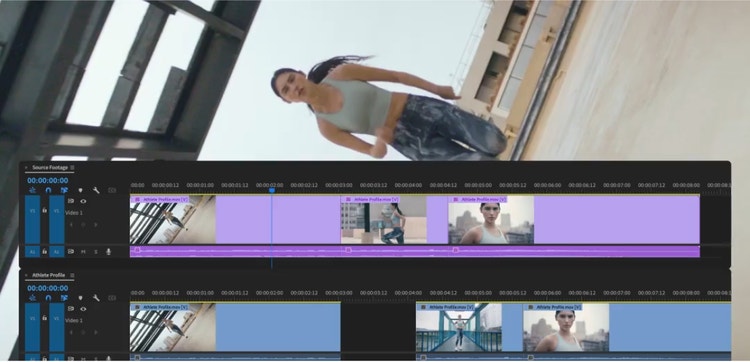
Pentru a modifica dimensiunea videoclipului, accesați Setări secvență și ajustați Dimensiune cadru video. Pentru a ajusta dimensiunea unui videoclip individual din secvență, selectați-l și deschideți panoul Control efect. Ajustați scala, poziția și alți parametri după cum doriți.
Premiere dispune de instrumente puternice de corectare și de gradare a culorilor, inclusiv caracteristici bazate pe IA și instrumente avansate pentru un control precis. Citiți despre aceste aspecte pe pagina caracteristicii
Corecție și gradarea culorilor.
În Premiere, puteți modifica dimensiunea secvenței într-un videoclip vertical. Pentru a crea un videoclip vertical dintr-o secvență existentă, utilizați Auto Reframe. Acest instrument bazat pe AI identifică instantaneu punctul focal al acțiunii din filmări și îl păstrează vizibil pe măsură ce schimbați raportul de aspect. Citiți mai multe pe pagina
AI pentru editare video.
Adăugați un clip la secvență pentru a tăia videoclipul cu instrumente standard în domeniu în Premiere. Cu instrumentul Selecție, faceți clic și trageți marginea pentru a tăia videoclipul. Puteți selecta alte instrumente de editare, cum ar fi Ondulare, Rulare, Alunecare și Glisare, pentru a efectua funcții de tăiere mai avansate.