Нет нужных стоковых изображений?
Используйте функцию «Создать изображение» в Photoshop, чтобы создать нужный объект.
Меня зовут Хесус Рамирес.
Я покажу, как создавать настраиваемые составные элементы прямо в Photoshop и легко вписывать их в дизайн, используя привычные инструменты.
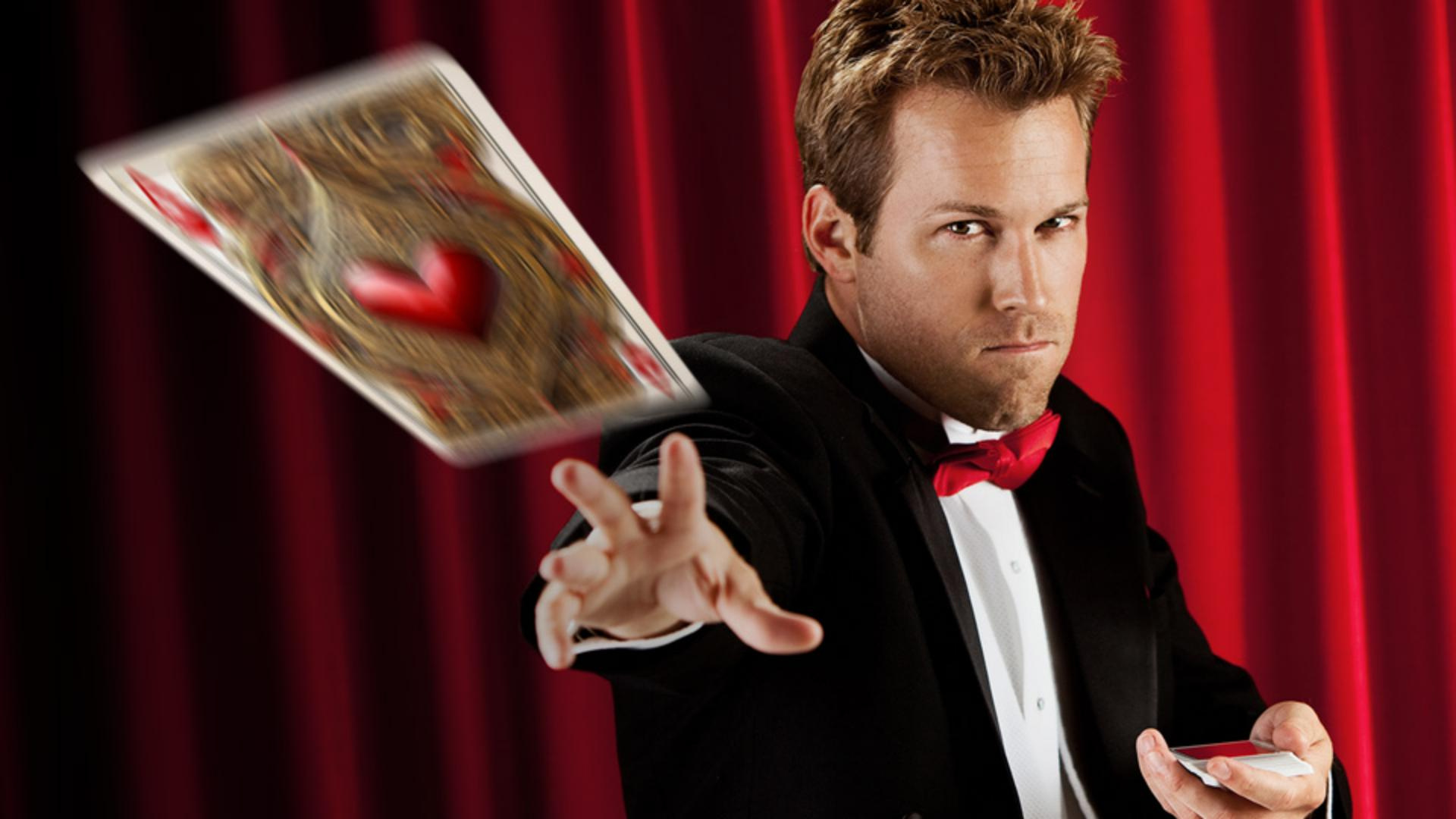
Пусть кажется, что фокусник бросает игральную карту.
Можно выбрать любое изображение карты в Adobe Stock, но мне нужен уникальный дизайн, который можно быстро создать.
Функция «Создать изображение» подходит идеально!
Она создает изображение на весь холст без учета контента под ним.
Функция «Создать изображение» дает больше свободы, чем «Генеративная заливка».
Вы лучше управляете процессом и применяемыми преобразованиями.
Нажмите «Создать изображение» под панелью инструментов.
В окне введите «игральная карта червонный туз в средневековом стиле с затейливым дизайном сердца посередине на белом фоне».
В разделе «Тип контента» нажмите «Фото» для создания реалистичного изображения.
Можно использовать справочный стиль, чтобы изображение соответствовало стилю выбранного, можно применить эффект, но сейчас ничего не нужно.
Нажмите «Создать», чтобы получить 3 изображения.
Созданные варианты заполняют весь холст и не базируются на изображении ниже.
Нажмите значок стрелки на панели инструментов для переключения между вариантами.
Все варианты отличные и намного лучше стоковых изображений.
Я выбираю этот.
В нем есть все, что нужно, а сердце в центре выглядит отлично.
Используя стандартные инструменты Photoshop, совместим карту с изображением.
Сначала удалим фон.
Для этого включим инструмент «Выделение объектов» на панели инструментов и наведем курсор на карту.
Когда появится наложение, нажмите, чтобы выделить.
Не снимая выделения, перейдите на панель «Слои» и нажмите значок «Слой-маска» для создания маски, скрывающей фон.
Photoshop отлично справляется с удалением фона.
Может потребоваться небольшая коррекция маски.
С помощью кисти закрасьте черным то, что нужно скрыть, а белым то, что нужно отобразить.
На панели «Слои» нажмите правой кнопкой слой и преобразуйте в смарт-объект, чтобы применять правки, искажения и фильтры.
Можно вносить любые изменения.
Для преобразования нажмите Control+T в Windows или Command+T в Mac .
Нажмите правой кнопкой карту и выберите «Искажение».
Перетащите маркеры преобразования, чтобы казалось, будто карта вылетает из руки.
Можно также переместить карту на изображении.
По завершении нажмите Enter в Windows или Return в Mac, чтобы сохранить изменения.
Чтобы эффект выглядел реалистичнее, добавьте размытие.
Нажмите «Фильтр > Галерея размытия» и выберите «Размытие контура».
Перетащите синюю стрелку, чтобы определить направление размытия, и корректируйте положение ползунка «Скорость», чтобы добиться нужного эффекта, затем нажмите «ОК» для применения.
Я доволен результатом.
Выглядит отлично!
Теперь вы умеете создавать настраиваемые элементы для составных материалов.
С вами был Хесус Рамирес.
Всем спасибо!