С функцией «Создать изображение» в Photoshop можно быстро создавать идеи для составных материалов и реализовывать их.
Меня зовут Хесус Рамирес.
Я покажу, как использовать функцию «Создать изображение» в монтажных областях для создания и показа вариантов дизайна.
Я хочу создать графику для соцсетей, изображающую три самых популярных цветка для начинающих садоводов.
Начнем с этого файла.
В нем два слоя: белая прямоугольная фигура и текстовый слой.
Для создания фона используем функцию «Создать изображение».
Нажмите этот значок на панели инструментов, чтобы открыть окно «Создать изображение».
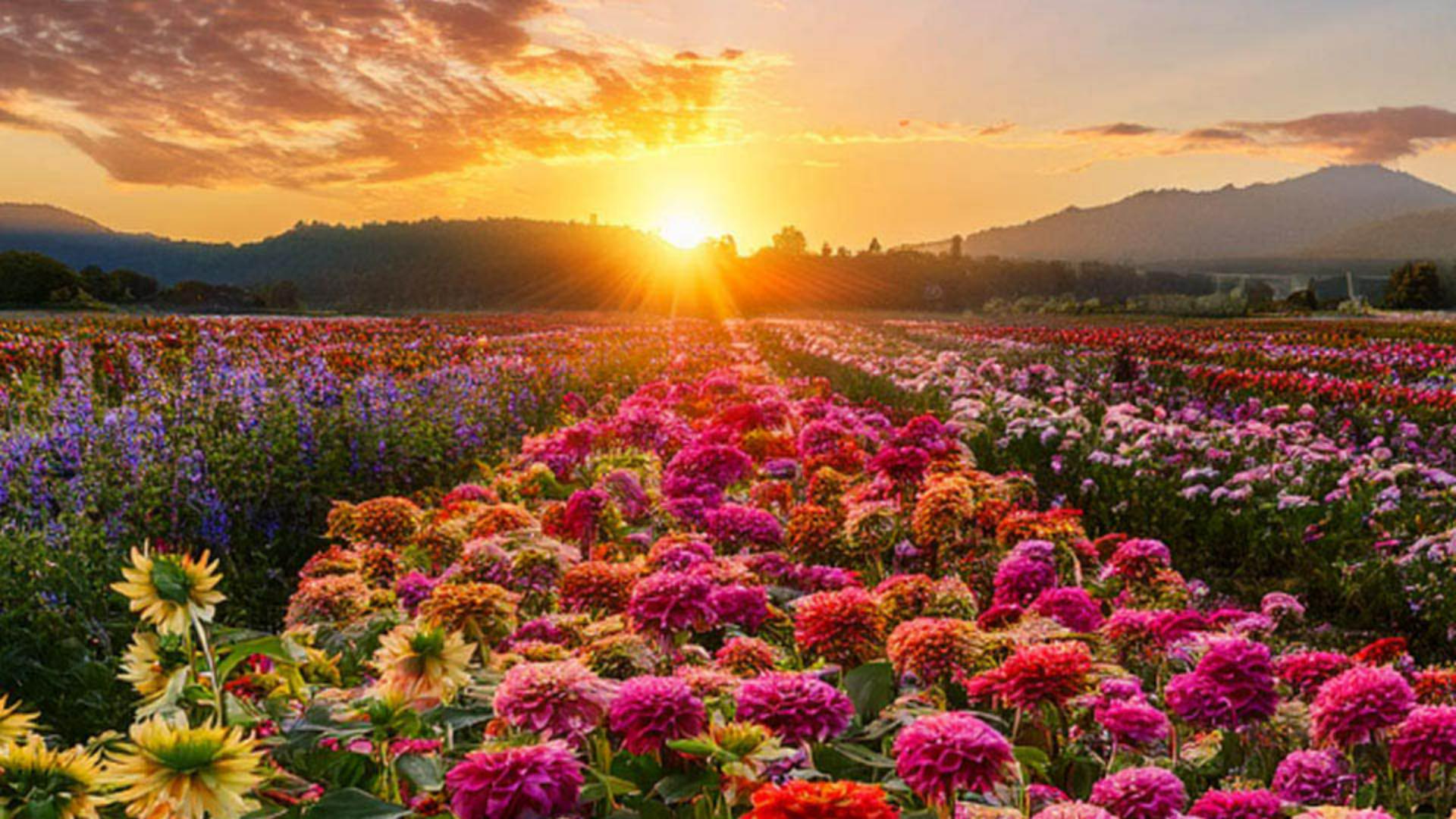
Введем запрос «Цветочное поле с циниями, георгинами, подсолнухами, красивый закат».
В разделе «Тип контента» выберите «Фото» для создания реалистичных изображений.
Можно выбрать «Контрольное изображение» и «Эффекты», но сейчас это не понадобится.
Вернемся к этим параметрам позже.
Нажмите «Создать» и получите три изображения.
Созданное изображение находится наверху, но нужно переместить генеративный слой под все остальные слои.
Можно перетащить слой вниз, но я предпочитаю комбинации клавиш.
Нажмите Control+Shift и клавишу открывающей скобки в Windows или Command+Shift и клавишу открывающей скобки в Mac для перемещения слоя в конец списка слоев.
В английской раскладке клавиши скобок находятся справа от клавиши P.
Нажмите слой прямоугольника и уменьшите значение «Непрозрачность» до 60%.
Теперь нажмите генеративный слой и с помощью стрелок на панели задач переключайтесь между вариантами, чтобы выбрать лучший.
Попробуем создать что-то другое.
Возвращаться в окно «Создать изображение» не нужно.
Можно продолжить на панели «Свойства».
Все параметры тут есть.
Оставляем запрос, но меняем настройки.
Нажмем этот значок, чтобы открыть окно «Тип контента».
Выберем «Художественный», в разделе «Эффекты» — «Техники» и «Живопись».
Нажмем «Создать».
Появится 3 изображения в стиле живописи.
На панели свойств можно нажимать их для просмотра и выбора наиболее подходящего.
Попробуем еще один способ.
Снова нажмите значок и удалите «Художественный» и эффект «Живопись», просто нажав их.
Нажмите этот значок и откройте «Контрольное изображение».
Здесь можно применить справочный стиль, чтобы контент соответствовал выбранному изображению.
Добавьте свое или выберите из образцов.
Сейчас прокрутим вниз и нажмем это изображение с плоскими цветами.
Изменять запрос не нужно.
Просто нажмем «Создать».
Photoshop создаст 3 изображения в нужном стиле.
Чтобы одновременно отобразить все варианты для сравнения или показа клиенту, используйте монтажные области.
В инструменте «Переместить» есть инструмент «Монтажные области».
Включите, нажмите и перетащите новую монтажную область на холст.
Монтажная область — это отдельная рабочая среда в документе, мини-холст для расположения дизайнов и макетов бок о бок.
Удерживая Alt в Windows или Option в Mac, нажмите один из значков +, чтобы создать дубликат монтажной области с таким же слоем.
Нажмите генеративный слой и выберите другую версию созданного фона.
На панели слоев нажмите слой «Монтажная область».
Когда значки + появятся снова, повторите процесс.
Продублируйте монтажную область и выберите созданное изображение.
Дважды нажмите «Рука» для показа всех монтажных областей.
Инструмент «Масштаб» уменьшит их для лучшего обзора.
Теперь вы умеете создавать настраиваемые фоны для дизайна и можете создавать собственные проекты.
С вами был Хесус Рамирес.
Всем спасибо!